
Замислюєтеся, як можна без зусиль змінювати свої зображення? У цій статті ми пояснимо світ AI Inpainting і покажемо, як користуватися цим потужним інструментом на платформі Img2Go Img2Go. Приготуйтеся відкрити нові творчі можливості й побачити, як змінюються ваші зображення.
Що таке AI Inpainting?
AI Inpainting це технологія в штучному інтелекті (AI) та обробці зображень, яка дозволяє відновлювати та редагувати зображення, розумно заповнюючи відсутні або небажані області.
Використовуючи передові алгоритми, AI аналізує навколишні пікселі та контекст, щоб згенерувати нові дані зображення, які зливаються з наявним зображенням. Якщо ви хочете підвищити візуальну привабливість або внести корекції, AI inpainting пропонує ефективний спосіб це зробити.
Чого можна досягти за допомогою AI Inpainting від Img2Go?
За допомогою функції inpainting в Img2Go ви можете покращувати зображення кількома способами:
- Додавати об’єкти: Непомітно додавайте нові об’єкти до зображень, щоб посилити креативність і візуальну історію. Функція inpainting полегшує поєднання нових елементів з наявним зображенням.
- Змінювати зображення: Змінюйте наявні елементи на зображеннях, щоб отримати бажаний результат. Чи виправляєте ви недоліки, чи коригуєте кольори й тони, функція inpainting є потужним інструментом для покращення та редагування зображень.
Як користуватися інструментом AI Inpainting від Img2Go?
Щоб розпочати роботу з AI inpainting, перейдіть на платформу Img2Go. Виберіть AI фоторедактор зі списку AI-функцій.
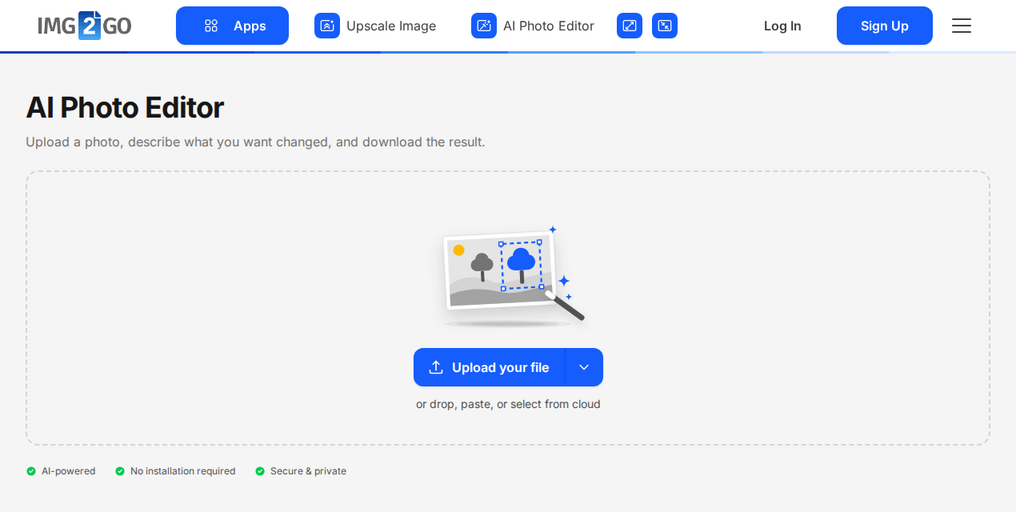
Покрокова інструкція процесу Inpainting:
- Завантажте зображення: Виберіть зображення, яке потрібно відредагувати, і завантажте його в інструмент AI Inpainting. Це так само просто, як перетягнути файл або вибрати його зі свого пристрою.
- Вкажіть підказку для бажаних змін: Скажіть AI, що саме потрібно змінити. Опишіть, що ви хочете побачити.
- Редагуйте та завантажуйте: натисніть "Edit with AI", перегляньте результат і завантажте його. Щоб змінити щось ще, опишіть наступне редагування і запустіть обробку знову.
Приклад
Оригінальне зображення:
Портрет бізнесвумен на простому офісному тлі, в стандартному діловому костюмі.

Ось кілька прикладів того, як інструмент AI Inpainting може покращувати та змінювати зображення:
- Додавання нових об’єктів: Додавши стильний капелюх і брошку, зображення набуває більшої індивідуальності.
- Зміна фону: Заміна простого офісного середовища на садове тло створює свіжий і більш виразний портрет.
- Зміна зовнішності: Зміна кольору волосся на темно-червоний показує, як AI може плавно змінювати зовнішні риси людини.

Поради щодо ефективного використання та оптимізації
Готові вивести свої роботи на новий рівень?
Якість підказки безпосередньо впливає на результат. Конкретні інструкції дають кращі зміни, ніж розмиті запити. Замість «виправ фон» опишіть точно, що потрібно: «замени фон на піщаний пляж на заході сонця з помаранчевим і рожевим небом».
Зазначайте кольори, матеріали, освітлення й настрій. Фоторедактор на основі ШІ розуміє природну мову, тож пишіть так, як пояснювали б іншій людині. Якщо одна підказка не дає бажаного результату, переформулюйте її детальніше.
Для розширеного редагування відкрийте робочий простір, де можна послідовно застосовувати кілька підказок. Спочатку відредагуйте фон, потім налаштуйте кольори, потім відкоригуйте освітлення, все на одному зображенні з повною історією скасувань.