
کیا آپ نے کبھی سوچا ہے کہ اپنی تصاویر کو بغیر کسی جھنجھٹ کے کیسے بدل سکتے ہیں؟ اس مضمون میں ہم آپ کو بتائیں گے کہ AI Inpainting کی دنیا کیا ہے اور آپ کو قدم بہ قدم سمجھائیں گے کہ اس طاقتور ٹول کو Img2Go پلیٹ فارم پر کیسے استعمال کیا جائے۔ نئی تخلیقی امکانات دریافت کرنے کے لیے تیار ہو جائیں اور دیکھیں کہ آپ کی تصاویر آپ کی آنکھوں کے سامنے کیسے بدلتی ہیں!
AI Inpainting کیا ہے؟
AI Inpainting ایک ایسی تکنیک ہے جو مصنوعی ذہانت (AI) اور امیج پروسیسنگ میں استعمال ہوتی ہے اور تصویر کی بحالی اور تدوین کو ممکن بناتی ہے، جس میں تصویر کے غائب یا ناپسندیدہ حصوں کو ذہانت کے ساتھ پُر کیا جاتا ہے۔
ترقی یافتہ الگورتھم استعمال کرتے ہوئے، AI آس پاس کے پکسلز اور سیاق و سباق کا تجزیہ کرتی ہے اور نیا امیج ڈیٹا تیار کرتی ہے جو موجودہ تصویر میں بغیر کسی جوڑ کے گھل مل جاتا ہے۔ اگر آپ بصری خوبصورتی بڑھانا چاہتے ہیں یا تبدیلیاں کرنا چاہتے ہیں تو AI inpainting ہموار نتائج حاصل کرنے کے لیے ایک مؤثر حل پیش کرتی ہے۔
Img2Go کے AI Inpainting فیچر سے آپ کیا حاصل کر سکتے ہیں؟
Img2Go کے inpainting فیچر کے ساتھ، آپ اپنی تصاویر کو کئی طریقوں سے بہتر بنا سکتے ہیں:
- آبجیکٹس شامل کریں: اپنی تصاویر میں بآسانی نئے آبجیکٹس شامل کریں تاکہ تخلیقی صلاحیت اور بصری کہانی کو مضبوط بنایا جا سکے۔ Inpainting فیچر نئے عناصر کو موجودہ تصویر کے ساتھ ہم آہنگ کرنے میں مدد کرتا ہے۔
- تصاویر میں ترمیم کریں: اپنی تصاویر کے موجودہ عناصر میں ترمیم کریں تاکہ مطلوبہ نتائج حاصل ہو سکیں۔ چاہے خامیوں کو درست کرنا ہو یا رنگ اور ٹونز کو ایڈجسٹ کرنا ہو، inpainting فیچر تصویر کو بہتر بنانے اور اس میں تبدیلی کے لیے ایک طاقتور ٹول فراہم کرتا ہے۔
Img2Go کے AI Inpainting ٹول کو کیسے استعمال کریں؟
AI inpainting شروع کرنے کے لیے Img2Go پلیٹ فارم پر جائیں۔ AI Photo Editor کا انتخاب کریں، جو کئی دیگر مفید AI فیچرز میں سے ایک ہے۔
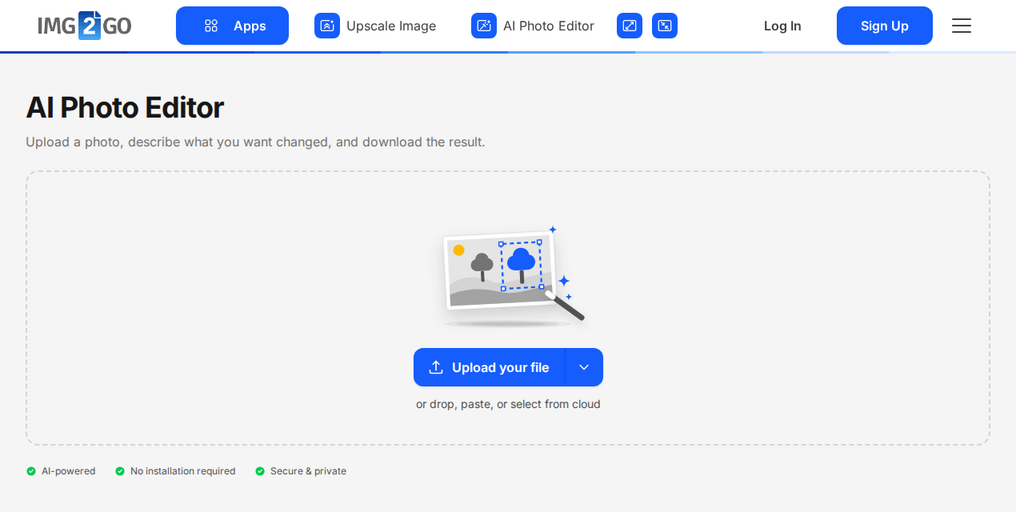
Inpainting کے عمل کے لیے مرحلہ وار گائیڈ:
- تصویر اپ لوڈ کریں: وہ تصویر منتخب کریں جس پر آپ کام کرنا چاہتے ہیں اور اسے AI Inpainting ٹول پر اپ لوڈ کریں۔ یہ بالکل اتنا ہی آسان ہے جتنا فائل کو ڈریگ اینڈ ڈراپ کرنا یا براؤز کرکے منتخب کرنا۔
- مطلوبہ تبدیلیوں کے لیے پرامپٹ دیں: AI کو بتائیں کہ آپ کیا حاصل کرنا چاہتے ہیں۔ واضح الفاظ میں بیان کریں کہ آپ کیا دیکھنا چاہتے ہیں۔
- ترمیم کریں اور ڈاؤن لوڈ کریں: "Edit with AI" پر کلک کریں، نتیجہ دیکھیں اور اسے ڈاؤن لوڈ کریں۔ اگر کچھ اور بدلنا ہو تو اگلی ترمیم بیان کریں اور دوبارہ چلائیں۔
مثال
اصل تصویر:
سادہ آفس بیک گراؤنڈ میں ایک بزنس ویمن کا پورٹریٹ، جو اسٹینڈرڈ بزنس سوٹ پہنے ہوئے ہے۔

یہاں کچھ مثالیں ہیں کہ AI Inpainting ٹول تصاویر کو کیسے بہتر اور تبدیل کر سکتا ہے:
- نئے آبجیکٹس شامل کرنا: ایک اسٹائلش ہیٹ اور بروچ شامل کر کے، ہم تصویر کو ذاتی انداز کا تاثر دیتے ہیں۔
- بیک گراؤنڈ تبدیل کرنا: سادہ آفس سیٹنگ کو پرسکون گارڈن بیک گراؤنڈ میں تبدیل کرنے سے پورٹریٹ میں نیا اور جاندار ماحول پیدا ہوتا ہے۔
- ظاہری شکل میں تبدیلی: اس کے بالوں کا رنگ گہرے سرخ میں تبدیل کرنا، اس صلاحیت کو ظاہر کرتا ہے کہ AI کس طرح ذاتی خصوصیات کو بغیر کسی جوڑ کے بدل سکتی ہے۔

موثر استعمال اور بہتر نتائج کے لیے نکات
اپنی تخلیقات کو اگلے درجے تک لے جانے کے لیے تیار ہیں؟
پرامپٹ کی کوالٹی براہِ راست نتیجے پر اثر انداز ہوتی ہے۔ مخصوص ہدایات مبہم درخواستوں کی نسبت بہتر ایڈٹس دیتی ہیں۔ "پس منظر ٹھیک کریں" کے بجائے، واضح بتائیں کہ آپ کیا چاہتے ہیں: "پس منظر کو ریتلے ساحل سے بدلیں جس پر غروب آفتاب ہو اور آسمان نارنجی اور گلابی ہو"۔
رنگ، میٹریل، لائٹنگ اور موڈ کا ذکر کریں۔ AI فوٹو ایڈیٹر قدرتی زبان سمجھتا ہے، لہٰذا ایسے لکھیں جیسے آپ کسی شخص کو اپنی ایڈٹ سمجھا رہے ہوں۔ اگر ایک پرامپٹ سے مطلوبہ نتیجہ نہ ملے تو اسے زیادہ تفصیل کے ساتھ دوبارہ تحریر کریں۔
ایڈوانسڈ ایڈٹنگ کے لیے ورک اسپیس کھولیں، جہاں آپ متعدد پرامپٹس کو ترتیب وار لاگو کر سکتے ہیں۔ پہلے پس منظر ایڈٹ کریں، پھر رنگ ایڈجسٹ کریں، پھر لائٹنگ کو بہتر بنائیں، یہ سب ایک ہی امیج پر، مکمل انڈو ہسٹری کے ساتھ۔