
কখনও ভেবেছেন কীভাবে খুব সহজে আপনার ছবি পরিবর্তন করতে পারেন? এই আর্টিকেলে আমরা ব্যাখ্যা করব অসাধারণ AI Inpainting এর জগৎ এবং আপনাকে ধাপে ধাপে দেখাব কীভাবে এই শক্তিশালী টুলটি ব্যবহার করবেন Img2Go প্ল্যাটফর্মে। প্রস্তুত হন নতুন সৃজনশীলতার জগৎ খুলে দিতে এবং দেখুন কীভাবে আপনার ছবিগুলো আপনার চোখের সামনেই বদলে যায়!
AI ইনপেইন্টিং কী?
AI Inpainting হল কৃত্রিম বুদ্ধিমত্তা (AI) এবং ইমেজ প্রসেসিং-এর একটি অত্যাধুনিক প্রযুক্তি, যা ইমেজ পুনরুদ্ধার ও পরিবর্তনের জন্য ছবির অনুপস্থিত বা অনাকাঙ্ক্ষিত অংশগুলো বুদ্ধিমত্তার সঙ্গে পূরণ করতে সক্ষম।
উন্নত অ্যালগরিদম ব্যবহার করে, AI আশেপাশের পিক্সেল ও কনটেক্সট বিশ্লেষণ করে নতুন ইমেজ ডেটা তৈরি করে, যা বিদ্যমান ছবির সঙ্গে নিখুঁতভাবে মিশে যায়। আপনি যদি ভিজুয়াল আকর্ষণ বাড়াতে চান বা কিছু পরিবর্তন করতে চান, AI ইনপেইন্টিং দক্ষ ফলাফল পাওয়ার জন্য একটি সুবিধাজনক সমাধান।
Img2Go-এর AI ইনপেইন্টিং ফিচার দিয়ে আপনি কী করতে পারবেন?
Img2Go-এর ইনপেইন্টিং ফিচার দিয়ে, আপনি নানা উপায়ে আপনার ছবি উন্নত করার সুবিধা পাবেন:
- অবজেক্ট যোগ করুন: সহজেই আপনার ছবিতে নতুন অবজেক্ট যুক্ত করুন, সৃজনশীলতা ও ভিজুয়াল স্টোরিটেলিং বাড়ান। ইনপেইন্টিং ফিচারটি নতুন উপাদানগুলোকে বিদ্যমান ছবির সাথে মিশিয়ে দিতে সাহায্য করে।
- ছবি পরিবর্তন করুন: আপনার ছবিতে থাকা বিদ্যমান উপাদানগুলো ইচ্ছামতো পরিবর্তন করুন। তা ত্রুটি ঠিক করাই হোক, বা রঙ ও টোন সমন্বয় করা, ইনপেইন্টিং ফিচারটি ইমেজ উন্নয়ন ও ম্যানিপুলেশনের জন্য শক্তিশালী একটি টুল।
Img2Go-এ AI ইনপেইন্টিং টুল কীভাবে ব্যবহার করবেন?
AI ইনপেইন্টিং ম্যাজিক ব্যবহার শুরু করতে, চলে যান Img2Go প্ল্যাটফর্মে। সেখান থেকে বেছে নিন AI Photo Editor অন্য অনেক দরকারী AI ফিচারের মধ্যে থেকে।
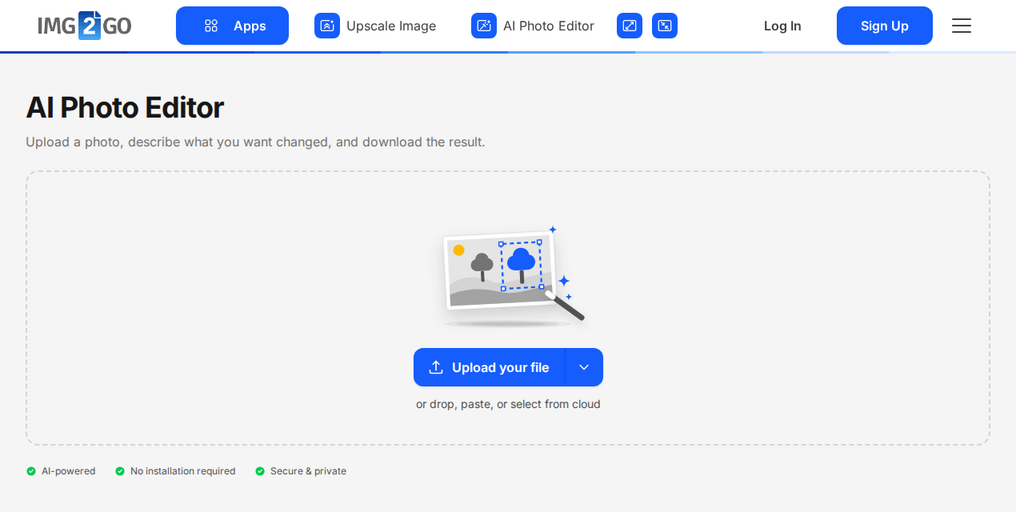
ইনপেইন্টিং প্রক্রিয়ার ধাপে ধাপে গাইড:
- ইমেজ আপলোড করুন: যে ছবির উপর কাজ করতে চান সেটি নির্বাচন করে AI Inpainting টুলে আপলোড করুন। এটি যতটা সহজ ফাইল ড্র্যাগ-অ্যান্ড-ড্রপ করা বা ব্রাউজ করে বেছে নেওয়ার মতো।
- প্রয়োজনীয় পরিবর্তনের জন্য প্রম্পট দিন: AI-কে জানান আপনি কী ফলাফল চান। আপনি যা দেখতে চান সেটি বর্ণনা করুন।
- এডিট করে ডাউনলোড করুন: "Edit with AI" এ ক্লিক করুন, ফলাফল দেখুন এবং ডাউনলোড করুন। আরও কিছু বদলাতে চাইলে পরের এডিটটি লিখে আবার চালান।
উদাহরণ প্রদর্শনী
মূল ছবি:
একজন ব্যবসায়ীর প্রতিকৃতি, সাদামাটা অফিস ব্যাকগ্রাউন্ডে, সাধারণ বিজনেস স্যুট পরা অবস্থায়।

AI Inpainting টুল কীভাবে ছবি উন্নত ও পরিবর্তন করতে পারে, তার কিছু উদাহরণ এখানে:
- নতুন অবজেক্ট যোগ করা: একটি স্টাইলিশ টুপি এবং ব্রোচ যুক্ত করে আমরা ছবিতে ব্যক্তিত্ব ও আলাদা স্টাইল যোগ করেছি।
- ব্যাকগ্রাউন্ড পরিবর্তন: সাধারণ অফিসের পরিবেশকে শান্ত একটি বাগানের ব্যাকগ্রাউন্ডে বদলে দিলে প্রতিকৃতিতে একটি সতেজ ও প্রাণবন্ত আবহ যুক্ত হয়।
- চেহারার পরিবর্তন: তার চুলের রং ডার্ক রেড করে দেখানো হয়েছে, যাতে বোঝা যায় AI কীভাবে ব্যক্তিগত বৈশিষ্ট্যগুলো মসৃণভাবে পরিবর্তন করতে পারে।

কার্যকর ব্যবহার ও অপ্টিমাইজেশনের টিপস
আপনার ক্রিয়েশনগুলোকে আরেক ধাপ উপরে নিতে প্রস্তুত?
প্রম্পটের মান সরাসরি ফলাফলে প্রভাব ফেলে। অস্পষ্ট অনুরোধের চেয়ে নির্দিষ্ট নির্দেশনা ভালো এডিট দেয়। "ব্যাকগ্রাউন্ড ঠিক করো" বলার বদলে স্পষ্ট করে লিখুন: "ব্যাকগ্রাউন্ডটা সোনালি ও গোলাপি আকাশসহ সানসেটের বালুকাবেলায় বদলে দাও"।
রং, উপকরণ, আলো আর মুডের কথা উল্লেখ করুন। AI ফটো এডিটর প্রাকৃতিক ভাষা বুঝতে পারে, তাই আপনি যেমন অন্য কাউকে এডিট বোঝাতেন তেমন করেই লিখুন। এক প্রম্পটে কাঙ্ক্ষিত ফল না পেলে, আরও বিস্তারিত দিয়ে ভিন্নভাবে লিখে দেখুন।
অ্যাডভান্সড এডিটিংয়ের জন্য ওয়ার্কস্পেস খুলুন, যেখানে আপনি পরপর একাধিক প্রম্পট প্রয়োগ করতে পারবেন। আগে ব্যাকগ্রাউন্ড এডিট করুন, তারপর রঙ সামঞ্জস্য করুন, তারপর আলো আরও নিখুঁত করুন, সব এক ছবিতেই, পূর্ণ আনডু হিস্টরিসহ।