
Naisip mo na ba kung paano mo madaling mababago ang iyong mga larawan? Sa artikulong ito, ipapaliwanag namin ang mundo ng AI Inpainting at ipapakita sa iyo kung paano gamitin ang makapangyarihang tool na ito sa Img2Go platform. Ihanda ang sarili sa pag-unlock ng mga bagong opsyon sa paglikha at panoorin kung paano nagbabago ang iyong mga larawan.
Ano ang AI Inpainting?
AI Inpainting ay isang teknik sa artificial intelligence (AI) at image processing na nagbibigay-daan sa pag-restore at pagmanipula ng larawan sa pamamagitan ng matalinong pag-fill sa mga nawawala o hindi gustong bahagi ng isang larawan.
Gamit ang advanced na mga algorithm, sinusuri ng AI ang mga kalapit na pixel at konteksto para lumikha ng bagong image data na akma sa kasalukuyang larawan. Kung gusto mong pagandahin ang visual na anyo o mag-adjust, nag-aalok ang AI inpainting ng mabilis at mahusay na paraan para gawin ito.
Ano ang Maaari Mong Magawa gamit ang AI Inpainting feature ng Img2Go?
Gamit ang inpainting feature ng Img2Go, maaari mong pagandahin ang iyong mga larawan sa iba't ibang paraan:
- Magdagdag ng mga object: Madaling magdagdag ng mga bagong object sa iyong mga larawan upang pagandahin ang pagkamalikhain at visual storytelling. Ginagawang simple ng inpainting feature ang paghalo ng mga bagong elemento sa kasalukuyang larawan.
- Baguhin ang mga larawan: Baguhin ang mga kasalukuyang elemento sa iyong mga larawan para makuha ang gusto mong resulta. Kung nag-aayos ka man ng mga imperpeksyon o nag-a-adjust ng mga kulay at tono, makapangyarihang tool ang inpainting feature para sa pagpapaganda at pag-edit ng larawan.
Paano Gamitin ang AI Inpainting Tool ng Img2Go?
Para makapagsimula sa AI inpainting, pumunta sa Img2Go platform. Piliin ang AI Photo Editor mula sa listahan ng mga AI feature.
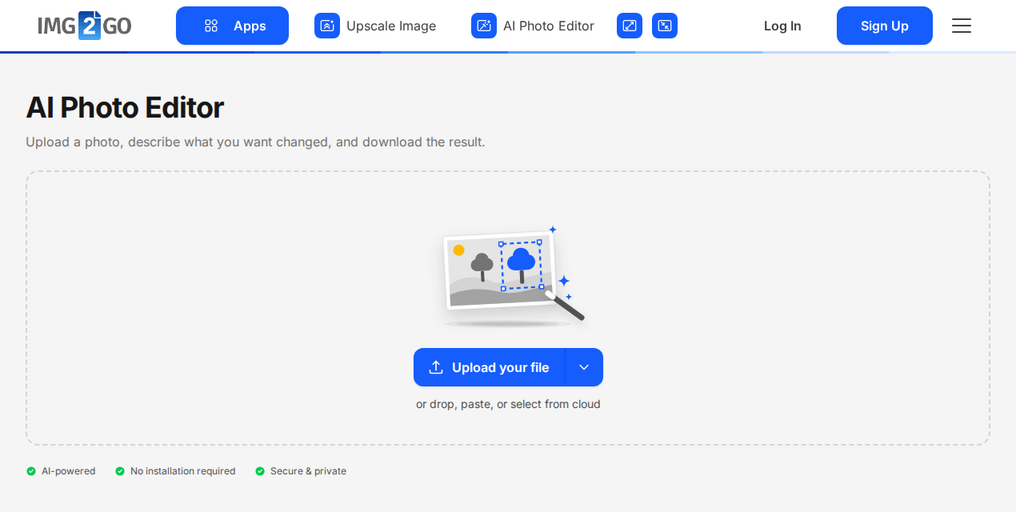
Step-by-step na gabay sa Inpainting process:
- Mag-upload ng larawan: Piliin ang larawang gusto mong i-edit at i-upload ito sa AI Inpainting tool. Napakadali nito, i-drag and drop lang o i-browse ang iyong mga file.
- Maglagay ng prompt para sa gustong pagbabago: Sabihin sa AI kung ano ang gusto mong baguhin. Ilarawan kung ano ang gusto mong makita.
- I-edit at i-download: I-click ang "Edit with AI", suriin ang resulta, at i-download ito. Kung may iba ka pang gustong baguhin, ilarawan ang susunod na edit at patakbuhin muli.
Halimbawa
Orihinal na larawan:
Isang portrait ng isang businesswoman sa simpleng office background, naka-standard na business suit.

Narito ang ilang halimbawa kung paano mapapaganda at mababago ng AI Inpainting tool ang mga larawan:
- Pagdaragdag ng mga bagong object: Sa pagdagdag ng stylish na sumbrero at brooch, nagkakaroon ng dagdag na personalidad ang larawan.
- Pagbabago ng background: Ang pagpapalit ng simpleng office setting sa garden background ay lumilikha ng mas presko at mas buhay na portrait.
- Pagbabago ng itsura: Ang pagpalit ng kulay ng kanyang buhok sa dark red ay nagpapakita kung paano kayang baguhin ng AI ang mga personal na features nang maayos.

Mga tip para sa epektibong paggamit at pag-optimize
Handa ka na bang dalhin ang mga likha mo sa mas mataas na antas?
Direktang nakaapekto sa resulta ang kalidad ng prompt. Mas magagandang edit ang ibinibigay ng tiyak na instruksyon kaysa sa malabo. Sa halip na "fix the background", ilarawan nang eksakto ang gusto mo: "replace the background with a sandy beach at sunset with orange and pink sky".
Banggitin ang mga kulay, materyales, ilaw, at mood. Naiintindihan ng AI photo editor ang natural na wika, kaya isulat ito na parang ipinapaliwanag mo ang edit sa ibang tao. Kung hindi mo makuha ang gusto mong resulta sa isang prompt, baguhin ang pagkakasabi at magdagdag ng detalye.
Para sa advanced na pag-edit, buksan ang workspace kung saan maaari kang mag-apply ng maraming prompt sunod-sunod. I-edit muna ang background, pagkatapos ay ayusin ang mga kulay, saka pagandahin ang ilaw, lahat sa iisang larawan na may full undo history.