
Pernah terfikir bagaimana anda boleh mengubah suai imej dengan mudah? Dalam artikel ini, kami akan menerangkan dunia AI Inpainting dan menunjukkan cara menggunakan alat berkuasa ini di platform Img2Go Img2Go. Bersedia untuk membuka pilihan kreatif baharu dan lihat transformasi imej anda.
Apakah AI Inpainting?
AI Inpainting ialah teknik dalam kecerdasan buatan (AI) dan pemprosesan imej yang membolehkan pemulihan dan manipulasi imej dengan melengkapkan kawasan imej yang hilang atau tidak diingini secara pintar.
Dengan menggunakan algoritma lanjutan, AI menganalisis piksel dan konteks sekeliling untuk menjana data imej baharu yang sepadan dengan imej sedia ada. Jika anda ingin menambah baik daya tarikan visual atau membuat pelarasan, AI inpainting menyediakan cara yang cekap untuk melakukannya.
Apa yang Boleh Anda Capai dengan ciri AI Inpainting daripada Img2Go?
Dengan ciri inpainting Img2Go, anda boleh menambah baik imej anda dengan beberapa cara:
- Tambah Objek: Tambah objek baharu pada imej anda dengan lancar untuk meningkatkan kreativiti dan penceritaan visual. Ciri inpainting memudahkan penggabungan elemen baharu dengan imej sedia ada.
- Ubah Suai Imej: Ubah elemen sedia ada dalam imej anda untuk mendapatkan hasil yang diingini. Sama ada anda membaiki ketidaksempurnaan atau menyesuaikan warna dan tona, ciri inpainting ialah alat berkuasa untuk penambahbaikan dan penyuntingan imej.
Cara Menggunakan Alat AI Inpainting daripada Img2Go?
Untuk mula menggunakan AI inpainting, pergi ke platform Img2Go. Pilih Penyunting Foto AI daripada senarai ciri AI.
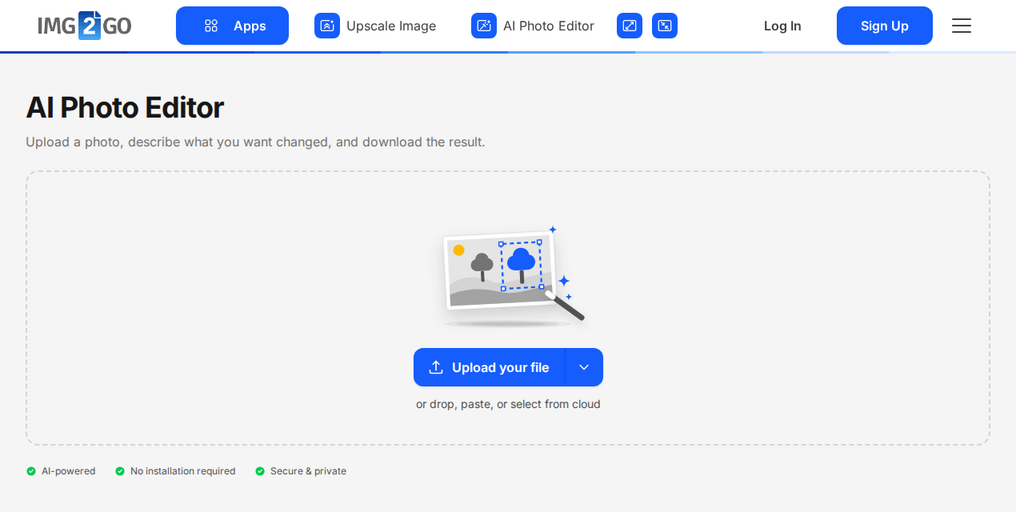
Panduan Langkah demi Langkah untuk Proses Inpainting:
- Muat Naik Imej: Pilih imej yang anda mahu edit dan muat naik ke alat AI Inpainting. Ia semudah seret dan lepas atau semak imbas fail anda.
- Berikan Prompt untuk Perubahan yang Diingini: Beritahu AI perkara yang anda ingin ubah. Huraikan apa yang anda mahu lihat.
- Edit dan muat turun: Klik "Edit with AI", semak hasilnya dan muat turunnya. Untuk ubah perkara lain, jelaskan suntingan seterusnya dan jalankannya lagi.
Contoh
Imej Asal:
Potret seorang wanita korporat dalam latar belakang pejabat yang ringkas, memakai sut korporat standard.

Berikut ialah beberapa contoh cara alat AI Inpainting boleh menambah baik dan mengubah imej:
- Menambah Objek Baharu: Dengan menambah topi bergaya dan kerongsang, imej mendapat sentuhan personaliti.
- Menukar Latar Belakang: Menukar suasana pejabat yang ringkas kepada latar belakang taman menghasilkan potret yang lebih segar dan bertenaga.
- Mengubah Penampilan: Menukar warna rambutnya kepada merah gelap menunjukkan bagaimana AI boleh menukar ciri peribadi dengan lancar.

Petua untuk penggunaan dan pengoptimuman yang berkesan
Sedia untuk bawa hasil ciptaan anda ke tahap seterusnya?
Kualiti arahan memberi kesan terus kepada hasil anda. Arahan khusus menghasilkan suntingan yang lebih baik berbanding permintaan kabur. Daripada "betulkan latar belakang", jelaskan dengan tepat apa yang anda mahu: "gantikan latar belakang dengan pantai berpasir pada waktu senja dengan langit jingga dan merah jambu".
Sebutkan warna, bahan, pencahayaan, dan mood. Editor foto AI memahami bahasa semula jadi, jadi tulis seperti anda menerangkan suntingan itu kepada orang lain. Jika satu arahan tidak menghasilkan hasil yang anda mahu, ubah cara penulisan dengan lebih terperinci.
Untuk penyuntingan lanjutan, buka ruang kerja di mana anda boleh gunakan berbilang arahan secara berturutan. Edit latar belakang dahulu, kemudian laraskan warna, kemudian perhalus pencahayaan, semuanya pada imej yang sama dengan sejarah nyahbuat penuh.