
كيفية استخدام أداة الترميم بالذكاء الاصطناعي في Img2Go
اكتشف مدى سهولة تعديل صورك باستخدام أداة الترميم بالذكاء الاصطناعي من Img2Go
09. July 2024 بقلم Bianca Palmer Updated on 15. October 2024
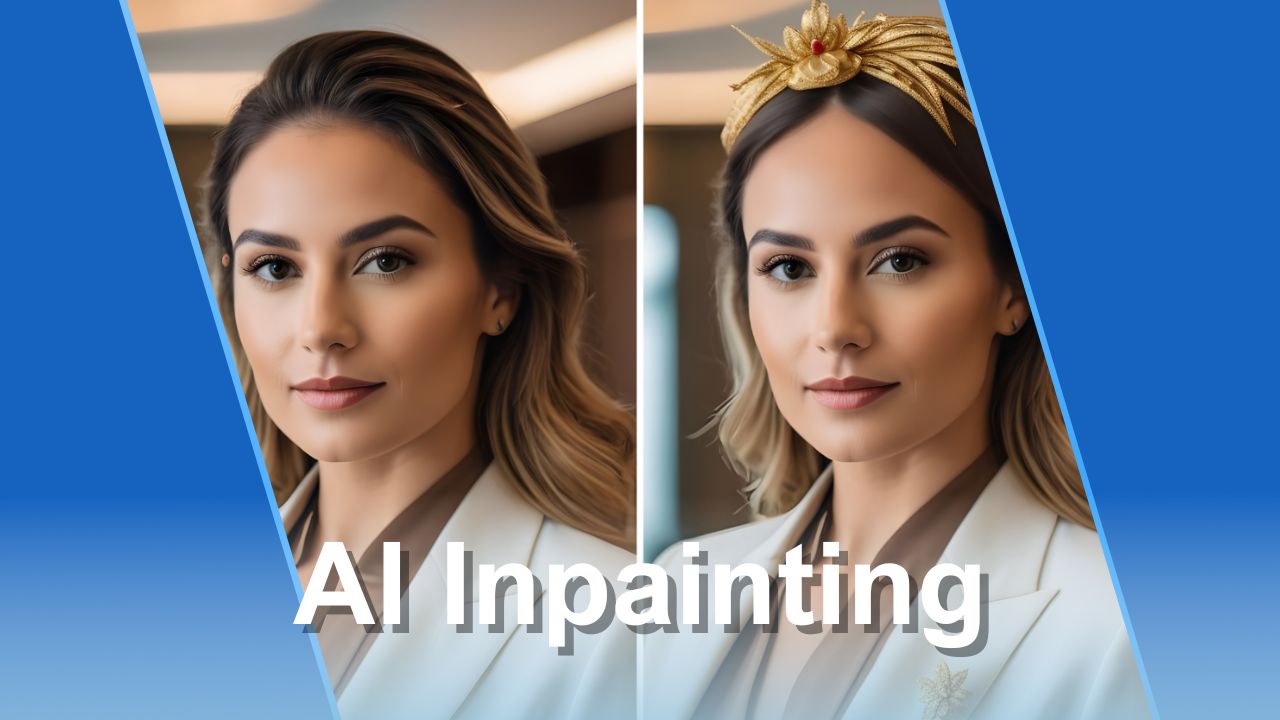
هل تساءلت يومًا كيف يمكنك تعديل صورك بسهولة؟ في هذه المقالة سنبسط لك عالم الطلاء بالذكاء الاصطناعي AI Inpainting التلوين بالذكاء الاصطناعي المذهل ونرشدك خطوة بخطوة لاستخدام هذه الأداة القوية على منصة Img2Go Img2Go. استعد لاكتشاف مستوى جديد من الإبداع ومشاهدة صورك وهي تتحول أمام عينيك.
ما هو التلوين بالذكاء الاصطناعي (AI Inpainting)؟
الطلاء بالذكاء الاصطناعي AI Inpainting هو تقنية متقدمة في مجال الذكاء الاصطناعي (AI) ومعالجة الصور تتيح استعادة الصور ومعالجتها من خلال ملء الأجزاء المفقودة أو غير المرغوب فيها في الصورة بذكاء.
باستخدام خوارزميات متقدمة، يقوم الذكاء الاصطناعي بتحليل البكسلات المحيطة والسياق لإنشاء بيانات صورة جديدة تمتزج بسلاسة مع الصورة الأصلية. إذا كنت ترغب في تعزيز الجاذبية البصرية أو إجراء تعديلات، فإن التلوين بالذكاء الاصطناعي يوفر حلاً سلسًا للحصول على نتائج فعالة.
ما الذي يمكنك تحقيقه باستخدام ميزة التلوين بالذكاء الاصطناعي من Img2Go؟
مع ميزة التلوين بالذكاء الاصطناعي على Img2Go يمكنك تحسين صورك بطرق متعددة:
إضافة عناصر: أضف عناصر جديدة إلى صورك بسلاسة لتعزيز الإبداع والسرد البصري. تجعل ميزة التلوين من السهل مزج الإضافات الجديدة مع الصورة الأصلية.
تعديل الصور: عدّل العناصر الموجودة في صورك للوصول إلى التأثيرات المطلوبة. سواء كان ذلك بإصلاح العيوب أو ضبط الألوان والدرجات، توفر ميزة التلوين أداة قوية لتحسين الصور ومعالجتها.
كيفية استخدام أداة التلوين بالذكاء الاصطناعي من Img2Go؟
لبدء استخدام سحر التلوين بالذكاء الاصطناعي، توجّه إلى منصة Img2Go. اختر أداة التلوين بالذكاء الاصطناعي (AI Inpainting) من بين العديد من ميزات الذكاء الاصطناعي الأخرى.
دليل خطوة بخطوة لعملية التلوين:
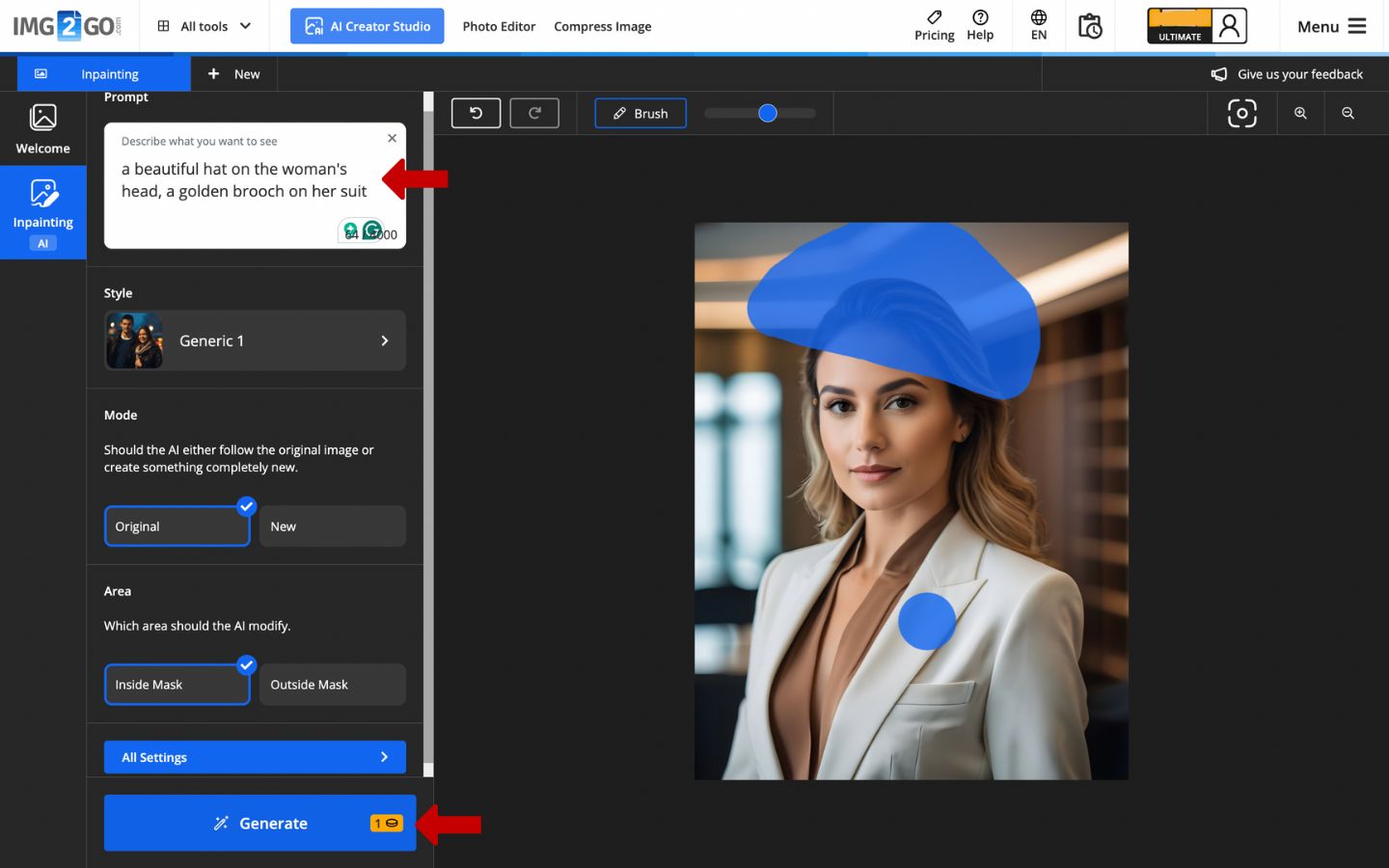
- تحميل صورة: اختر الصورة التي تريد العمل عليها وحمّلها إلى أداة التلوين بالذكاء الاصطناعي. الأمر بسيط مثل السحب والإفلات أو التصفح في ملفاتك.
- تحديد المنطقة المستهدفة بالفرشاة: استخدم أداة الفرشاة لتحديد المناطق التي تريد تطبيق التلوين عليها.
- إدخال وصف للتغييرات المطلوبة: وجّه الذكاء الاصطناعي لما تريد تحقيقه. صف ما تريد رؤيته.
-
الوضع والمنطقة
اختر بين وضعين:
- وضع الصورة الأصلية: يتبع الذكاء الاصطناعي الصورة الأصلية عن قرب مع الحفاظ على سلامتها.
- وضع إنشاء شيء جديد: اترك للذكاء الاصطناعي حرية الإبداع لإنشاء شيء جديد بالكامل.
حدد المنطقة التي يجب على الذكاء الاصطناعي تعديلها:
- داخل القناع: التركيز على المنطقة المحددة.
- خارج القناع: تعديل المناطق المحيطة خارج المنطقة المحددة.
- إنشاء النتيجة ومراجعتها: بعد أن تنتهي من التحديدات والأوصاف، اضغط على زر إنشاء . انتظر بينما يعمل الذكاء الاصطناعي، ثم راجع النتائج واختر النتيجة التي تريد تنزيلها.
عرض مثال
الصورة الأصلية:
صورة بورتريه لسيدة أعمال في خلفية مكتب بسيطة ترتدي بدلة عمل قياسية.

إليك بعض الأمثلة على كيفية تحسين أداة التلوين بالذكاء الاصطناعي للصور وتعديلها:
- إضافة عناصر جديدة: بإضافة قبعة أنيقة وبروش، نعطي الصورة لمسة من الشخصية والتميّز.
- تغيير الخلفية: تحويل خلفية المكتب البسيطة إلى حديقة هادئة يضفي جوًا منعشًا وحيويًا على البورتريه.
- تعديل المظهر: تغيير لون شعرها إلى الأحمر الداكن يوضح قدرة الذكاء الاصطناعي على تعديل الملامح الشخصية بسلاسة.

نصائح للاستخدام الفعال والتحسين
هل أنت مستعد للارتقاء بإبداعاتك إلى المستوى التالي؟
استخدم 'الإعدادات المتقدمة' للحصول على تحكم أكبر في عملية طلاء الصور:
- منطقة التحليل: اختر المنطقة التي يجب أن يركز عليها الذكاء الاصطناعي لفهم سياق تعديل الصورة بشكل أفضل. اختر بين "Only Masked Area" أو "Whole Image" للحصول على طلاء صور أكثر دقة.
- وزن التوجيه: اضبط وزن التوجيه لضبط مدى تأثير إدخالك على الصورة الناتجة. زِد وزن التوجيه للحصول على تأثير أقوى.
- تمويه القناع: قم بتنعيم حواف المحتوى المحدد بالقناع لإنشاء دمج سلس مع المناطق المحيطة.
- التنوعات: تحكم في درجة التغيير في الصورة الناتجة. زِد أو خفّض عدد التنوعات لتخصيص مستوى التحويل.
- عدد التشغيلات: اختر وقت تشغيل محدد للذكاء الاصطناعي، مما يؤثر في عمق وتعقيد المعالجة. جرّب أزمنة تشغيل مختلفة للعثور على التوازن المناسب لاحتياجاتك، مع العلم أن أزمنة التشغيل الأطول قد توفر نتائج أكثر تفصيلاً في حين تمنحك الأوقات الأقصر مخرجات أسرع مع احتمال تقليل العمق.
الإعدادات المتقدمة متاحة لمستخدمي البريميوم.

