
T'has preguntat alguna vegada com podries modificar les teves imatges sense esforç? En aquest article desmitificarem l'increïble món de AI Inpainting i t'explicarem pas a pas com utilitzar aquesta potent eina a la plataforma Img2Go Img2Go. Prepara't per desbloquejar tot un nou nivell de creativitat i mira com les teves imatges es transformen davant dels teus ulls!
Què és l'AI Inpainting?
AI Inpainting és una tècnica d'última generació en intel·ligència artificial (IA) i processament d'imatges que permet la restauració i manipulació d'imatges omplint de manera intel·ligent les zones que falten o que no es volen d'una imatge.
Mitjançant algorismes avançats, la IA analitza els píxels i el context de l'entorn per generar dades noves que es fusionen de manera homogènia amb la imatge existent. Si vols millorar-ne l'aparença visual o fer-hi ajustos, l'AI inpainting ofereix una solució àgil i eficient.
Què pots aconseguir amb la funció d'AI Inpainting d'Img2Go?
Amb la funció d'inpainting d'Img2Go, pots millorar les teves imatges de diverses maneres:
- Afegir objectes: Incorpora nous objectes a les teves imatges de manera fluida, potenciant la creativitat i la narrativa visual. La funció d'inpainting facilita la integració de nous elements amb la imatge existent.
- Modificar imatges: Modifica elements existents a les teves imatges per aconseguir l'efecte desitjat. Tant si es tracta de corregir imperfeccions com d'ajustar colors i tons, la funció d'inpainting és una eina potent per a la millora i manipulació d'imatges.
Com utilitzar l'eina d'AI Inpainting d'Img2Go?
Per començar amb la màgia de l'AI inpainting, ves a la plataforma Img2Go. Tria l' Editor de fotos amb IA entre moltes altres funcions útils basades en IA.
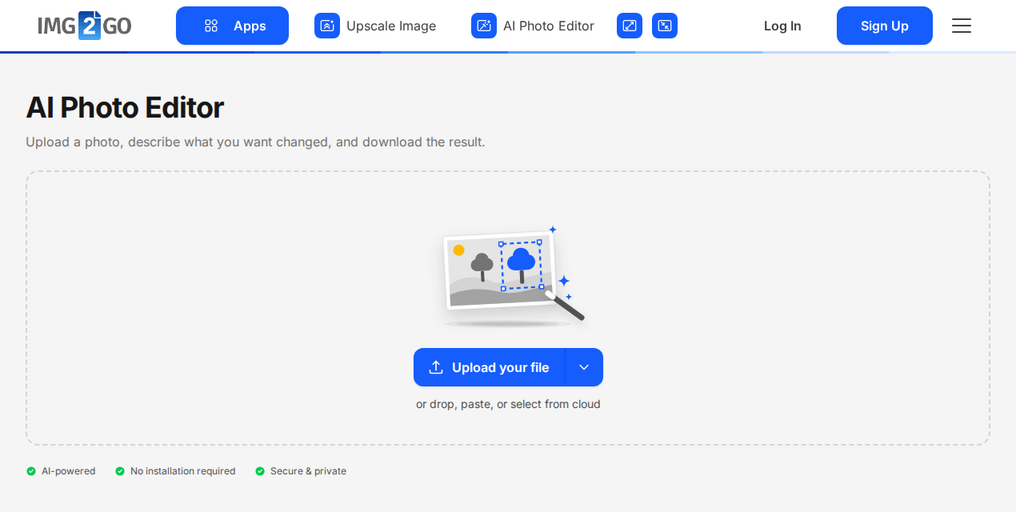
Guia pas a pas del procés d'inpainting:
- Puja una imatge: Selecciona la imatge amb què vols treballar i puja-la a l'eina d'AI Inpainting. És tan senzill com arrossegar i deixar anar o navegar pels teus fitxers.
- Introdueix un prompt amb els canvis desitjats: Indica a la IA què vols aconseguir. Descriu què vols veure.
- Edita i descarrega: fes clic a "Edit with AI", revisa el resultat i descarrega'l. Per canviar alguna altra cosa, descriu la següent edició i torna-la a executar.
Presentació d'exemple
Imatge original:
Un retrat d'una dona de negocis en un despatx de fons neutre, vestida amb un vestit d'empresa estàndard.

Aquí tens alguns exemples de com l'eina d'AI Inpainting pot millorar i modificar imatges:
- Afegir nous objectes: Afegint-li un barret estilós i un fermall, donem a la imatge un toc de personalitat i estil.
- Canviar el fons: Transformar el senzill despatx en un jardí tranquil aporta una atmosfera fresca i vibrant al retrat.
- Modificar l'aparença: Canviar-li el color de cabell a vermell fosc demostra la capacitat de la IA per modificar trets personals de manera fluida.

Consells per a un ús i una optimització efectius
A punt per portar les teves creacions al següent nivell?
La qualitat de la instrucció afecta directament el resultat. Les indicacions específiques produeixen millors edicions que les vagues. En lloc de "arregla el fons", descriu exactament què vols: "substitueix el fons per una platja de sorra a la posta de sol amb cel taronja i rosa".
Menciona colors, materials, il·luminació i ambient. L'editor de fotos amb IA entén el llenguatge natural, així que escriu com si expliquéssis l'edició a una altra persona. Si una instrucció no dona el resultat desitjat, torna-la a escriure amb més detall.
Per a edició avançada, obre l'espai de treball, on pots aplicar múltiples instruccions en seqüència. Edita primer el fons, després ajusta els colors i finalment refina la il·luminació, tot a la mateixa imatge i amb historial complet de desfer.