
Jak korzystać z AI Inpainting w Img2Go
Zobacz, jak łatwo edytować obrazy za pomocą narzędzia AI Inpainting w Img2Go
09. July 2024 przez Bianca Palmer Updated on 15. October 2024
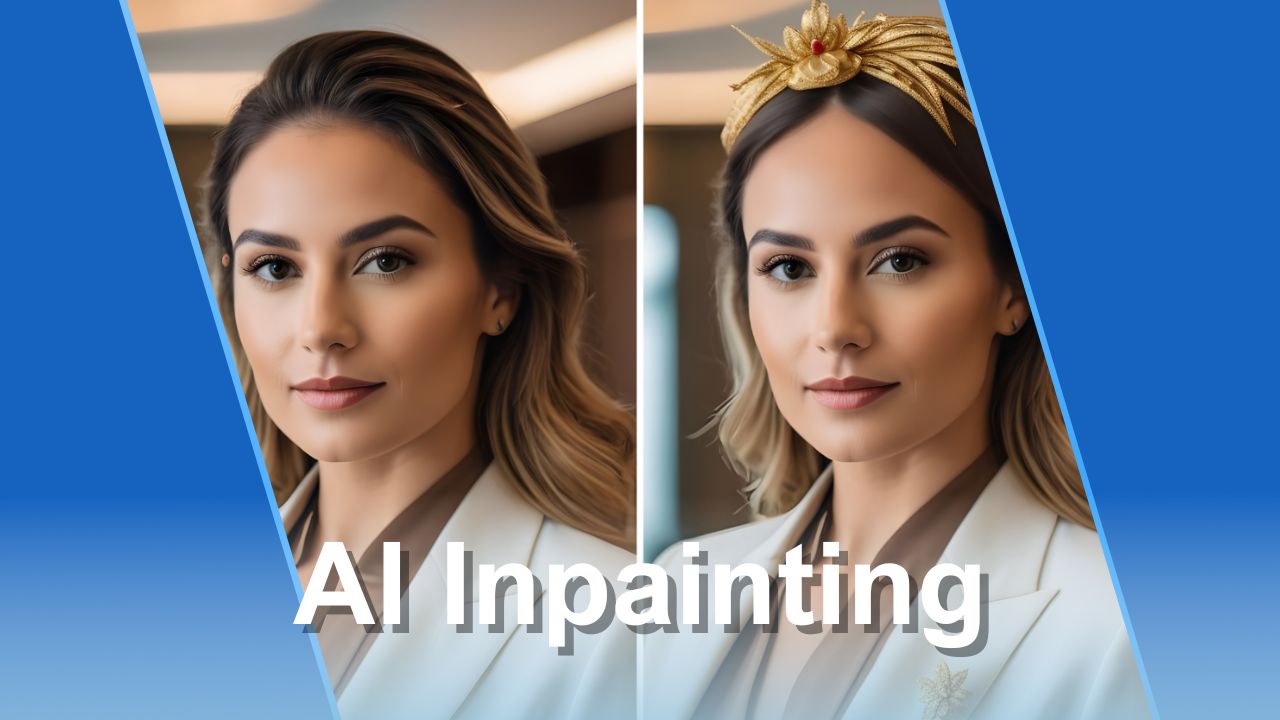
Zastanawiałeś się kiedyś, jak bez wysiłku modyfikować swoje obrazy? W tym artykule wyjaśnimy świat AI Inpainting i pokażemy, jak korzystać z tego narzędzia na platformie Img2Go Img2Go. Odkryj nowe możliwości twórcze i zobacz, jak Twoje obrazy się zmieniają.
Czym jest AI Inpainting?
AI Inpainting to technika sztucznej inteligencji (AI) i przetwarzania obrazu, która umożliwia przywracanie i modyfikowanie obrazu poprzez inteligentne wypełnianie brakujących lub niechcianych obszarów.
Korzystając z zaawansowanych algorytmów, AI analizuje otaczające piksele i kontekst, aby wygenerować nowe dane obrazu, które płynnie łączą się z istniejącym obrazem. Jeśli chcesz poprawić wygląd lub wprowadzić zmiany, AI inpainting oferuje na to wygodny sposób.
Co możesz osiągnąć dzięki funkcji AI Inpainting od Img2Go?
Dzięki funkcji inpaintingu w Img2Go możesz ulepszyć swoje obrazy na kilka sposobów:
Dodawanie obiektów: Płynnie dodawaj nowe obiekty do swoich obrazów, aby wzmocnić kreatywność i opowieść wizualną. Funkcja inpaintingu ułatwia łączenie nowych elementów z istniejącym obrazem.
Modyfikowanie obrazów: Zmieniaj istniejące elementy na obrazach, aby uzyskać oczekiwany efekt. Niezależnie od tego, czy poprawiasz niedoskonałości, czy dopasowujesz kolory i tony, funkcja inpaintingu to skuteczne narzędzie do ulepszania i edycji obrazu.
Jak korzystać z narzędzia AI Inpainting w Img2Go?
Aby rozpocząć pracę z AI inpaintingiem, przejdź na platformę Img2Go. Wybierz narzędzie AI Inpainting z listy funkcji AI.
Instrukcja krok po kroku procesu inpaintingu:
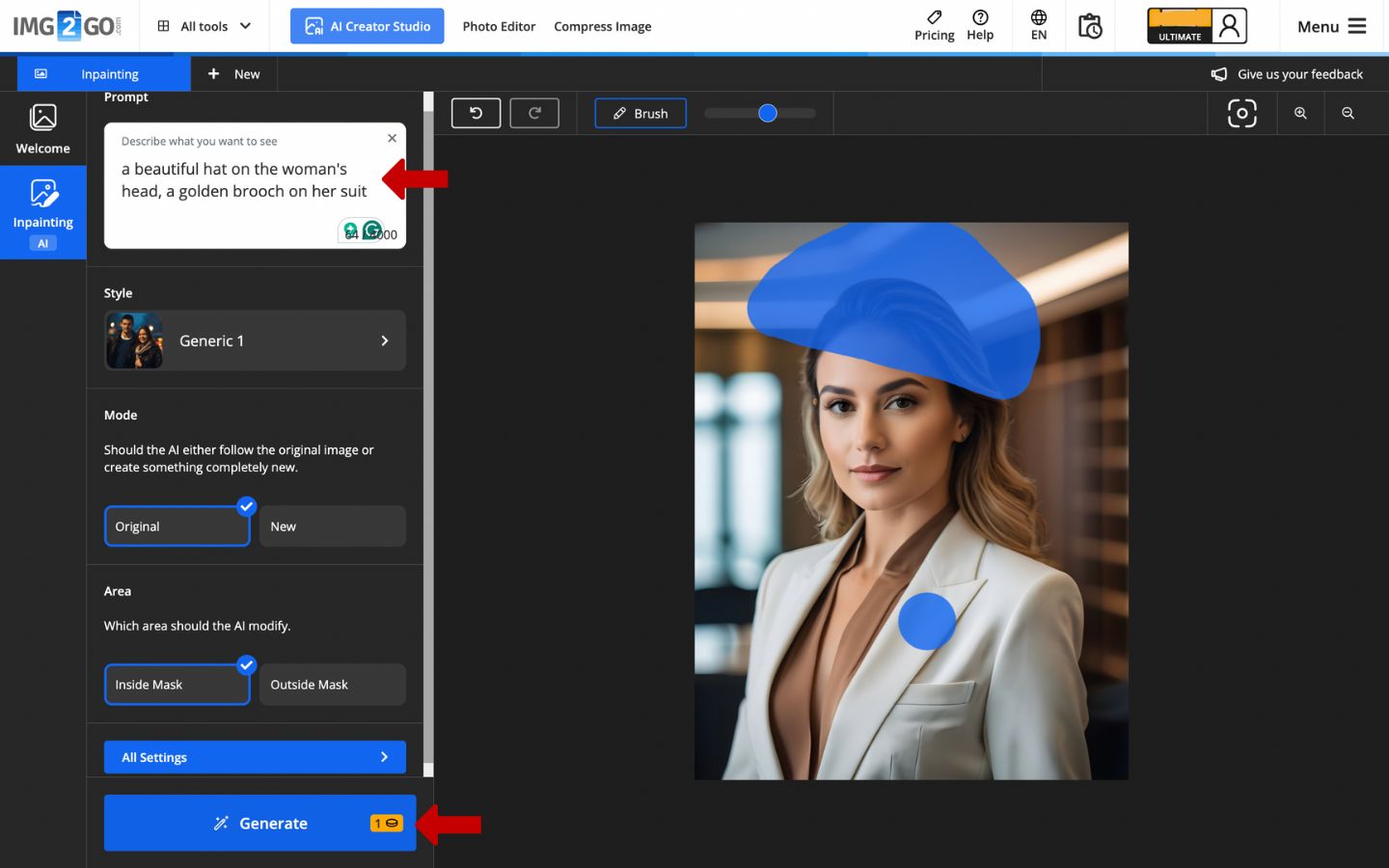
- Prześlij obraz: Wybierz obraz, który chcesz edytować, i prześlij go do narzędzia AI Inpainting. To tak proste, jak przeciągnięcie i upuszczenie lub wybranie pliku z dysku.
- Zaznacz docelowy obszar pędzlem: Użyj narzędzia pędzla, aby zaznaczyć obszary, które chcesz poddać inpaintingowi.
- Podaj opis oczekiwanych zmian: Powiedz AI, co chcesz zmienić. Opisz, co ma się pojawić na obrazie.
-
Tryb i obszar
Wybierz jeden z dwóch trybów:
- Tryb obrazu oryginalnego: AI ściśle podąża za oryginalnym obrazem i zachowuje jego spójność.
- Tryb utwórz coś nowego: pozwól AI kreatywnie wygenerować coś nowego.
Wybierz, który obszar AI ma modyfikować:
- Wewnątrz maski: Zmień tylko zaznaczony obszar.
- Poza maską: Zmień obszar na zewnątrz zaznaczenia.
- Generowanie i przegląd wyników: Gdy będziesz zadowolony z zaznaczenia i opisu, kliknij Generuj i pozwól AI stworzyć wyniki. Następnie przejrzyj opcje i wybierz tę, którą chcesz pobrać.
Przykład
Obraz oryginalny:
Portret bizneswoman na prostym tle biurowym, w standardowym garniturze biznesowym.

Oto kilka przykładów, jak narzędzie AI Inpainting może ulepszać i modyfikować obrazy:
- Dodawanie nowych obiektów: Dodanie stylowego kapelusza i broszki nadaje obrazowi odrobinę osobowości.
- Zmiana tła: Zastąpienie prostego biurowego tła ogrodem sprawia, że portret staje się świeższy i bardziej dynamiczny.
- Modyfikowanie wyglądu: Zmiana koloru jej włosów na ciemnoczerwony pokazuje, jak AI może płynnie zmieniać cechy osobiste.

Wskazówki dotyczące skutecznego użycia i optymalizacji
Gotowy, aby przenieść swoje projekty na wyższy poziom?
Użyj "Ustawienia zaawansowane", aby mieć większą kontrolę nad procesem inpaintingu:
- Analizuj obszar: Wybierz obszar, na którym AI ma się skupić, aby lepiej zrozumieć kontekst zmiany. Dla bardziej precyzyjnego inpaintingu wybierz "Tylko obszar maski" lub "Cały obraz".
- Waga promptu: Dostosuj wagę promptu, aby kontrolować, jak silnie Twój opis wpływa na wynik. Zwiększ ją, aby uzyskać mocniejszy efekt.
- Rozmycie maski: Zmiękcz krawędzie zamaskowanego obszaru, aby płynnie połączyć go z otoczeniem.
- Wariacje: Kontroluj, jak bardzo obraz się zmienia. Zwiększaj lub zmniejszaj wariacje, aby ustawić poziom transformacji.
- Przebiegi: Wybierz, jak długo AI ma działać, co wpływa na szczegółowość i dopracowanie wyniku. Testuj różne czasy działania, aby znaleźć odpowiedni balans. Dłuższe przebiegi mogą dawać bardziej zniuansowane rezultaty, krótsze są szybsze, ale mogą być mniej szczegółowe.
Ustawienia zaawansowane są dostępne dla użytkowników premium.

