
이미지를 손쉽게 수정할 수 있는 방법이 궁금하셨나요? 이 글에서는 AI Inpainting 의 세계를 설명하고 이 강력한 도구를 Img2Go 플랫폼에서 사용하는 방법을 알려드립니다. 이제 새로운 창의적인 가능성을 열고 이미지가 어떻게 변하는지 확인해 보세요.
AI 인페인팅이란?
AI Inpainting 은(는) 인공지능(AI)과 이미지 처리 기술의 한 기법으로, 이미지의 누락되었거나 불필요한 영역을 지능적으로 채워 넣어 이미지를 복원하고 조작할 수 있게 해 줍니다.
고급 알고리즘을 사용해 AI가 주변 픽셀과 맥락을 분석하고 기존 이미지와 자연스럽게 어우러지는 새로운 이미지 데이터를 생성합니다. 시각적인 매력을 높이거나 일부를 조정하고 싶을 때, AI 인페인팅은 효율적으로 작업할 수 있는 방법을 제공합니다.
Img2Go의 AI 인페인팅 기능으로 무엇을 할 수 있나요?
Img2Go의 인페인팅 기능을 사용하면 여러 가지 방식으로 이미지를 향상할 수 있습니다:
- 객체 추가: 이미지에 새로운 객체를 자연스럽게 추가하여 창의성과 시각적 스토리텔링을 향상하세요. 인페인팅 기능은 새로운 요소를 기존 이미지와 자연스럽게 섞어 주기 때문에 쉽게 작업할 수 있습니다.
- 이미지 수정: 이미지의 기존 요소를 변경해 원하는 결과를 얻으세요. 흠집을 수정하거나 색상과 톤을 조정하는 등 인페인팅 기능은 이미지 향상과 편집에 유용한 도구입니다.
Img2Go의 AI 인페인팅 도구 사용 방법
AI 인페인팅을 시작하려면 Img2Go 플랫폼으로 이동하세요. 목록에서 AI 사진 편집기 를 AI 기능 중에서 선택합니다.
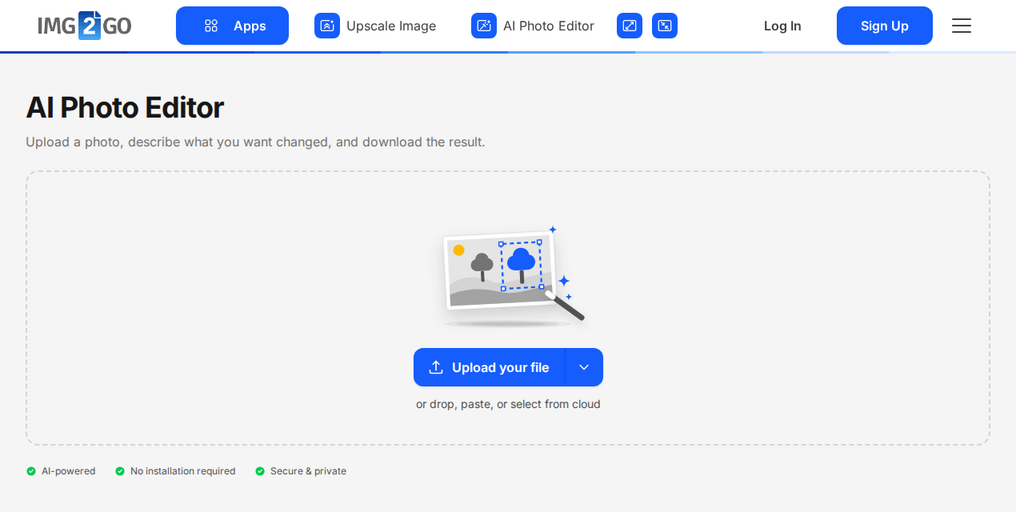
인페인팅 과정 단계별 안내:
- 이미지 업로드: 편집할 이미지를 선택하여 AI 인페인팅 도구에 업로드하세요. 방법은 간단합니다. 파일을 끌어다 놓거나 찾아보기로 선택하면 됩니다.
- 원하는 변경 내용을 프롬프트로 입력: AI에 어떤 부분을 어떻게 변경하고 싶은지 알려주세요. 보고 싶은 결과를 설명합니다.
- 편집 후 다운로드: "Edit with AI"를 클릭해 결과를 확인한 뒤 파일을 다운로드하세요. 다른 부분을 바꾸고 싶다면 다음 편집 내용을 설명하고 다시 실행하세요.
예시
원본 이미지:
단정한 사무실 배경에 일반 비즈니스 정장을 입은 여성의 인물 사진.

AI 인페인팅 도구가 이미지를 어떻게 향상하고 수정할 수 있는지 몇 가지 예시를 소개합니다:
- 새 객체 추가: 세련된 모자와 브로치를 추가해 이미지에 개성을 더했습니다.
- 배경 변경: 단순한 사무실 배경을 정원 배경으로 바꾸면 더 산뜻하고 생동감 있는 인물 사진을 만들 수 있습니다.
- 외형 수정: 머리 색을 진한 붉은색으로 변경하여 AI가 개인의 특징을 자연스럽게 바꿀 수 있음을 보여 줍니다.

효과적인 사용 및 최적화 팁
이제 당신의 작품을 한 단계 더 업그레이드해 볼까요?
프롬프트의 품질이 결과에 직접적인 영향을 줍니다. 애매한 요청보다 구체적인 지시가 더 나은 편집을 제공합니다. "배경 고쳐줘" 대신 "주황과 분홍 하늘의 석양이 있는 모래사장 배경으로 바꿔줘"처럼 원하는 내용을 정확히 설명하세요.
색상, 재질, 조명, 분위기를 함께 언급하세요. AI 사진 편집기는 자연어를 이해하므로, 다른 사람에게 설명하듯이 편집 내용을 적으면 됩니다. 한 번의 프롬프트로 원하는 결과가 나오지 않으면 더 자세히 표현해 다시 시도하세요.
고급 편집을 위해서는 작업 공간을 열어 여러 프롬프트를 순서대로 적용할 수 있습니다. 먼저 배경을 편집하고, 그다음 색상을 조정하고, 이어 조명을 다듬는 식으로, 하나의 이미지에서 전체 실행 취소 기록과 함께 작업하세요.