
Görsellerinizi zahmetsizce nasıl düzenleyebileceğinizi hiç merak ettiniz mi? Bu yazıda, Yapay Zeka Inpainting dünyasını açıklayacak ve bu güçlü aracı Img2Go platformunda nasıl kullanacağınızı göstereceğiz. Yeni yaratıcı seçeneklerin kilidini açmaya ve görsellerinizin nasıl dönüşeceğini görmeye hazır olun.
AI Inpainting nedir?
Yapay Zeka Inpainting , yapay zeka (AI) ve görüntü işleme alanında, görsellerde onarma ve düzenleme işlemlerini, bir görüntünün eksik veya istenmeyen bölgelerini akıllı bir şekilde doldurarak gerçekleştiren bir tekniktir.
Gelişmiş algoritmalar kullanarak AI, çevresindeki pikselleri ve bağlamı analiz eder ve mevcut görüntüyle uyumlu yeni görüntü verileri oluşturur. Görsel çekiciliği artırmak veya düzenleme yapmak istiyorsanız, AI inpainting bunu yapmanın verimli bir yolunu sunar.
Img2Go'nun AI Inpainting özelliği ile neler yapabilirsiniz?
Img2Go'nun inpainting özelliğiyle görsellerinizi çeşitli şekillerde geliştirebilirsiniz:
- Nesne Ekle: Görsel hikaye anlatımını ve yaratıcılığı artırmak için görüntülerinize sorunsuz biçimde yeni nesneler ekleyin. Inpainting özelliği, yeni öğeleri mevcut görüntüyle uyumlu hale getirmeyi kolaylaştırır.
- Görüntüleri Değiştir: İstediğiniz sonucu elde etmek için görüntülerinizdeki mevcut öğeleri değiştirin. Kusurları düzeltmek veya renkleri ve tonları ayarlamak isteyin, inpainting özelliği görüntü iyileştirme ve düzenleme için güçlü bir araçtır.
Img2Go'nun AI Inpainting aracını nasıl kullanırsınız?
AI inpainting ile başlamanız için Img2Go platformuna gidin. Listeden Yapay Zeka Fotoğraf Düzenleyici seçin.
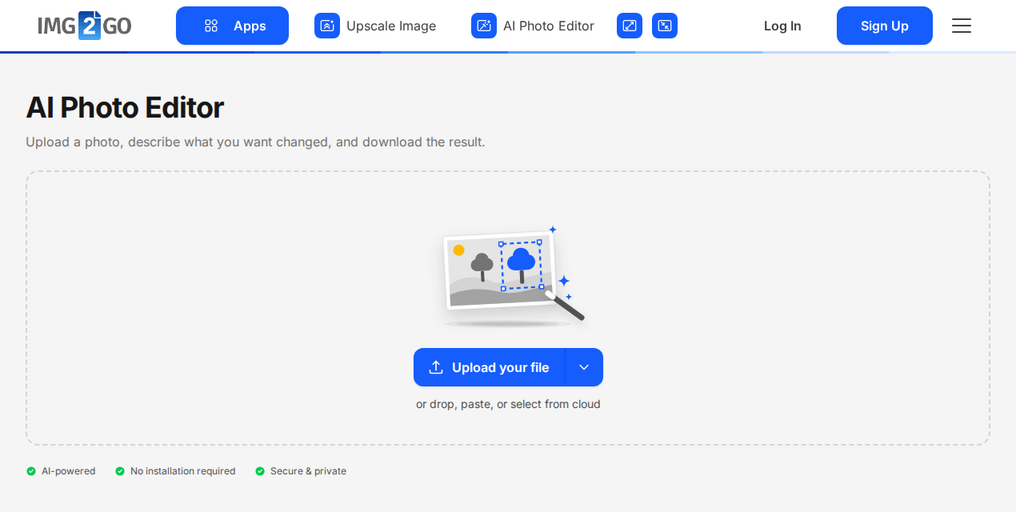
Inpainting süreci için adım adım rehber:
- Görüntü Yükleyin: Düzenlemek istediğiniz görüntüyü seçin ve AI Inpainting aracına yükleyin. Bu işlem, sürükleyip bırakmak veya dosyalarınıza göz atmak kadar basittir.
- İstenen Değişiklikler için Bir Komut Yazın: AI'ya neyi değiştirmek istediğinizi söyleyin. Görmek istediğinizi açıklayın.
- Düzenleyip indir: "Yapay zeka ile düzenle"ye tıkla, sonucu incele ve indir. Başka bir şeyi değiştirmek için sonraki düzenlemeyi kısaca açıkla ve yeniden çalıştır.
Örnek
Orijinal Görüntü:
Düz bir ofis arka planında, standart bir iş takımı giyen bir iş kadını portresi.

AI Inpainting aracının görüntüleri nasıl geliştirebileceğine ve değiştirebileceğine dair bazı örnekler:
- Yeni Nesneler Ekleme: Şık bir şapka ve broş ekleyerek görüntüye biraz kişilik katılır.
- Arka Planı Değiştirme: Düz ofis ortamını bir bahçe arka planıyla değiştirmek, daha taze ve canlı bir portre oluşturur.
- Görünümü Değiştirme: Saç rengini koyu kırmızıya çevirmek, AI'nın kişisel özellikleri ne kadar sorunsuz değiştirebileceğini gösterir.

Etkili kullanım ve optimizasyon ipuçları
Oluşturduklarınızı bir üst seviyeye taşımaya hazır mısınız?
İstem kalitesi, sonuçlarınızı doğrudan etkiler. Belirli talimatlar, belirsiz isteklere göre daha iyi düzenlemeler üretir. "Arka planı düzelt" demek yerine, tam olarak ne istediğinizi açıklayın: "arka planı turuncu ve pembe gökyüzüyle gün batımında kumlu bir plajla değiştir".
Renkleri, malzemeleri, ışığı ve atmosferi belirtin. Yapay zeka fotoğraf düzenleyici doğal dili anlar, bu yüzden düzenlemeyi başka birine anlatır gibi yazın. Tek bir istem istediğiniz sonucu vermezse, daha fazla ayrıntıyla yeniden ifade edin.
Gelişmiş düzenleme için, birden fazla istemi sırayla uygulayabileceğiniz çalışma alanını açın. Önce arka planı düzenleyin, sonra renkleri ayarlayın, ardından ışığı aynı görüntü üzerinde, tam geri alma geçmişiyle ince ayarlayın.