
Comment utiliser l'inpainting IA sur Img2Go
Découvrez comme il est facile de retoucher des images avec l'outil d'inpainting IA d'Img2Go
09. July 2024 par Bianca Palmer Updated on 15. October 2024
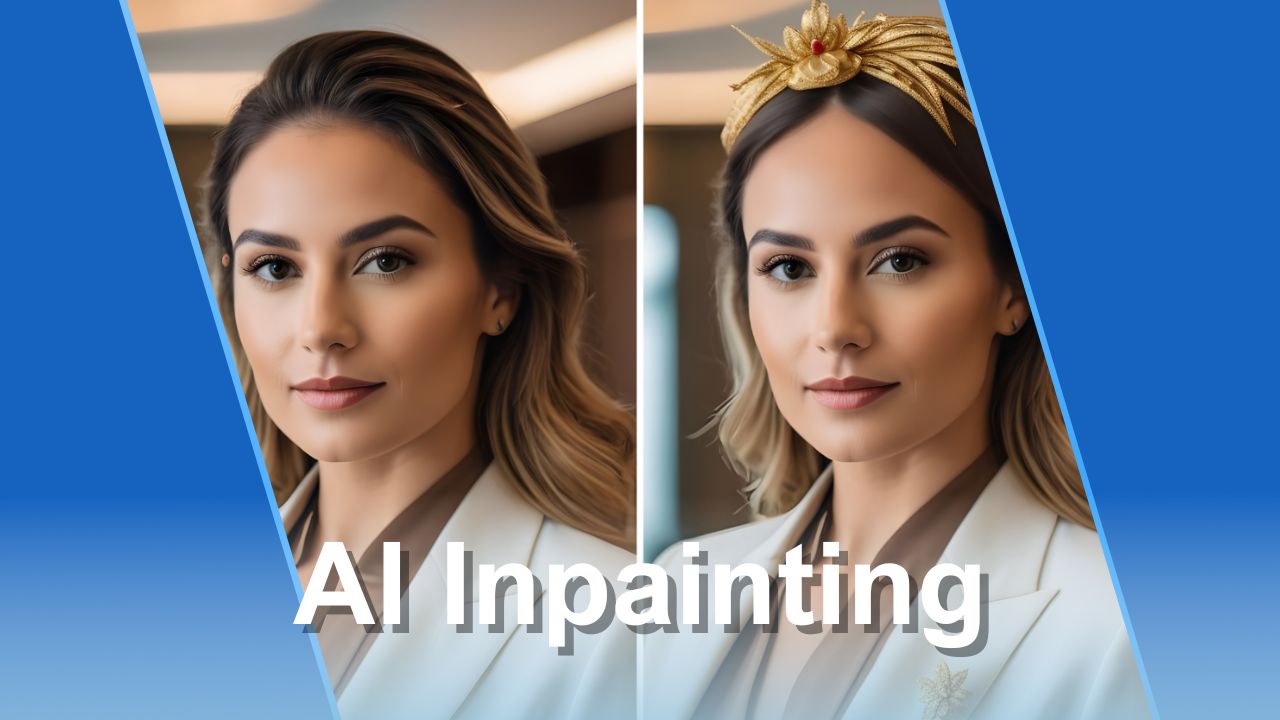
Vous vous êtes déjà demandé comment modifier vos images facilement ? Dans cet article, nous allons expliquer le monde de AI Inpainting et vous montrer comment utiliser cet outil puissant sur la plateforme Img2Go Img2Go. Préparez-vous à débloquer de nouvelles possibilités créatives et à voir vos images se transformer.
Qu'est-ce que l'AI Inpainting ?
AI Inpainting est une technique d'intelligence artificielle (IA) et de traitement d'image qui permet la restauration et la manipulation d'images en remplissant intelligemment les zones manquantes ou indésirables d'une image.
À l'aide d'algorithmes avancés, l'IA analyse les pixels et le contexte environnants pour générer de nouvelles données d'image qui se fondent dans l'image existante. Si vous souhaitez améliorer le rendu visuel ou effectuer des ajustements, l'AI Inpainting offre un moyen efficace de le faire.
Que pouvez-vous faire avec la fonction AI Inpainting d'Img2Go ?
Avec la fonction d'inpainting d'Img2Go, vous pouvez améliorer vos images de plusieurs façons :
Ajouter des objets : Ajoutez de nouveaux objets à vos images pour renforcer la créativité et la narration visuelle. La fonction d'inpainting facilite l'intégration de nouveaux éléments dans l'image existante.
Modifier les images : Modifiez les éléments existants de vos images pour obtenir le résultat souhaité. Que vous corrigiez des imperfections ou ajustiez les couleurs et les tonalités, la fonction d'inpainting est un outil puissant pour l'amélioration et la retouche d'images.
Comment utiliser l'outil AI Inpainting d'Img2Go ?
Pour commencer avec l'AI Inpainting, rendez-vous sur la plateforme Img2Go. Choisissez l' outil AI Inpainting dans la liste des fonctionnalités IA.
Guide étape par étape du processus d'inpainting :
- Télécharger une image : Sélectionnez l'image que vous voulez modifier et importez-la dans l'outil AI Inpainting. C'est aussi simple que de la glisser-déposer ou de parcourir vos fichiers.
- Sélectionner la zone cible avec un pinceau : Utilisez l'outil pinceau pour marquer les zones à traiter par inpainting.
- Indiquer une consigne (prompt) pour les modifications souhaitées : Indiquez à l'IA ce que vous voulez changer. Décrivez ce que vous voulez voir.
-
Mode et zone
Choisissez entre deux modes :
- Mode image originale : l'IA suit fidèlement l'image d'origine et la garde cohérente.
- Mode créer quelque chose de nouveau : laissez l'IA être créative et générer quelque chose de nouveau.
Choisissez la zone que l'IA doit modifier :
- À l'intérieur du masque : modifie uniquement la zone sélectionnée.
- À l'extérieur du masque : modifie la zone à l'extérieur de la sélection.
- Générer et examiner les résultats : Quand vous êtes satisfait de votre sélection et de votre consigne, cliquez sur Générer et laissez l'IA créer les résultats. Ensuite, examinez les options et choisissez celle à télécharger.
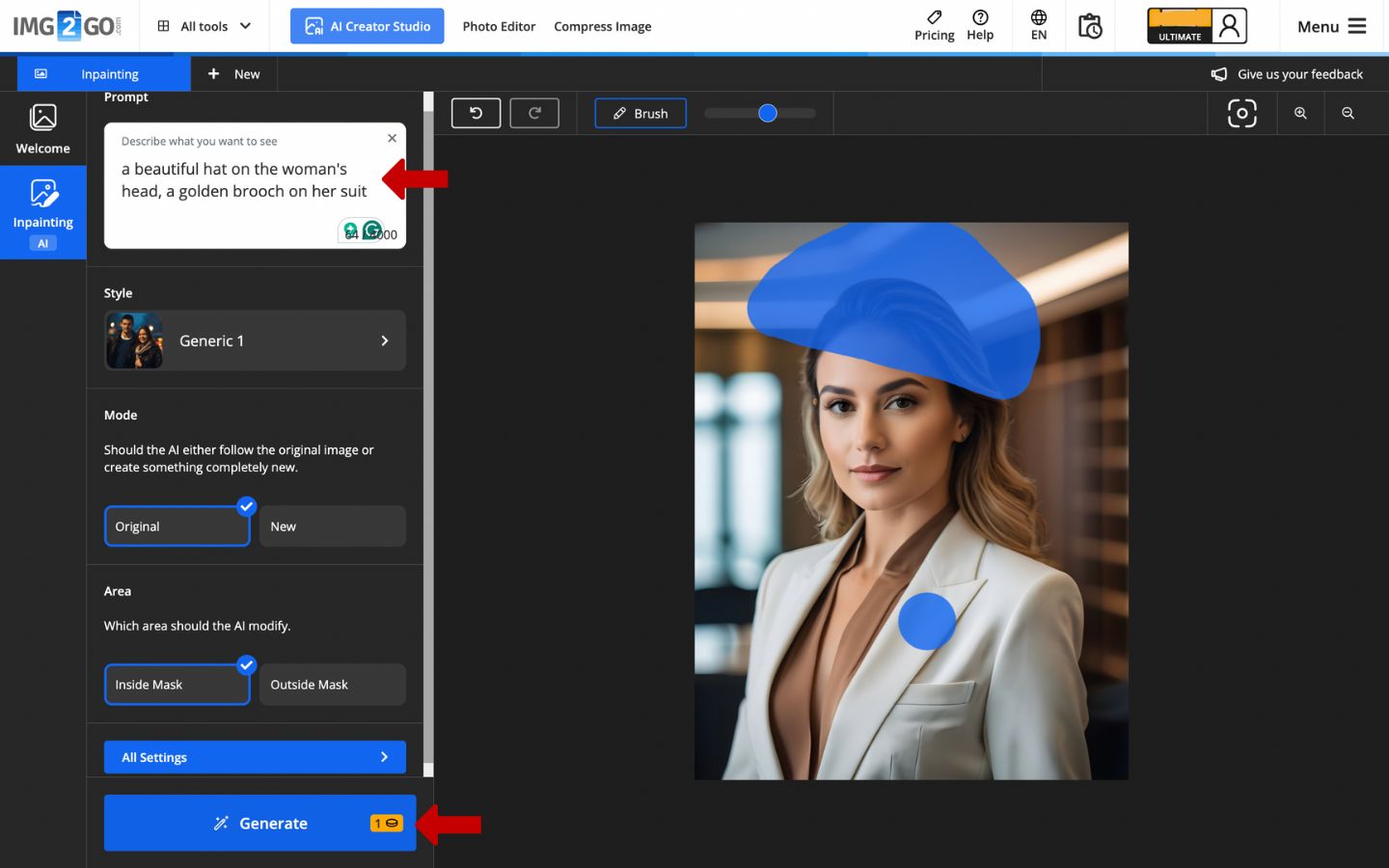
Exemple
Image originale :
Portrait d'une femme d'affaires sur un fond de bureau simple, portant un tailleur classique.

Voici quelques exemples de la façon dont l'outil AI Inpainting peut améliorer et modifier des images :
- Ajouter de nouveaux objets : En ajoutant un chapeau élégant et une broche, l'image gagne en personnalité.
- Changer l'arrière-plan : En remplaçant le simple bureau par un jardin, le portrait devient plus frais et plus dynamique.
- Modifier l'apparence : En changeant sa couleur de cheveux en rouge foncé, on montre comment l'IA peut ajuster en douceur des traits personnels.

Conseils pour une utilisation efficace et une optimisation optimale
Prêt à faire passer vos créations au niveau supérieur ?
Utilisez les "Paramètres avancés" pour mieux contrôler le processus d'inpainting :
- Zone à analyser : Choisissez la zone sur laquelle l'IA doit se concentrer pour mieux comprendre le contexte du changement. Sélectionnez "Only Masked Area" ou "Whole Image" pour un inpainting plus précis.
- Poids du prompt : Ajustez le poids du prompt pour contrôler l'influence de votre saisie sur le résultat. Augmentez-le pour un impact plus fort.
- Flou du masque : Adoucissez les bords de la zone masquée pour les fondre harmonieusement avec le reste de l'image.
- Variations : Contrôlez l'ampleur des modifications de l'image. Augmentez ou réduisez les variations pour définir le niveau de transformation.
- Lancements : Sélectionnez la durée d'exécution de l'IA, ce qui influence le niveau de détail et de finesse du résultat. Testez différentes durées pour trouver le bon équilibre. Des durées plus longues offrent souvent des résultats plus nuancés, tandis que des durées plus courtes sont plus rapides mais parfois moins détaillées.
Les paramètres avancés sont disponibles pour les utilisateurs premium.

