
เคยสงสัยไหมว่าคุณจะปรับแต่งรูปภาพได้อย่างง่ายดายได้อย่างไร? ในบทความนี้ เราจะอธิบายโลกของ AI Inpainting และแสดงวิธีใช้เครื่องมือทรงพลังนี้บนแพลตฟอร์ม Img2Go ของ Img2Go เตรียมตัวปลดล็อกตัวเลือกสร้างสรรค์ใหม่ๆ และดูการเปลี่ยนแปลงของรูปภาพคุณ
AI Inpainting คืออะไร?
AI Inpainting คือเทคนิคหนึ่งในด้านปัญญาประดิษฐ์ (AI) และการประมวลผลภาพ ที่ช่วยให้สามารถ กู้คืนและปรับแต่งรูปภาพได้ ด้วยการเติมส่วนที่หายไปหรือส่วนที่ไม่ต้องการของรูปภาพอย่างชาญฉลาด
ด้วยอัลกอริทึมขั้นสูง AI จะวิเคราะห์พิกเซลและบริบทโดยรอบเพื่อสร้างข้อมูลภาพใหม่ที่กลมกลืนไปกับรูปภาพเดิม หากคุณต้องการเพิ่มความสวยงามหรือปรับแก้ภาพ AI Inpainting คือวิธีที่มีประสิทธิภาพในการทำสิ่งเหล่านี้
คุณทำอะไรได้บ้างด้วยฟีเจอร์ AI Inpainting จาก Img2Go?
ด้วยฟีเจอร์ Inpainting ของ Img2Go คุณสามารถปรับแต่งรูปภาพได้หลายรูปแบบ:
- เพิ่มวัตถุ: เพิ่มวัตถุใหม่ลงในรูปภาพได้อย่างแนบเนียน เพื่อช่วยเพิ่มความคิดสร้างสรรค์และการเล่าเรื่องด้วยภาพ ฟีเจอร์ Inpainting ช่วยให้ผสานวัตถุใหม่เข้ากับรูปภาพเดิมได้ง่าย
- ปรับแต่งรูปภาพ: เปลี่ยนองค์ประกอบที่มีอยู่ในรูปภาพเพื่อให้ได้ผลลัพธ์ตามที่ต้องการ ไม่ว่าจะเป็นการลบจุดบกพร่อง หรือปรับโทนสีและเฉดสี ฟีเจอร์ Inpainting เป็นเครื่องมือทรงพลังสำหรับการปรับปรุงและแก้ไขรูปภาพ
วิธีใช้เครื่องมือ AI Inpainting จาก Img2Go
หากต้องการเริ่มใช้ AI Inpainting ให้ไปที่แพลตฟอร์ม Img2Go แล้วเลือก AI Photo Editor จากรายการฟีเจอร์ AI
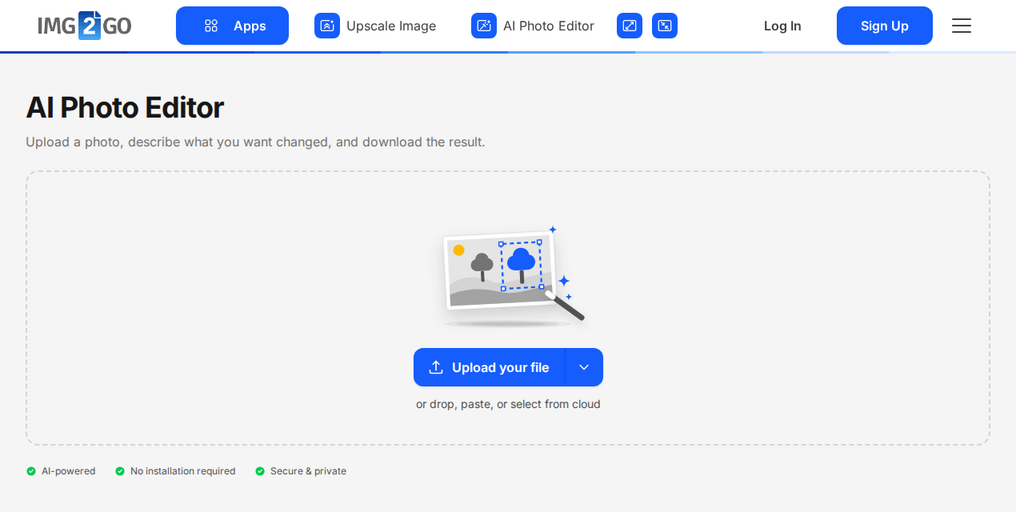
คู่มือทีละขั้นตอนสำหรับกระบวนการ Inpainting:
- อัปโหลดรูปภาพ: เลือกรูปภาพที่คุณต้องการแก้ไขและอัปโหลดไปยังเครื่องมือ AI Inpainting ทำได้ง่าย เพียงลากและวางหรือเลือกไฟล์จากอุปกรณ์ของคุณ
- ใส่คำสั่ง (Prompt) สำหรับการเปลี่ยนแปลงที่ต้องการ: บอก AI ว่าคุณต้องการให้เปลี่ยนอะไร อธิบายสิ่งที่คุณต้องการเห็น
- แก้ไขและดาวน์โหลด: คลิก "Edit with AI" ตรวจสอบผลลัพธ์แล้วดาวน์โหลด หากต้องการเปลี่ยนอย่างอื่น ให้พิมพ์คำอธิบายการแก้ไขถัดไปแล้วรันอีกครั้ง
ตัวอย่าง
รูปต้นฉบับ:
ภาพพอร์เทรตของนักธุรกิจหญิงในสำนักงานพื้นหลังเรียบง่าย สวมชุดสูทธุรกิจมาตรฐาน

นี่คือตัวอย่างบางส่วนที่แสดงให้เห็นว่าเครื่องมือ AI Inpainting สามารถช่วยปรับปรุงและเปลี่ยนแปลงรูปภาพได้อย่างไร:
- การเพิ่มวัตถุใหม่: ด้วยการเพิ่มหมวกสไตล์เก๋และเข็มกลัด รูปภาพจึงดูมีเอกลักษณ์และมีบุคลิกมากขึ้น
- การเปลี่ยนพื้นหลัง: การเปลี่ยนจากฉากสำนักงานเรียบๆ เป็นสวนด้านนอก ทำให้พอร์เทรตดูสดชื่นและมีชีวิตชีวามากขึ้น
- การเปลี่ยนรูปลักษณ์: การเปลี่ยนสีผมของเธอเป็นแดงเข้ม แสดงให้เห็นว่า AI สามารถเปลี่ยนลักษณะบุคคลได้อย่างแนบเนียน

เคล็ดลับการใช้งานและการปรับแต่งให้มีประสิทธิภาพ
พร้อมยกระดับผลงานของคุณหรือยัง?
คุณภาพของพรอมต์ส่งผลโดยตรงต่อผลลัพธ์ คำสั่งที่เฉพาะเจาะจงจะให้ผลการแก้ไขที่ดีกว่าคำขอที่กว้างเกินไป แทนที่จะพิมพ์ว่า "แก้พื้นหลัง" ให้บรรยายให้ชัดว่าอยากได้อะไร: "เปลี่ยนพื้นหลังเป็นชายหาดทรายตอนพระอาทิตย์ตกที่มีท้องฟ้าสีส้มและชมพู"
ระบุสี วัสดุ แสง และอารมณ์ภาพ ตัวแก้ไขภาพด้วย AI เข้าใจภาษาธรรมชาติ ดังนั้นให้เขียนแบบที่คุณจะอธิบายการแก้ไขกับคนอื่น หากพรอมต์หนึ่งยังไม่ให้ผลลัพธ์ตามที่ต้องการ ให้ลองเขียนใหม่ให้ละเอียดขึ้น
สำหรับการแก้ไขขั้นสูง ให้เปิดเวิร์กสเปซซึ่งคุณสามารถใช้หลายพรอมต์ต่อเนื่องกัน แก้พื้นหลังก่อน จากนั้นปรับสี แล้วค่อยปรับแสงให้เนียน ทั้งหมดทำกับรูปเดียวกันพร้อมประวัติการยกเลิกครบถ้วน