
Come usare l'AI Inpainting su Img2Go
Scopri quanto è semplice modificare le immagini con lo strumento AI Inpainting di Img2Go
09. July 2024 di Bianca Palmer Updated on 15. October 2024
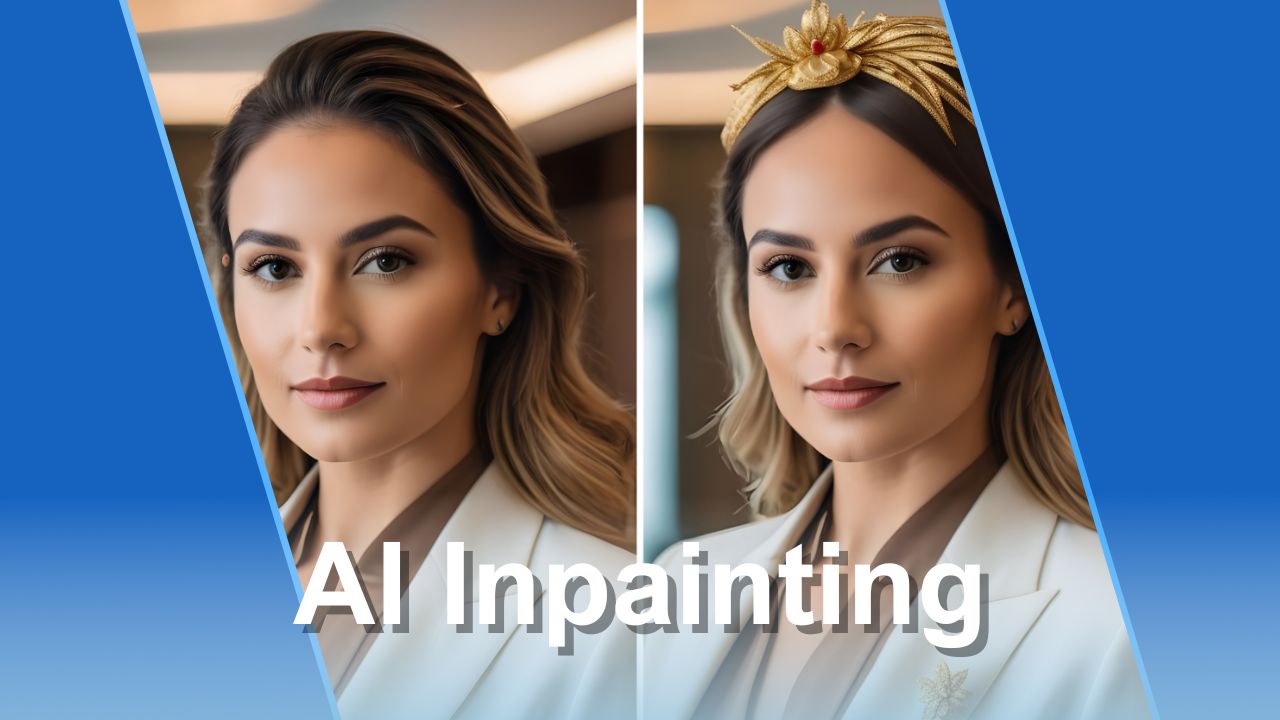
Ti sei mai chiesto come modificare le tue immagini senza sforzo? In questo articolo ti spieghiamo il mondo dell' AI Inpainting e ti mostriamo come usare questo potente strumento sulla piattaforma Img2Go Img2Go. Preparati a sbloccare nuove possibilità creative e a vedere le tue immagini trasformarsi.
Che cos'è l'AI Inpainting?
AI Inpainting è una tecnica di intelligenza artificiale (AI) ed elaborazione delle immagini che consente la restaurazione e la manipolazione delle immagini riempiendo in modo intelligente le aree mancanti o indesiderate.
Utilizzando algoritmi avanzati, l'AI analizza i pixel circostanti e il contesto per generare nuovi dati che si fondono con l'immagine esistente. Se vuoi migliorare l'impatto visivo o apportare modifiche, l'AI inpainting offre un modo efficace per farlo.
Cosa puoi ottenere con la funzione AI Inpainting di Img2Go?
Con la funzione di inpainting di Img2Go puoi migliorare le tue immagini in vari modi:
Aggiungi oggetti: Aggiungi nuovi oggetti alle tue immagini in modo fluido per migliorare creatività e storytelling visivo. La funzione di inpainting rende semplice integrare i nuovi elementi con l'immagine esistente.
Modifica immagini: Cambia gli elementi esistenti nelle tue immagini per ottenere il risultato che desideri. Che tu voglia correggere imperfezioni o regolare colori e tonalità, la funzione di inpainting è uno strumento potente per il miglioramento e la modifica delle immagini.
Come usare lo strumento AI Inpainting di Img2Go?
Per iniziare con l'AI inpainting, vai sulla piattaforma Img2Go. Scegli lo strumento AI Inpainting dall'elenco delle funzioni AI.
Guida passo passo al processo di Inpainting:
- Carica un'immagine: Seleziona l'immagine che vuoi modificare e caricala nello strumento AI Inpainting. È semplice come trascinare e rilasciare o cercare tra i tuoi file.
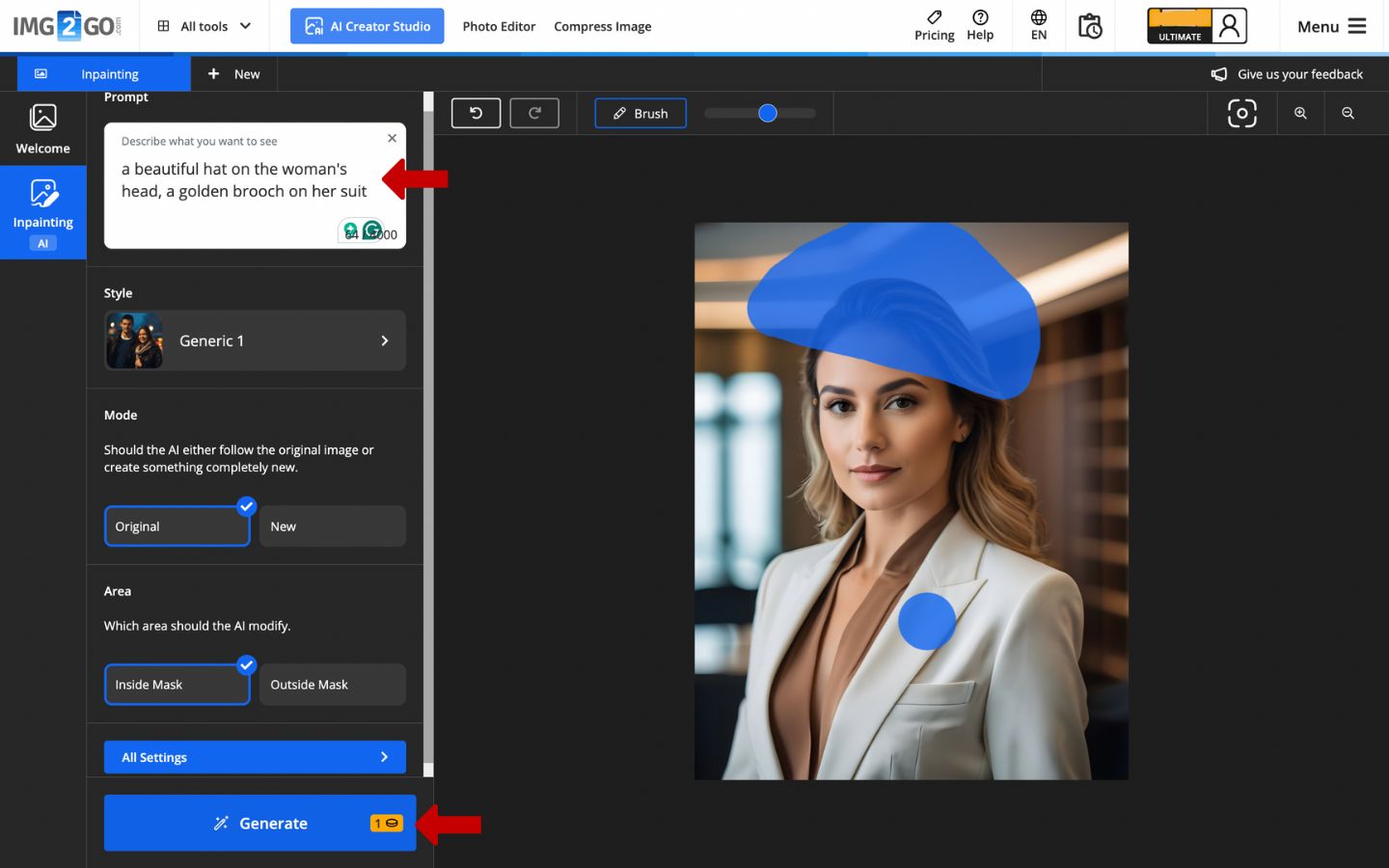
- Seleziona l'area target con il pennello: Usa lo strumento pennello per segnare le aree che vuoi inpaintare.
- Fornisci un prompt per le modifiche desiderate: Indica all'AI cosa vuoi cambiare. Descrivi cosa vuoi vedere.
-
Modalità e area
Scegli tra due modalità:
- Modalità immagine originale: l'AI segue fedelmente l'immagine originale e la mantiene coerente.
- Modalità crea qualcosa di nuovo: lascia che l'AI sia creativa e generi qualcosa di nuovo.
Scegli quale area l'AI deve modificare:
- All'interno della maschera: modifica solo l'area selezionata.
- All'esterno della maschera: modifica l'area fuori dalla selezione.
- Genera e verifica i risultati: Quando sei soddisfatto della selezione e del prompt, fai clic su Genera e lascia che l'AI crei i risultati. Poi controlla le opzioni e scegli quale scaricare.
Esempio
Immagine originale:
Un ritratto di una donna d'affari con uno sfondo di ufficio neutro, che indossa un classico tailleur.

Ecco alcuni esempi di come lo strumento AI Inpainting può migliorare e modificare le immagini:
- Aggiunta di nuovi oggetti: Aggiungendo un cappello elegante e una spilla, l'immagine acquista un tocco di personalità.
- Cambio dello sfondo: Sostituire il semplice ufficio con uno sfondo in giardino crea un ritratto più fresco e vivace.
- Modifica dell'aspetto: Cambiare il colore dei capelli in rosso scuro mostra come l'AI possa modificare in modo fluido le caratteristiche personali.

Suggerimenti per un uso efficace e l'ottimizzazione
Pronto a portare le tue creazioni al livello successivo?
Usa le "Impostazioni avanzate" per avere più controllo sul processo di inpainting:
- Analizza area: Scegli su quale area l'AI deve concentrarsi per comprendere meglio il contesto della modifica. Seleziona "Solo area mascherata" o "Immagine intera" per un inpainting più preciso.
- Peso del prompt: Regola il peso del prompt per controllare quanto fortemente il tuo input influisce sul risultato. Aumentalo per un impatto maggiore.
- Sfocatura maschera: Ammorbidisci i bordi dell'area mascherata per fonderla in modo uniforme con l'ambiente circostante.
- Variazioni: Controlla quanto cambia l'immagine. Aumenta o riduci le variazioni per impostare il livello di trasformazione.
- Esecuzioni: Seleziona per quanto tempo deve essere eseguita l'AI, il che influisce sul livello di dettaglio e rifinitura del risultato. Prova diverse durate per trovare il giusto equilibrio. Durate più lunghe possono offrire risultati più sfumati, mentre quelle più brevi sono più rapide ma possono essere meno dettagliate.
Le Impostazioni avanzate sono disponibili per gli utenti premium.

