
ऑनलाइन इमेज को कैसे कलराइज़ करें
Img2Go का इमेज कलराइज़र काले‑सफेद तस्वीरों को अपने आप रंगीन बनाने का एक आसान और मुफ्त तरीका है।
19. July 2022 द्वारा Bianca Palmer

कलराइज़ेशन क्या है?
कलराइज़ेशन ग्रे‑स्केल तस्वीरों को रंगीन तस्वीरों में बदलने और जहां रंग की जानकारी नहीं है, वहां उसका अनुमान लगाने की प्रक्रिया है। तकनीकी रूप से, यह ग्रे‑स्केल इमेज की तीव्रता के आधार पर हर पिक्सेल को RGB (Red, Green, Blue) मान सौंपने का चुनौतीपूर्ण काम है।
पिछले दो दशकों में कई तरह की कलराइज़ेशन विधियां विकसित हुई हैं, साधारण लेकिन समय लेने वाले तरीकों से लेकर ज्यादा जटिल, ऑटोमेटेड तरीकों तक। ऑटोमैटिक कन्वर्जन मशीन लर्निंग और डीप लर्निंग का उपयोग करने वाला एक सक्रिय क्षेत्र बन गया है।
मुझे इमेजेस को क्यों रंगीन बनाना चाहिए?
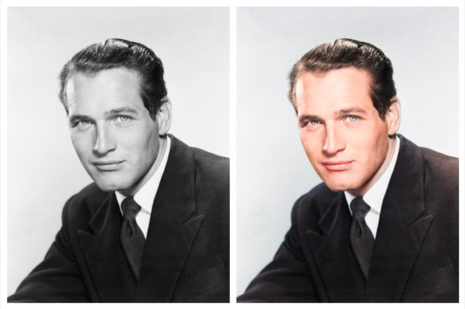
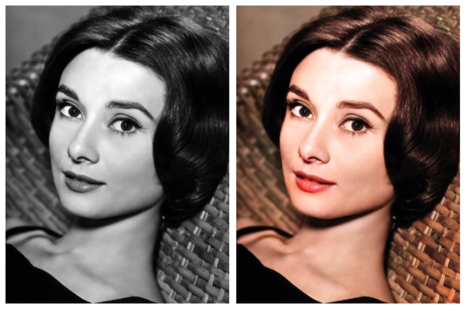
काले‑सफेद इमेज में मजबूत कलात्मक महत्व हो सकता है, लेकिन रंग दृश्य प्रतिनिधित्व का एक आवश्यक हिस्सा है। एक रंगीन तस्वीर अधिक गहरा भावनात्मक प्रभाव डाल सकती है। लोग तस्वीर से उस तरह जुड़ पाते हैं, जैसा पहले नहीं कर पाते थे।
कलराइज़ेशन के प्रमुख उपयोगों में से एक ऐतिहासिक काले‑सफेद इमेज को फिर से जीवंत बनाना है। पुरानी फैमिली फोटो के लिए, इमेज कलराइज़ेशन बेहद प्रभावी परिणाम दे सकती है।
इमेजेस को रंगीन बनाने के लिए Photoshop का उपयोग
काले‑सफेद इमेज को रंगीन बनाने के लिए सबसे अधिक उपयोग किया जाने वाला टूल लंबे समय से Adobe Photoshop रहा है। यह फोटो में मौजूद ऑब्जेक्ट्स में रंग जोड़ने, इमेज को बेहतर बनाने और उसे ऐसा दिखाने के लिए कई टूल प्रदान करता है, जैसे कि वह मूल रूप से रंगीन ली गई हो।
हालांकि, इमेज को इस आधार पर रंगीन किया जाता है कि व्यक्ति के अनुसार उसका रंगीन रूप कैसा दिखना चाहिए। Photoshop में हाथ से काम करने पर सिर्फ एक इमेज को रंगीन बनाने में एक महीने तक लग सकता है। इसके अलावा, सही रंग पाने के लिए बहुत शोध भी करना पड़ सकता है।
इसके विपरीत, मशीन लर्निंग एल्गोरिदम एक निश्चित सटीकता के साथ काले‑सफेद पिक्सेल को RGB पिक्सेल से मैप करना सीख सकता है और कलराइज़ेशन प्रक्रिया को ऑटोमेट कर सकता है। हमारा ऑनलाइन टूल AI आधारित मशीन लर्निंग एल्गोरिदम का उपयोग करता है और यूजर्स को अपनी काले‑सफेद फोटो को ऑनलाइन जल्दी और आसानी से रंगीन बनाने देता है।
यह कैसे काम करता है?
डीप लर्निंग के साथ काले‑सफेद इमेज को रंगीन बनाना न्यूरल नेटवर्क के सबसे प्रभावशाली उपयोगों में से एक है। न्यूरल नेटवर्क अधूरी डेटा को अच्छी तरह संभालते हैं, इसी कारण फोटो पूरी तरह सही न होने पर भी उनमें रंग सफलतापूर्वक जोड़ा जा सकता है।
जब आप हैंड‑कोडिंग की जगह मशीन द्वारा सीखने का उपयोग करते हैं तो मशीन लर्निंग में बड़ा सुधार होता है। यथार्थवादी इमेज कलराइज़ेशन प्राप्त करने के लिए विशेष एल्गोरिदम और प्रशिक्षित मॉडल का उपयोग किया जाता है ताकि हैंड‑कोडेड लॉस फंक्शन की जगह ऐसे नेटवर्क का उपयोग हो, जो खुद वह सब सीख लेता है जो उसे चाहिए।
AI तकनीक की मदद से हमारा इमेज कलराइज़ेशन टूल सीन और उसके एलिमेंट्स को पहचान सकता है, डाटाबेस में उपयुक्त रंग खोज सकता है, उन्हें इन एलिमेंट्स पर लागू कर सकता है और सीन को तैयार कर सकता है। क्योंकि काले‑सफेद फोटो में कोई रंग संबंधी जानकारी नहीं होती, यह टूल इमेज में मौजूद टोन का अनुमान लगाने के लिए मशीन लर्निंग का उपयोग करता है।
इमेजेस को अपने आप ऑनलाइन कैसे रंगीन करें?
एडवांस्ड AI तकनीक से संचालित हमारा इमेज कलराइज़र फोटो में मौजूद ऑब्जेक्ट्स का विश्लेषण करके काले‑सफेद फोटो को अपने आप रंगीन बना सकता है। आपको कोई मैन्युअल एडिटिंग नहीं करनी पड़ती।
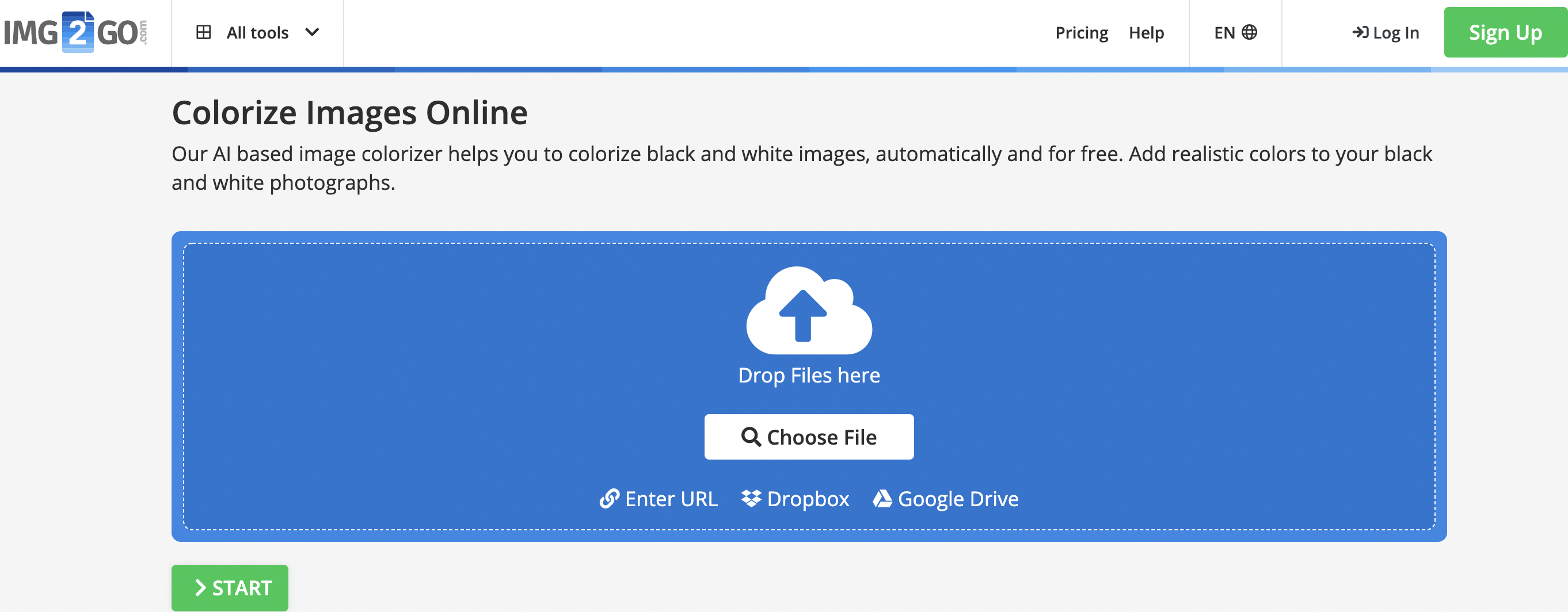
कुछ ही सेकंड में अपनी इमेज को रंगीन बनाने के लिए नीचे दिए गए स्टेप्स फॉलो करें।
- Img2Go.com - Colorize इमेज टूल पर।
- ऊपर मेनू में "Choose File" पर जाएं और अपलोड करने के लिए इमेज फाइल चुनें। आप फाइल को ड्रैग और ड्रॉप भी कर सकते हैं। आप URL से या क्लाउड स्टोरेज सर्विसेज (Google Drive, Dropbox) से भी फाइल अपलोड कर सकते हैं।
- अंतिम परिणाम को बेहतर बनाने के लिए मनचाही वैकल्पिक सेटिंग्स चुनें।
- क्लिक करें "Download" बटन पर क्लिक करके इमेज सेव करें।
वैकल्पिक सेटिंग्स का विवरण:
- टार्गेट फॉर्मेट: PNG, TIFF (इन दोनों में से किसी एक फॉर्मेट का चयन करें)।
- कोई AI ट्रेनिंग मॉडल चुनें - आपकी इमेज के कंटेंट के अनुसार ट्रेनिंग मॉडल चुनने से परिणाम बेहतर हो सकते हैं। चुनें "Nature and People" विकल्प (यहां इस्तेमाल एल्गोरिदम को मुख्य रूप से नेचर फोटो जैसे जंगल, झीलें, लैंडस्केप और ह्यूमन पोर्ट्रेट पर ट्रेन किया गया है)। या चुनें "Generic" विकल्प (यहाँ उपयोग किए गए एल्गोरिद्म बाकी सभी चीजों पर प्रशिक्षित किए गए हैं, जैसे कार, शहर का नज़ारा आदि)।
- रेंडर फ़ैक्टर सेट करें इस मान को बढ़ाकर आप प्राप्त होने वाली छवि की गुणवत्ता में सुधार कर सकते हैं।
निष्कर्ष
काले-सफेद तस्वीरों में रंग जोड़ना कोई कठिन काम नहीं है, खासकर अब जब आपने यह लेख पढ़ लिया है और सीख लिया है कि यह कैसे करना है स्वचालित रूप से ऑनलाइन और इससे प्राप्त करें बेहतरीन परिणाम फ्री. अपने परिवार के फोटो एल्बम देखें और काले-सफेद तस्वीरें ढूंढें। उन्हें बदलें एक-रंग से रंगीन में , भले ही छवि में कोई भी खामियां क्यों न हों। परिणाम आपको सुखद आश्चर्य में डाल देंगे!

