
画像をオンラインでトリミングできると、写真を素早く調整したいときにとても便利です。少し端を切り取るだけでも、構図を変えたい場合でも、オンラインツールなら手早く簡単に行えます。ここでは、 Img2Go トリミングや編集を簡単にしてくれる多機能なプラットフォームを使う方法に焦点を当てて紹介します。さっそく始めましょう。
Img2Go を使って Mac や Windows で画像をトリミングする方法
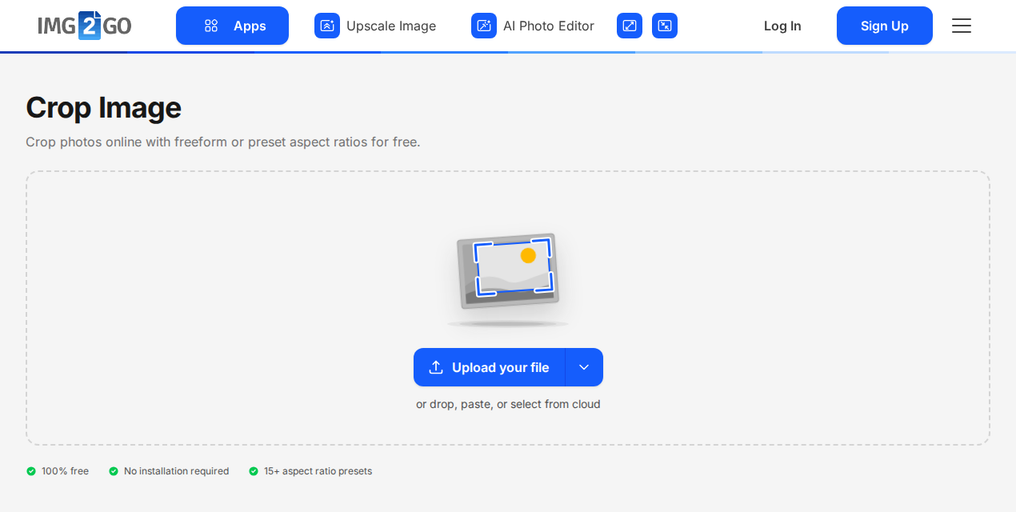
- Img2Go のウェブサイトを開き、 画像をトリミング ツールにアップロードします。
- 画像はパソコン、Google ドライブ、Dropbox からアップロードできます。ドラッグ&ドロップするか、編集したいファイルを選択してください。
- 必要に応じてトリミング設定を調整します。目的に合うサイズやアスペクト比を選択してください。
- 「切り抜きを適用」をクリックし、その後ダウンロードをクリックして、切り抜いた画像を保存してください。
トリミングが重要な理由
トリミングは単なる切り抜きではなく、写真をより良く見せるための編集です。
画像をトリミングする主な理由は次のとおりです。
- 構図を整える: 不要な要素を取り除き、主題に視線を集中させます。
- ぴったり収める: アスペクト比を調整して、SNS のプロフィール画像など特定の形式に合わせます。
- 細部を強調する: 不要な部分をカットして、重要な要素を強調します。
TIP: SNS 用にトリミングする場合は、各プラットフォームの 推奨画像サイズ を確認し、写真がきれいに表示されるようにしましょう。
トリミングは印象的な画像を作るために欠かせません。ただし、トリミングせずにサイズだけ変えたい場合もあります。
トリミングせずに画像サイズを変更する方法
画像の内容をすべてそのまま残したい場合は、 リサイズ の方がトリミングよりも適しています。
リサイズは、画像の一部を削除せずに縦横サイズだけを変更します。次のような用途にも最適です。
- 印刷用に調整する: 画像全体を残したまま、サイズだけを変更します。
- ファイルサイズを小さくする: 画像を小さくして オンライン表示を高速化.
Img2Go で画像サイズを変更する方法
- Img2Go のウェブサイトを開く: 次に、 画像のサイズ変更 ツールにアップロードします。
- 写真をアップロード: サイズ変更したい画像をアップロードすることから始めます。
- リサイズ方法を選択: ピクセル数、パーセンテージ、アスペクト比のいずれでリサイズするかを選択します。
- 形式を選択: リサイズ後の画像形式を選びます。
- リサイズを開始: 上部メニューの 画像のサイズ変更 をクリックして画像のサイズを変更します。
- ダウンロード: 処理が完了したら、新しい画像をダウンロードします。
ヒント:
- 印刷用の場合は、 DPI を調整 (1 インチあたりのドット数)して、目的の画質を実現します。
- 特定のプラットフォーム用にリサイズする場合は、推奨されるサイズを再度確認し、画像が正しく収まるようにしましょう。
Img2Go を使う理由
- 無料で簡単: Img2Goのツールは無料で使えて操作もわかりやすく、複雑なソフトなしで手軽に編集できます。
- 高品質: 毎回、クリアでプロフェッショナルな仕上がりが得られます。
- 幅広い形式に対応: JPG、PNG、GIFなどの形式に対応しています。
- どこからでもアクセス: Mac や Windows を含むあらゆるデバイスで、ソフトウェアをダウンロードせずに利用できます。
-
高度な AI ツール: 次のような AI 機能を利用できます
これらのツールにより編集の選択肢が広がり、画像編集のワークフローが向上します。
まとめ
このガイドが、 Img2Go を画像編集に最大限活用する助けになれば幸いです。直感的なツールと安定した結果により、Img2Go はトリミングやリサイズ、 を使えば、, などに適した選択肢です。
このガイドを共有
このガイドがお役に立った場合は、必要としていそうな人と共有してください。より多くの人が Img2Go を知ることで、これらの便利なツールを活用できます。
教育関係者と学生向けスペシャルオファー
Img2Go は、 学生・教職員向け無料アカウント! この教育アカウントではプレミアム機能やツールが利用でき、プロ品質の結果を得やすくなります。詳しくは こちら.
画像編集を始める準備はできましたか?
こちらから Img2Go ホームページ で利用可能なすべてのツールを確認し、写真のクオリティアップを手軽に始めましょう!