
ऑनलाइन इमेज क्रॉप करना उन सभी के लिए काफी उपयोगी है जो अपनी फोटो को जल्दी से एडजस्ट करना चाहते हैं। चाहे आपको सिर्फ किनारे ट्रिम करने हों या पूरी तस्वीर को दोबारा फ्रेम करना हो, ऑनलाइन टूल आपको यह काम तेज़ी और आसानी से करने में मदद कर सकते हैं। आज, हम ध्यान देंगे Img2Go एक बहुउपयोगी प्लेटफॉर्म पर जो क्रॉपिंग और एडिटिंग को आसान बनाता है। चलिए शुरू करते हैं!
Mac और Windows पर Img2Go की मदद से इमेज कैसे क्रॉप करें
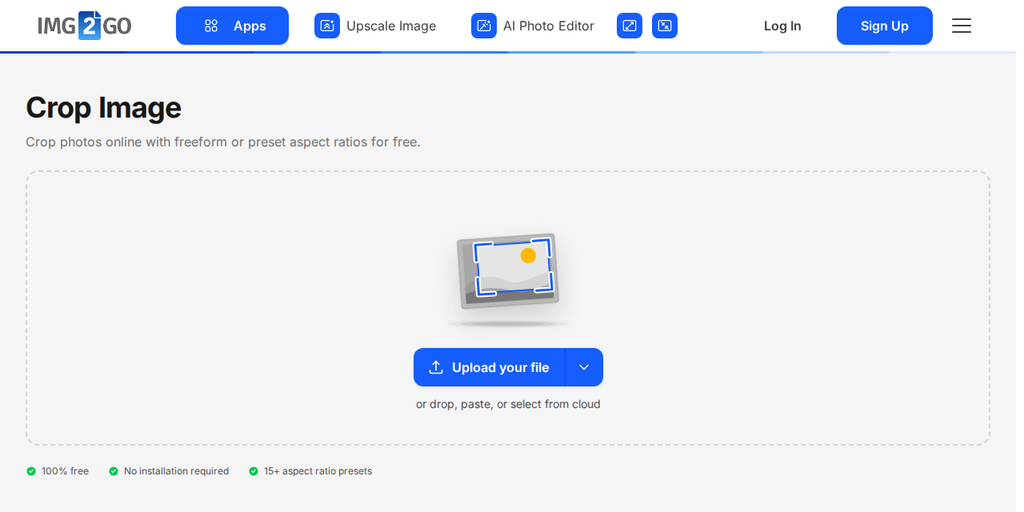
- Img2Go की वेबसाइट खोलें और छवि क्रॉप करें टूल पर।
- आप अपनी इमेज को कंप्यूटर, Google Drive या Dropbox से अपलोड कर सकते हैं। बस ड्रैग और ड्रॉप करें या वह फाइल चुनें जिसे आप एडिट करना चाहते हैं।
- ज़रूरत के अनुसार क्रॉपिंग सेटिंग्स एडजस्ट करें। वह साइज या आस्पेक्ट रेशियो चुनें जो आपकी ज़रूरतों के अनुरूप हो।
- "Apply Crop" पर क्लिक करें, फिर अपनी क्रॉप की हुई इमेज सहेजने के लिए Download पर क्लिक करें।
क्रॉपिंग क्यों महत्वपूर्ण है
क्रॉपिंग केवल ट्रिमिंग से आगे बढ़कर आपकी फोटो को बेहतर बनाती है।
इमेज को क्रॉप करने के कुछ कारण:
- बेहतर कॉम्पोज़िशन: अनचाही चीजें हटाकर मुख्य सब्जेक्ट पर फोकस करें।
- सही फिट: सोशल मीडिया प्रोफाइल जैसे खास फॉर्मेट के लिए आस्पेक्ट रेशियो एडजस्ट करें।
- डिटेल्स को हाइलाइट करें: अनावश्यक हिस्से काटकर महत्वपूर्ण एलिमेंट पर ज़ोर दें।
टिप: सोशल मीडिया के लिए क्रॉप करते समय प्लेटफॉर्म के अनुशंसित इमेज डायमेंशन देखें ताकि आपकी फोटो अच्छी लगे।
अलग दिखने वाली इमेज बनाने के लिए क्रॉपिंग ज़रूरी है। लेकिन अगर आपको बिना क्रॉप किए साइज बदलना हो तो?
बिना क्रॉप किए इमेज का साइज कैसे बदलें
अगर आप अपनी इमेज की पूरी सामग्री को उसी तरह रखना चाहते हैं तो रिसाइज़िंग क्रॉपिंग की तुलना में बेहतर विकल्प है।
रीसाइजिंग इमेज के डायमेंशन बदलती है, बिना कोई हिस्सा हटाए। यह इन कामों के लिए भी बेहतर है:
- प्रिंट के लिए एडजस्ट करना: पूरी इमेज को रखते हुए उसके डायमेंशन बदलें।
- फाइल साइज कम करना: इमेज को छोटा करें तेज़ ऑनलाइन लोडिंग.
Img2Go के साथ इमेज का आकार कैसे बदलें?
- Img2Go की वेबसाइट खोलें: अब जाएं इमेज का आकार बदलें टूल पर।
- फोटो अपलोड करें: जिस इमेज को आप रीसाइज करना चाहते हैं, उसे अपलोड करके शुरू करें।
- अपनी रीसाइज विधि चुनें: तय करें कि आप कैसे रीसाइज करना चाहते हैं: पिक्सेल, प्रतिशत या आस्पेक्ट रेशियो के आधार पर।
- फॉर्मेट चुनें: रीसाइज की गई इमेज के लिए फॉर्मेट चुनें।
- रीसाइज शुरू करें: ऊपर मेनू में इमेज का आकार बदलें पर क्लिक करके अपनी इमेज रीसाइज करें।
- डाउनलोड: प्रोसेस पूरा होने पर नया वर्जन डाउनलोड करें।
TIPS:
- प्रिंटिंग के लिए, DPI एडजस्ट करें (डॉट्स प्रति इंच) ताकि मनचाही क्वालिटी मिल सके।
- अगर आप किसी खास प्लेटफॉर्म के लिए रीसाइज कर रहे हैं, तो यह सुनिश्चित करने के लिए आवश्यक डायमेंशन दोबारा जांच लें कि आपकी इमेज सही तरह फिट हो।
Img2Go क्यों इस्तेमाल करें?
- निःशुल्क और आसान: Img2Go के टूल मुफ्त और उपयोगकर्ता अनुकूल हैं, जटिल सॉफ्टवेयर के बिना त्वरित एडिट के लिए उपयुक्त।
- उच्च गुणवत्ता: हर बार साफ-सुथरे, प्रोफेशनल परिणाम पाएं।
- विस्तृत फॉर्मेट सपोर्ट: JPG, PNG और GIF जैसे फॉर्मेट के साथ काम करता है।
- कहीं से भी एक्सेस: किसी भी डिवाइस पर उपयोग करें, Mac और Windows सहित, बिना कोई सॉफ्टवेयर डाउनलोड किए।
-
उन्नत AI टूल्स: इन AI फीचर्स का उपयोग करें, जैसे
- इमेज अपस्केलिंग,
- बैकग्राउंड रिमूवल,
- पुरानी फोटो को रंगीन बनाना,
- चेहरे ब्लर करना,
- इमेज रिस्टोरेशन, और
- AI आर्ट जनरेशन.
ये टूल्स आपको अधिक एडिटिंग विकल्प देते हैं और आपके इमेज-एडिटिंग वर्कफ़्लो को बेहतर बनाते हैं।
निष्कर्ष
हमें उम्मीद है कि यह गाइड आपको Img2Go का अधिकतम लाभ उठाने में मदद करेगा, आपकी सभी इमेज एडिटिंग ज़रूरतों के लिए। इसके सहज टूल्स और भरोसेमंद परिणामों के साथ, Img2Go क्रॉपिंग, रिसाइज़िंग, का उपयोग करें,, और बहुत कुछ के लिए एक बेहतरीन विकल्प है।
इस गाइड को साझा करें
यदि आपको यह गाइड उपयोगी लगा हो, तो इसे उन लोगों के साथ साझा करें जिन्हें इससे लाभ हो सकता है। जितने अधिक लोग Img2Go के बारे में जानेंगे, उतना ही वे इन शक्तिशाली टूल्स का उपयोग कर पाएंगे।
शिक्षकों और छात्रों के लिए विशेष ऑफर
Img2Go प्रदान करता है निःशुल्क छात्र और शिक्षक खाता! इस एजुकेशनल अकाउंट में प्रीमियम फीचर्स और टूल्स शामिल हैं, जिससे प्रोफेशनल-स्तर के रिजल्ट पाना आसान हो जाता है। इसके बारे में और पढ़ें यहां.
क्या आप अपनी इमेज एडिट करने के लिए तैयार हैं?
विज़िट करें Img2Go होमपेज पर जाएं, सभी उपलब्ध टूल्स देखें और आसानी से अपनी फ़ोटो को बेहतर बनाना शुरू करें!