
온라인에서 이미지를 자르는 것은 사진을 빠르게 조정하려는 모든 사람에게 매우 유용합니다. 가장자리를 조금만 잘라내거나 사진 구도를 다시 잡고 싶을 때, 온라인 도구를 사용하면 빠르고 쉽게 작업할 수 있습니다. 오늘은 Img2Go 자를 수 있고 편집을 간단하게 해 주는 다용도 플랫폼을 중심으로 살펴보겠습니다. 시작해 볼까요?
Img2Go로 Mac과 Windows에서 이미지 자르는 방법
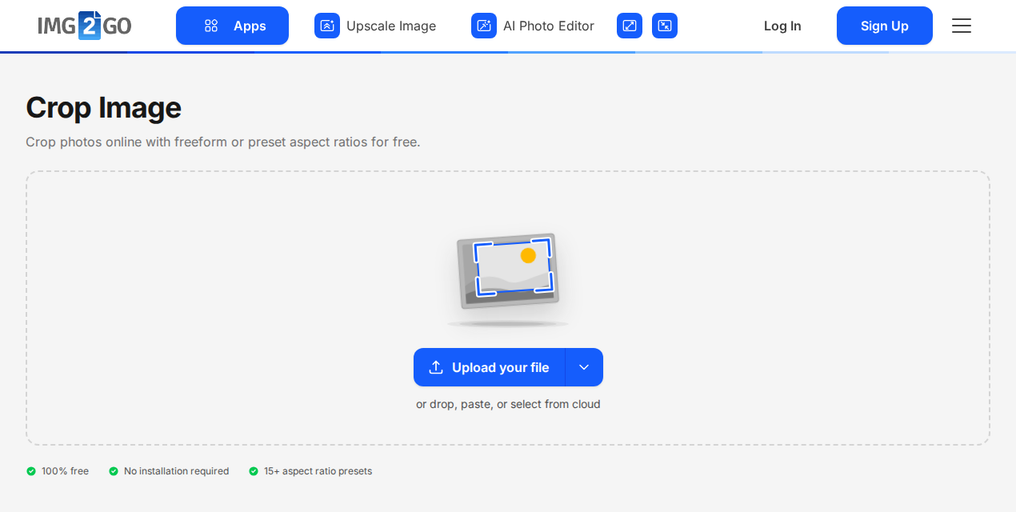
- Img2Go 웹사이트를 열고 이미지 자르기 도구에 업로드합니다.
- 이미지는 컴퓨터, Google 드라이브 또는 Dropbox에서 업로드할 수 있습니다. 드래그 앤 드롭하거나 편집할 파일을 선택하기만 하면 됩니다.
- 필요에 따라 자르기 설정을 조정하세요. 원하는 크기나 가로세로 비율을 선택합니다.
- "자르기 적용"을 클릭한 다음, 잘라낸 이미지를 저장하려면 다운로드를 클릭하세요.
왜 자르기가 중요한가요
자르기는 단순히 잘라내는 것을 넘어 사진을 더 좋게 만듭니다.
이미지를 자르는 이유는 다음과 같습니다.
- 더 나은 구도: 방해 요소를 제거해 주요 피사체에 집중할 수 있습니다.
- 완벽한 맞춤: 소셜 미디어 프로필처럼 특정 형식에 맞도록 가로세로 비율을 조정합니다.
- 디테일 강조: 불필요한 부분을 잘라내 중요한 요소를 부각합니다.
팁: 소셜 미디어용으로 자를 때는 플랫폼의 권장 이미지 크기 를 확인해 사진이 잘 보이도록 하세요.
눈에 띄는 이미지를 만들려면 자르기가 중요합니다. 하지만 자르지 않고 크기만 조정해야 할 때는 어떻게 할까요?
자르지 않고 이미지 크기 조정하는 방법
이미지 내용을 모두 그대로 유지하고 싶다면 크기 조절 이 자르기보다 더 좋은 선택입니다.
크기 조정은 이미지를 잘라내지 않고 가로세로 크기만 바꾸는 기능입니다. 다음과 같은 경우에도 적합합니다.
- 인쇄용 조정: 전체 이미지를 유지하면서 크기만 변경합니다.
- 파일 크기 줄이기: 이미지의 크기를 줄여 온라인에서 더 빠르게 로드되도록 합니다..
Img2Go로 이미지 크기를 조정하는 방법
- Img2Go 웹사이트 열기: 다음으로 이미지 크기 조정 도구에 업로드합니다.
- 사진 업로드: 크기를 조정할 이미지를 먼저 업로드합니다.
- 크기 조정 방식 선택: 픽셀, 퍼센트, 가로세로 비율 중 원하는 방식으로 크기를 조정합니다.
- 형식 선택: 크기 조정 후 이미지의 파일 형식을 선택합니다.
- 크기 조정 시작: 상단 메뉴에서 이미지 크기 조정 을 클릭해 이미지 크기 조정을 시작합니다.
- 다운로드: 처리가 완료되면 새 버전을 다운로드합니다.
팁:
- 인쇄용이라면 DPI를 조정해 (인치당 도트 수)를 원하는 품질에 맞추세요.
- 특정 플랫폼용으로 크기를 조정할 경우, 이미지가 정확히 맞도록 요구되는 사이즈를 다시 한 번 확인하세요.
왜 Img2Go를 사용해야 할까요?
- 무료이자 간편합니다: Img2Go의 도구는 무료이며 직관적이라, 복잡한 소프트웨어 없이도 빠르게 편집할 수 있습니다.
- 높은 품질: 항상 선명하고 전문적인 결과를 얻을 수 있습니다.
- 다양한 형식 지원: JPG, PNG, GIF 등의 형식을 지원합니다.
- 언제 어디서나 사용: Mac과 Windows를 포함한 모든 기기에서 소프트웨어 설치 없이 이용할 수 있습니다.
-
고급 AI 도구: 다음과 같은 AI 기능을 활용해 보세요.
이 도구들을 사용하면 더 다양한 편집 옵션을 활용하고 이미지 편집 작업 흐름을 개선할 수 있습니다.
마무리
이 가이드가 Img2Go 를 활용해 모든 이미지 편집 작업을 더 잘 수행하는 데 도움이 되길 바랍니다. 직관적인 도구와 신뢰할 수 있는 결과를 제공하는 Img2Go는 자르기, 크기 조정, 를 사용하면, 등 다양한 작업에 적합한 선택입니다.
이 가이드 공유하기
이 가이드가 도움이 되었다면, 도움이 될 만한 다른 사람들과 공유해 보세요. 더 많은 사람들이 Img2Go를 알수록 이 강력한 도구들을 더 널리 활용할 수 있습니다.
교사와 학생을 위한 특별 혜택
Img2Go 는 무료 학생 및 교사용 계정! 이 교육용 계정에는 프리미엄 기능과 도구가 포함되어 있어 전문적인 품질의 결과를 더 쉽게 얻을 수 있습니다. 자세한 내용은 여기에서 확인하세요. 여기에서 확인하세요.
이미지 편집을 시작할 준비가 되셨나요?
다음을 방문해 보세요. Img2Go 홈페이지 에서 이용 가능한 모든 도구를 확인하고 손쉽게 사진을 향상해 보세요!