
การครอบตัดรูปภาพออนไลน์ช่วยให้ปรับแต่งรูปภาพได้อย่างรวดเร็ว ไม่ว่าคุณต้องการตัดขอบเล็กน้อยหรือจัดกรอบใหม่ เครื่องมือออนไลน์จะช่วยให้คุณทำได้อย่างรวดเร็วและง่ายดาย วันนี้เราจะโฟกัสที่การใช้ Img2Go แพลตฟอร์มอเนกประสงค์ที่ช่วยให้การครอบตัดและแก้ไขรูปภาพง่ายขึ้น มาเริ่มกันเลย!
วิธีครอบตัดรูปภาพบน Mac และ Windows ด้วย Img2Go
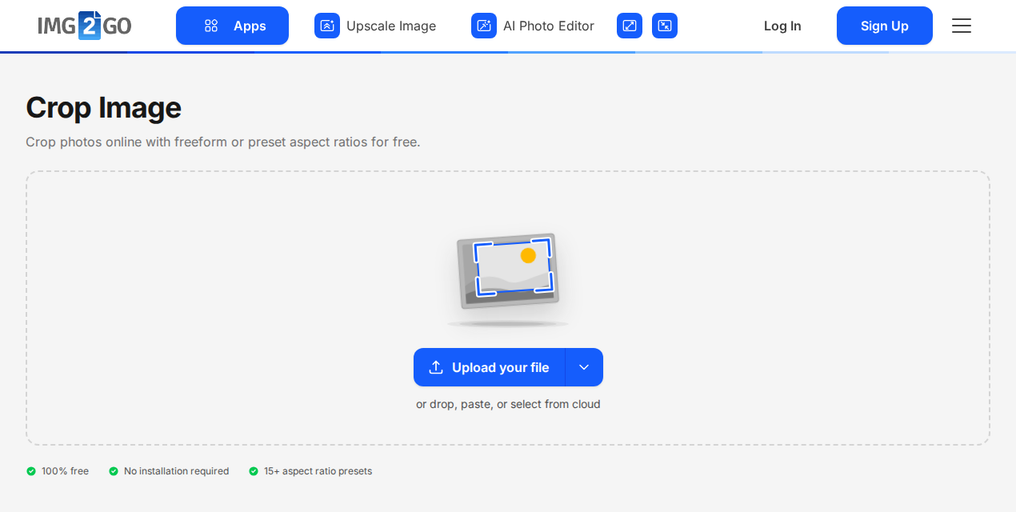
- เปิดเว็บไซต์ Img2Go แล้วไปที่ ครอปรูปภาพ เครื่องมือ
- คุณสามารถอัปโหลดรูปภาพจากคอมพิวเตอร์ Google Drive หรือ Dropbox เพียงลากและวางหรือเลือกไฟล์ที่ต้องการแก้ไข
- ปรับการตั้งค่าการครอบตัดตามต้องการ เลือกขนาดหรืออัตราส่วนที่เหมาะกับความต้องการของคุณ
- คลิก "Apply Crop" จากนั้นคลิก Download เพื่อบันทึกรูปภาพที่ครอบแล้วของคุณ
ทำไมการครอบตัดจึงสำคัญ
การครอบตัดไม่ใช่แค่การตัดส่วนเกิน แต่ยังช่วยให้รูปภาพดูดีขึ้น
เหตุผลที่ควรครอบตัดรูปภาพ มีดังนี้:
- จัดองค์ประกอบให้ดีขึ้น: โฟกัสที่วัตถุหลักโดยตัดสิ่งรบกวนออก
- ขนาดพอดีเป๊ะ: ปรับอัตราส่วนให้พอดีกับรูปแบบที่ต้องการ เช่น รูปโปรไฟล์โซเชียลมีเดีย
- ขับเน้นรายละเอียด: เน้นองค์ประกอบสำคัญด้วยการตัดส่วนที่ไม่จำเป็นออก
เคล็ดลับ: เมื่อครอบตัดสำหรับโซเชียลมีเดีย อย่าลืมตรวจสอบ ขนาดรูปภาพที่แพลตฟอร์มแนะนำ เพื่อให้มั่นใจว่ารูปของคุณแสดงผลได้สวยงาม
การครอบตัดเป็นส่วนสำคัญในการสร้างรูปภาพที่โดดเด่น แต่ถ้าคุณต้องการย่อขนาดโดยไม่ครอบตัดล่ะ?
วิธีย่อขนาดรูปภาพโดยไม่ครอบตัด
หากคุณต้องการเก็บเนื้อหาของรูปภาพทั้งหมดไว้ครบถ้วน การปรับขนาด จะเป็นตัวเลือกที่ดีกว่าการครอบตัด
การย่อขนาดจะปรับมิติของรูปภาพโดยไม่ตัดส่วนใดออก เหมาะอย่างยิ่งสำหรับ:
- ปรับสำหรับงานพิมพ์: เปลี่ยนขนาดรูปภาพโดยยังคงแสดงครบทั้งภาพ
- ลดขนาดไฟล์: ทำให้รูปภาพมีขนาดเล็กลงเพื่อ ให้โหลดออนไลน์ได้รวดเร็วยิ่งขึ้น.
วิธีปรับขนาดรูปภาพด้วย Img2Go
- เปิดเว็บไซต์ Img2Go: ไปที่ ปรับขนาดรูปภาพ เครื่องมือ
- อัปโหลดรูปภาพ: เริ่มจากการอัปโหลดรูปภาพที่คุณต้องการย่อขนาด
- เลือกวิธีการย่อขนาด: เลือกวิธีการย่อขนาดตามพิกเซล เปอร์เซ็นต์ หรืออัตราส่วน
- เลือกประเภทไฟล์: เลือกประเภทไฟล์สำหรับรูปภาพที่ย่อขนาดแล้ว
- เริ่มย่อขนาด: คลิก ปรับขนาดรูปภาพ เพื่อย่อขนาดรูปภาพของคุณ
- ดาวน์โหลด: ดาวน์โหลดไฟล์เวอร์ชันใหม่เมื่อดำเนินการเสร็จสิ้น
เคล็ดลับ:
- สำหรับการพิมพ์ ปรับค่า DPI (จุดต่อนิ้ว) เพื่อให้ได้คุณภาพตามต้องการ
- หากคุณกำลังย่อขนาดสำหรับแพลตฟอร์มเฉพาะ ควรตรวจสอบขนาดที่กำหนดไว้อีกครั้งเพื่อให้แน่ใจว่ารูปภาพพอดี
ทำไมต้องใช้ Img2Go?
- ฟรีและใช้งานง่าย: เครื่องมือของ Img2Go ใช้ฟรีและใช้งานไม่ซับซ้อน เหมาะสำหรับการแก้ไขด่วนโดยไม่ต้องใช้ซอฟต์แวร์ยุ่งยาก
- คุณภาพสูง: ได้ผลลัพธ์คมชัดในระดับมืออาชีพทุกครั้ง
- รองรับหลายรูปแบบไฟล์: รองรับไฟล์อย่างเช่น JPG, PNG และ GIF
- เข้าถึงได้ทุกที่: ใช้งานได้บนทุกอุปกรณ์ รวมถึง Mac และ Windows โดยไม่ต้องดาวน์โหลดซอฟต์แวร์
-
เครื่องมือ AI ขั้นสูง: ใช้ฟีเจอร์ AI เช่น
- ขยายขนาดรูปภาพ (upscaling),
- ลบพื้นหลัง,
- ลงสีรูปถ่ายเก่า,
- เบลอใบหน้า,
- กู้คืนรูปภาพ, และ
- การสร้างงานศิลป์ด้วย AI.
เครื่องมือเหล่านี้ช่วยให้คุณมีตัวเลือกการแก้ไขมากขึ้นและปรับปรุงเวิร์กโฟลว์การแก้ไขรูปภาพของคุณ
สรุป
เราหวังว่าคู่มือนี้จะช่วยให้คุณใช้งาน Img2Go ได้อย่างคุ้มค่าสำหรับทุกความต้องการด้านการแก้ไขรูปภาพ ด้วยเครื่องมือที่ใช้งานง่ายและผลลัพธ์ที่เชื่อถือได้ Img2Go จึงเหมาะสำหรับการครอป ปรับขนาด แบบออนไลน์ฟรีผ่านเบราว์เซอร์, และอื่นๆ
แบ่งปันคู่มือนี้
หากคุณคิดว่าคู่มือนี้มีประโยชน์ แชร์ให้ผู้อื่นที่อาจได้รับประโยชน์เช่นกัน ยิ่งมีคนรู้จัก Img2Go มากเท่าไร ก็ยิ่งสามารถใช้เครื่องมืออันทรงพลังเหล่านี้ได้มากขึ้นเท่านั้น
ข้อเสนอพิเศษสำหรับครูและนักเรียน
Img2Go มีบริการ บัญชีฟรีสำหรับนักเรียนและครู! บัญชีเพื่อการศึกษานี้มาพร้อมฟีเจอร์และเครื่องมือระดับพรีเมียม ช่วยให้งานของคุณได้ผลลัพธ์ที่ดูเป็นมืออาชีพ อ่านรายละเอียดเพิ่มเติมได้ ที่นี่.
พร้อมแก้ไขรูปภาพของคุณแล้วหรือยัง?
เยี่ยมชม หน้าแรก Img2Go เพื่อดูเครื่องมือทั้งหมดที่มีและเริ่มปรับแต่งรูปภาพของคุณได้อย่างง่ายดาย!