
HEIC ファイルとは?
HEIC は High Efficiency Image Container の略です。iOS 11(2017 年)以降の iPhone で標準の写真形式になっています。JPEG の賢い後継と考えてください。画質はほぼ同じなのに、ファイルサイズはかなり小さくなります。その結果、デバイスにより多くの写真を保存でき、iCloud の使用容量も減らせますが、多くの写真では見た目の画質低下はほとんどありません。
写真が巨大にならない理由(と HEIC が役立つ理由)
12MP の画像(4032×3024)には 1,200 万画素以上が含まれます。各ピクセルは赤・緑・青の 3 つの値を持っています。非圧縮の画像だと、およそ 36 MB になります。
- JPEG は、近くのピクセル同士で色の情報を推定することでサイズを小さくしています(非可逆圧縮)。
- HEIC も同じことを、より効率的に行い、同等の画質をより小さなサイズで実現します。
実際の例(プレビューの書き出しテストより):
- 非圧縮 TIFF: 約 36MB
- JPEG(高画質): 約 5.4MB
- HEIC(同じ品質設定): 約 3.4MB
細部まで拡大しても違いはほとんど分かりませんが、ファイルは小さくなっています。これが HEIC の利点です。
HEIC と JPEG の違い(概要)
| 機能 | HEIC | JPEG |
|---|---|---|
| (同じ画質での)一般的なサイズ | 小さい | 大きい |
| 画質 | より小さいサイズでも同等 | 良いが、より大きなファイルが必要 |
| 互換性 | Apple デバイスで最適、それ以外は一部制限あり | ほぼどこでも利用可能 |
| iPhone の標準形式(iOS 11 以降) | はい | いいえ |
| 最適な用途 | 見た目の画質を落とさずに容量を節約したいとき | あらゆるデバイス/サービスへの共有 |
"でも、みんなちゃんと写真を開ける?"
多くの場合、問題ありません。iOS と macOS が共有時に自動変換してくれるためです。
- メールやメッセージで送るとき、または「写真」アプリからデスクトップにドラッグするときなど、受信側が開けるように、デバイスが自動的に JPEG として書き出す場合があります。
- iCloud 写真のリンクで共有する場合も、ブラウザで開ける互換形式の画像が配信されます。
問題が起こり得る場面:
- 古い Windows 環境や一部の非 Apple 製アプリでは、HEIC をそのまま開けない場合があります。そうした環境によく写真を送る場合は、JPEG で共有するか、撮影形式を変更することを検討してください(次のセクション参照)。
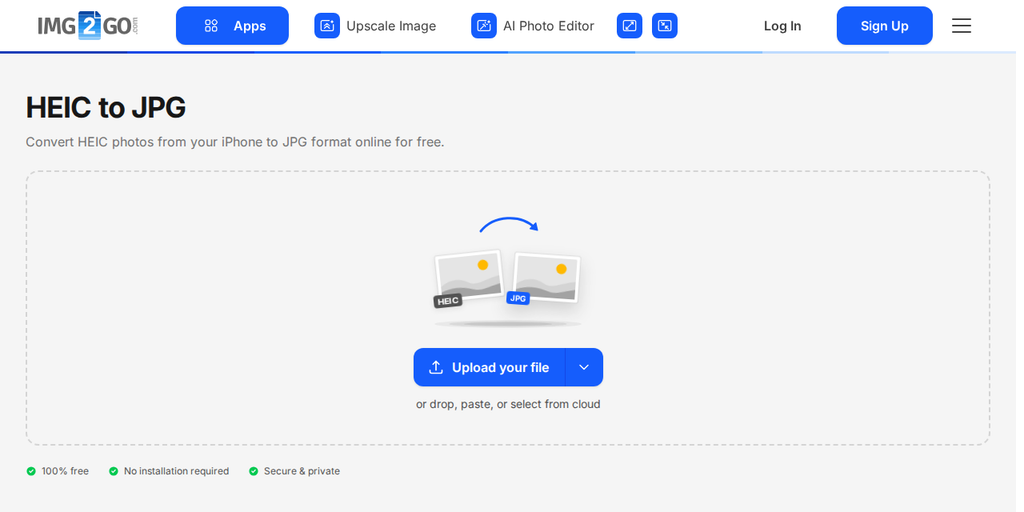
iPhone の撮影形式を変更する(必要な場合)
容量節約よりも互換性を優先したい場合は、iPhone で次のように設定します。 設定 → カメラ → フォーマット → 「互換性優先」(JPEG)
- 高効率 = HEIC(ファイルが小さい、現在の標準)
- 互換性優先 = JPEG(ファイルが大きい、最も広くサポート)
JPEG に切り替えるときの注意 より多くの容量を使うように デバイス本体と iCloud の両方でなります。
動画の場合は?(HEVC の説明)
動画における HEIC の兄弟的な存在が HEVC (High Efficiency Video Coding)です。多くの iPhone は、動画を .mov コンテナ内に HEVC 形式で保存し、画質を保ったままサイズを小さくしています。
- 「写真」アプリや QuickTime Player から書き出す際には、より互換性の高い H.264 か、より効率的な HEVC を選択できます。
古い JPEG を HEIC に変換すべき?
いいえ。これらの古い写真はすでに圧縮済みです。変換して JPEG → HEIC は、すでに圧縮されている画像を再圧縮することを意味します。その結果、コピーを何度も重ねるように画質が落ちる場合があります。昔の写真はJPEGのまま保存し、新しく撮る写真でHEICを使って容量を節約しましょう。
HEICが最適な場合と、JPEGが向いている場合
HEIC を使うと良いケース:
- 主にiPhoneで撮影し、Appleデバイスで閲覧・編集することが多い。
- 見た目の画質を落とさず、ストレージの節約を最大限にしたい。
- iOSまたはmacOS経由で共有する(自動変換で互換性が確保される)。
JPEG を使うと良いケース:
- さまざまな環境や古いシステムに写真を送ることが多い。
- JPEGが必須のツールやワークフローに写真をアップロードする。
- 変換なしで、最も広い互換性が必要な場合。
HEICを快適に使うためのヒント
- 必要なときだけ書き出す: Macの「写真」アプリで ファイル → 書き出す → [#]枚の写真を書き出す を選択し、 JPEG を必要なときだけ使います。
- 一括書き出し: 複数の画像を選択して一度に書き出します。大量に共有するときに便利です。
- アーカイブ: オリジナルのHEICは「写真」に保存しておき、Apple以外のユーザーに共有するときだけJPEGコピーを書き出しましょう。
- 編集: macOSの多くの最新エディタはHEICに対応しています。プラグインやアプリで開けない場合は、その編集用にJPEGまたはTIFFとして書き出してください。
よくある質問
Q: HEIC → JPEG に変換すると画質は劣化しますか?
A: 非可逆圧縮で書き出すと必ず一部のデータが失われますが、高品質設定であれば、閲覧や共有の用途では違いはほとんど分からないことが多いです。
Q: MacのカメラやアプリでHEICを標準形式にできますか?
A: iPhoneのカメラなら「高効率」で設定できます。Macではアプリによって異なりますが、多くのアプリは別形式で撮影していても、書き出し時にHEICを選べます。
Q: Live PhotosはHEICを使っていますか?
A: 静止画フレームは、最新のiPhoneでは標準でHEICです。動きの部分は効率的なビデオエンコード(HEVC)が使われます。
まとめ
HEICは、JPEGをより賢くしたような形式です。ほぼ同じ画質でファイルサイズを小さくでき、Appleのアプリから共有するときは自動で互換形式に変換されます。ワークフローの都合で必要なときは簡単にJPEGへ切り替えることもできます。見た目の品質を保ったまま、より多くの写真を保存したいなら、HEICは取り入れやすい選択肢です。