
HEIC ফাইল কী?
HEIC এর পূর্ণরূপ High Efficiency Image Container। এটি আধুনিক iPhone-এ ডিফল্ট ছবি ফরম্যাট (iOS 11, 2017 থেকে)। একে ভাবুন JPEG-এর আরও বুদ্ধিমান উত্তরসূরি হিসেবে: একই রকম মান, কিন্তু উল্লেখযোগ্যভাবে ছোট ফাইল সাইজে। মানে হলো, আপনার ডিভাইসে আরও বেশি ছবি এবং iCloud-এ কম স্টোরেজ ব্যবহৃত হবে, বেশিরভাগ ছবিতে দৃশ্যমান মান কমে না।
কেন ছবি বিশাল হয় না (আর HEIC কীভাবে সাহায্য করে)
একটি 12MP ইমেজ (4032×3024) এ থাকে ১২ মিলিয়নের একটু বেশি পিক্সেল। প্রতিটি পিক্সেল তিনটি মান রাখে-লাল, সবুজ এবং নীল। তাই আনকমপ্রেসড একটি ছবি প্রায় 36 MB হবে।
- JPEG পাশাপাশি থাকা পিক্সেলের রঙের তথ্য অনুমান করে সেটিকে ছোট করে (lossy compression)।
- HEIC একই কাজটি আরও দক্ষভাবে করে, কম সাইজে প্রায় একই মান দেয়।
বাস্তব উদাহরণ (Preview এক্সপোর্ট টেস্ট থেকে):
- Uncompressed TIFF: ~36MB
- JPEG (উচ্চ মান): ~5.4MB
- HEIC (একই মানের সেটিং): ~3.4MB
খুব কাছ থেকে সূক্ষ্ম ডিটেইল জুম করলে পার্থক্য খুঁজে পাওয়া কঠিন, অথচ ফাইলটি ছোট। এটিই HEIC-এর সুবিধা।
HEIC বনাম JPEG এক নজরে
| ফিচার | HEIC | JPEG |
|---|---|---|
| সাধারণ সাইজ (একই মানে) | ছোট | বড় |
| মান | কম সাইজেও তুলনীয় মান | ভালো, কিন্তু বড় ফাইল দরকার |
| সামঞ্জস্যতা | Apple ডিভাইসে সেরা; অন্যত্র মিশ্র | প্রায় সবখানেই সমর্থিত |
| iPhone-এ ডিফল্ট (iOS 11 থেকে) | হ্যাঁ | না |
| যার জন্য উপযুক্ত | দৃশ্যমান মান না হারিয়ে স্থান বাঁচাতে | যেকোনো ডিভাইস/সার্ভিসে শেয়ার করতে |
"কিন্তু সবাই কি আমার ছবি খুলতে পারবে?"
সাধারণত হ্যাঁ, কারণ iOS এবং macOS শেয়ারের সময় অটো-কনভার্ট করে।
- আপনি যখন Mail, Message ব্যবহার করেন, বা Photos থেকে কোনো ছবি টেনে Desktop-এ নেন, আপনার ডিভাইস প্রায়ই অটোমেটিকভাবে JPEG এক্সপোর্ট করে, যাতে প্রাপক সহজে খুলতে পারে।
- iCloud Photos লিংক দিয়ে শেয়ার করলে ব্রাউজারে সামঞ্জস্যপূর্ণ ইমেজই দেখানো হয়।
যেখানে সমস্যা হতে পারে:
- পুরোনো Windows সিস্টেম বা কিছু নন-Apple অ্যাপ HEIC নিজে নিজে খুলতে পারে না। আপনি যদি নিয়মিতভাবে সে ধরনের পরিবেশে ছবি পাঠান, তাহলে JPEG হিসেবে শেয়ার করার কথা ভাবুন, অথবা ক্যাপচার ফরম্যাট পরিবর্তন করুন (পরের অংশ দেখুন)।
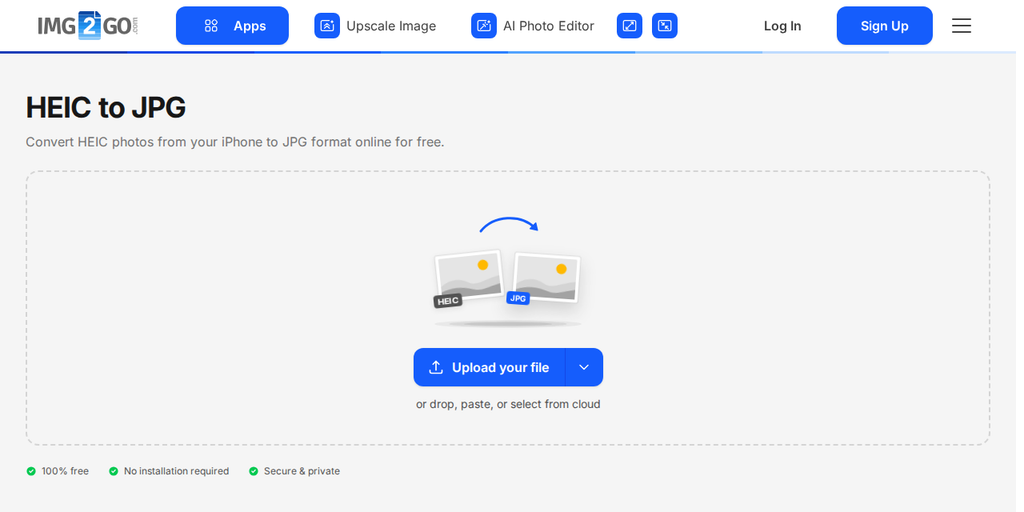
আপনার iPhone-এর ক্যাপচার ফরম্যাট বদলান (ইচ্ছে হলে)
স্টোরেজ সেভ করার চেয়ে সর্বজনীন সামঞ্জস্যতা গুরুত্বপূর্ণ? iPhone-এ: Settings → Camera → Formats → Most Compatible (JPEG)
- High Efficiency = HEIC (ছোট ফাইল, আধুনিক ডিফল্ট)
- Most Compatible = JPEG (বড় ফাইল, সর্বাধিক সমর্থিত)
মনে রাখুন: JPEG-এ স্যুইচ করলে আরও বেশি স্থান লাগবে আপনার ডিভাইস এবং iCloud-এ।
ভিডিওর কী হবে? (HEVC ব্যাখ্যা)
ছবির জন্য HEIC-এর ভিডিও সমতুল্য হলো HEVC (High Efficiency Video Coding)। অনেক iPhone ভিডিও সেভ করে .mov কনটেইনারে, যেখানে HEVC ব্যবহার করে সাইজ কমানো হয়, মান বজায় রেখে।
- Photos বা QuickTime Player থেকে এক্সপোর্ট করার সময় আপনি H.264 (অধিক সামঞ্জস্যপূর্ণ) বা HEVC (অধিক দক্ষ) বেছে নিতে পারেন।
পুরোনো JPEG কি HEIC-এ রূপান্তর করবেন?
না। ওই পুরোনো ছবিগুলো আগেই কমপ্রেস করা। রূপান্তর JPEG → HEIC মানে আগে থেকেই কমপ্রেস করা ছবিকে আবার কমপ্রেস করা, যা কোয়ালিটি কমাতে পারে, ঠিক এক কপির আবার কপি করার মতো। পুরোনো ছবিগুলো JPEG হিসেবেই রাখুন। নতুন তোলা ছবিতে HEIC ব্যবহার করে সেভিংস উপভোগ করুন।
কখন HEIC আদর্শ, আর কখন JPEG এখনো সেরা
HEIC ব্যবহার করুন যখন:
- আপনি মূলত iPhone দিয়ে ছবি তোলেন এবং Apple ডিভাইসে দেখেন বা এডিট করেন।
- আপনি দৃশ্যমান কোয়ালিটি না হারিয়ে সর্বোচ্চ স্টোরেজ দক্ষতা চান।
- আপনি iOS/macOS দিয়ে শেয়ার করেন (অটো-কনভার্সন সামঞ্জস্যতা ঠিক রাখে)।
JPEG ব্যবহার করুন যখন:
- আপনি নিয়মিত মিক্সড/পুরোনো সিস্টেমে ছবি পাঠান।
- আপনি এমন টুল বা ওয়ার্কফ্লোতে আপলোড করেন যেখানে JPEG লাগবে।
- আপনি কোনো কনভার্সন ছাড়া সর্বাধিক সামঞ্জস্যতা চান।
ঝামেলাহীন HEIC ওয়ার্কফ্লোর জন্য প্রো টিপস
- প্রয়োজনে এক্সপোর্ট করুন: Photos (Mac) এ ব্যবহার করুন File → Export → Export [#] Photos এবং সিলেক্ট করুন JPEG যখন দরকার হয়।
- ব্যাচিং: একাধিক ছবি সিলেক্ট করে একবারেই এক্সপোর্ট করুন, বড় শেয়ারের জন্য সুবিধাজনক।
- আর্কাইভিং: মূল ফাইলগুলো (HEIC) Photos এ রাখুন; শুধু নন-Apple ব্যবহারকারীদের সাথে শেয়ারের জন্য JPEG কপি এক্সপোর্ট করুন।
- এডিটিং: macOS-এর বেশিরভাগ আধুনিক এডিটর HEIC সাপোর্ট করে; কোনো প্লাগইন/অ্যাপ সমস্যা করলে, শুধু ওই এডিটের জন্য একটি কাজের JPEG/TIFF এক্সপোর্ট করুন।
প্রশ্নোত্তর
প্রশ্ন: কনভার্ট করলে HEIC → JPEG কোয়ালিটি নষ্ট হবে?
উত্তর: যেকোনো লসি এক্সপোর্টে কিছু ডাটা বাদ যায়, কিন্তু হাই-কোয়ালিটি সেটিংসে দেখা/শেয়ারের ক্ষেত্রে পার্থক্য সাধারণত খুবই কম।
প্রশ্ন: আমি কি Mac-এর ক্যামেরা/অ্যাপে HEIC ডিফল্ট করতে পারি?
উত্তর: iPhone ক্যামেরার জন্য হ্যাঁ (High Efficiency)। Mac-এ এটা অ্যাপের উপর নির্ভর করে; অনেক অ্যাপ ক্যাপচার অন্য ফরম্যাট হলেও HEIC হিসেবে এক্সপোর্ট করতে দেয়।
প্রশ্ন: Live Photos কি HEIC ব্যবহার করে?
উত্তর: স্টিল ফ্রেমটি আধুনিক iPhone-এ ডিফল্টভাবে HEIC; মুভমেন্ট অংশটি দক্ষ ভিডিও এনকোডিং (HEVC) ব্যবহার করে।
সারসংক্ষেপ
HEIC মূলত JPEG-ই, শুধু আরও স্মার্ট। আপনি ছোট সাইজে প্রায় একই কোয়ালিটি পান, Apple অ্যাপ থেকে শেয়ার করলে অটো-কম্প্যাটিবিলিটি কাজ করে, আর প্রয়োজনে আবার JPEG-এ ফেরার জন্য সহজ সেটিংস আছে। আপনি যদি ছবি যেমন দেখায় তা নষ্ট না করে বেশি ছবি সংরক্ষণ করতে চান, HEIC সহজ একটি সমাধান।