
Czym jest plik HEIC?
HEIC to skrót od High Efficiency Image Container. To domyślny format zdjęć na nowoczesnych iPhone'ach (od iOS 11, 2017). Pomyśl o nim jak o sprytniejszym następcy JPEG: podobna jakość przy znacznie mniejszych rozmiarach plików. Oznacza to więcej zdjęć w urządzeniu i mniejsze zużycie miejsca w iCloud, bez widocznego spadku jakości większości ujęć.
Dlaczego zdjęcia nie są ogromne (i jak pomaga HEIC)
Obraz 12 MP (4032×3024) zawiera nieco ponad 12 milionów pikseli. Każdy piksel przechowuje trzy wartości: czerwoną, zieloną i niebieską. Nieskompresowany obraz miałby około 36 MB.
- JPEG zmniejsza to, szacując informacje o kolorach w sąsiednich pikselach (kompresja stratna).
- HEIC robi to samo, ale wydajniej, zapewniając podobną jakość przy mniejszych rozmiarach plików.
Przykład z praktyki (z testów eksportu w Podglądzie):
- Nieskompresowany TIFF: ~36 MB
- JPEG (wysoka jakość): ~5,4 MB
- HEIC (to samo ustawienie jakości): ~3,4 MB
Nawet po dużym zbliżeniu drobnych szczegółów różnice są trudne do zauważenia, a plik jest mniejszy. Na tym polega przewaga HEIC.
HEIC vs JPEG w skrócie
| Funkcja | HEIC | JPEG |
|---|---|---|
| Typowy rozmiar (ta sama jakość) | Mniejszy | Większy |
| Jakość | Porównywalna przy mniejszych rozmiarach | Dobra, ale wymaga większych plików |
| Zgodność | Najlepsza na urządzeniach Apple, mieszana gdzie indziej | Uniwersalna |
| Domyślnie na iPhonie (od iOS 11) | Tak | Nie |
| Idealne do | Oszczędzania miejsca bez widocznej utraty jakości | Udostępniania na dowolne urządzenie/usługę |
"Ale czy każdy otworzy moje zdjęcia?"
Zazwyczaj tak, ponieważ iOS i macOS automatycznie konwertują przy udostępnianiu.
- Gdy wysyłasz zdjęcie przez Mail, Wiadomości lub przeciągasz je z programu Zdjęcia na Biurko, urządzenie często automatycznie eksportuje JPEG, aby odbiorca mógł je otworzyć.
- Udostępnianie przez linki iCloud Photos również serwuje zgodny obraz w przeglądarce.
Gdzie mogą pojawić się problemy:
- Starsze systemy Windows lub niektóre aplikacje spoza Apple mogą nie otwierać HEIC wprost. Jeśli często wysyłasz zdjęcia do takich środowisk, rozważ udostępnianie jako JPEG lub zmianę formatu zapisu (patrz kolejna sekcja).
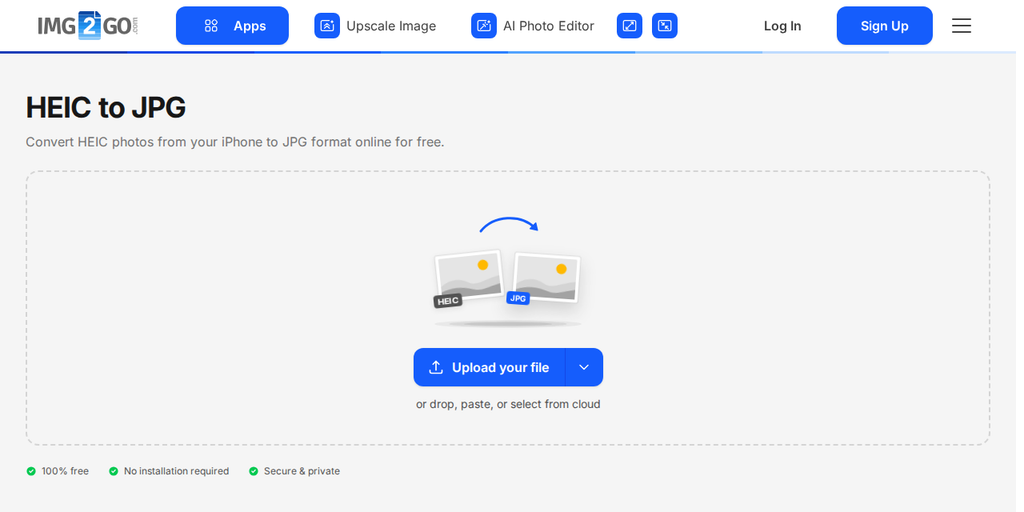
Zmień format zapisu zdjęć na iPhonie (jeśli chcesz)
Wolisz uniwersalną zgodność zamiast oszczędzania miejsca? Na iPhonie: Ustawienia → Aparat → Format → Najbardziej zgodny (JPEG)
- Wysoka wydajność = HEIC (mniejsze pliki, nowoczesne domyślne ustawienie)
- Najbardziej zgodny = JPEG (większe pliki, najszersze wsparcie)
Pamiętaj: przełączenie na JPEG zużywa więcej miejsca w urządzeniu i iCloud.
A co z wideo? (wyjaśnienie HEVC)
Odpowiednikiem HEIC dla wideo jest HEVC (High Efficiency Video Coding). Wiele iPhone'ów zapisuje wideo w kontenerze .mov używając HEVC, aby zmniejszyć rozmiar przy zachowaniu jakości.
- Eksport z aplikacji Zdjęcia lub QuickTime Player pozwala wybrać H.264 (bardziej zgodny) lub HEVC (wydajniejszy).
Czy warto konwertować stare JPEG-i na HEIC?
Nie. Te starsze zdjęcia są już skompresowane. Konwertowanie JPEG → HEIC oznacza ponowną kompresję już skompresowanego obrazu, co może obniżyć jakość, jak przy robieniu kopii kopii. Zachowaj stare zdjęcia jako JPEG i używaj HEIC, aby oszczędzać miejsce na nowych zdjęciach.
Kiedy HEIC jest idealny, a kiedy lepszy jest JPEG
Używaj HEIC, gdy:
- Robisz zdjęcia głównie iPhonem i oglądasz lub edytujesz je na urządzeniach Apple.
- Chcesz maksymalnie oszczędzać miejsce bez widocznej utraty jakości.
- Udostępniasz przez iOS lub macOS (autokonwersja dba o kompatybilność).
Używaj JPEG, gdy:
- Często wysyłasz zdjęcia na różne lub starsze systemy.
- Przesyłasz do narzędzi lub procesów, które wymagają JPEG.
- Potrzebujesz jak najszerszej kompatybilności bez konwersji.
Wskazówki dla płynnej pracy z HEIC
- Eksport na żądanie: W Zdjęciach (Mac) użyj Plik → Eksportuj → Eksportuj [#] zdjęć i wskaż JPEG gdy jest to potrzebne.
- Grupowanie: Zaznacz wiele obrazów i wyeksportuj je jednocześnie. Przydatne przy dużych paczkach zdjęć.
- Archiwizacja: Przechowuj oryginały (HEIC) w Zdjęciach i eksportuj kopie JPEG tylko przy udostępnianiu osobom bez urządzeń Apple.
- Edycja: Większość nowoczesnych edytorów na macOS obsługuje HEIC. Jeśli wtyczka lub aplikacja nie może go otworzyć, wyeksportuj kopię JPEG lub TIFF tylko do tej edycji.
FAQ
P: Czy konwersja HEIC → JPEG uszkodzi jakość obrazu?
O: Każdy eksport stratny usuwa część danych, ale przy wysokich ustawieniach jakości różnica jest zwykle minimalna przy oglądaniu lub udostępnianiu.
P: Czy mogę ustawić HEIC jako domyślny format w aparatach lub aplikacjach na Macu?
O: W przypadku aparatu w iPhonie tak (High Efficiency). Na Macu to zależy od aplikacji. Wiele aplikacji pozwala eksportować jako HEIC, nawet jeśli zapisują w innym formacie.
P: Czy Live Photos używają HEIC?
O: Nieruchoma klatka jest domyślnie w HEIC na nowoczesnych iPhone'ach. Część ruchoma korzysta z wydajnego kodowania wideo (HEVC).
Podsumowanie
HEIC jest jak sprytniejsza wersja JPEG. Otrzymujesz podobną jakość przy mniejszych rozmiarach plików, automatyczną kompatybilność podczas udostępniania z aplikacji Apple oraz proste ustawienia pozwalające wrócić do JPEG, jeśli wymaga tego Twoja praca. Jeśli chcesz przechowywać więcej zdjęć bez utraty ich wyglądu, HEIC to prosty wybór.