
Ano ang HEIC file?
Ang HEIC ay nangangahulugang High Efficiency Image Container. Ito ang default na photo format sa mga modernong iPhone (mula iOS 11, 2017). Isipin mo ito bilang mas matalinong kapalit ng JPEG: katulad na kalidad pero mas maliit ang file size. Ibig sabihin, mas maraming larawan sa device mo at mas kaunting iCloud storage na nagagamit, nang walang halatang pagbaba ng kalidad para sa karamihan ng kuha.
Bakit hindi sobrang laki ng mga larawan (at paano tumutulong ang HEIC)
Ang 12MP na imahe (4032×3024) ay may bahagyang higit sa 12 milyong pixel. Bawat pixel ay may tatlong value: pula, berde, at asul. Ang hindi naka-compress na imahe ay aabot ng humigit-kumulang 36 MB.
- JPEG pinapaliit iyon sa pamamagitan ng pagtatantiya ng color information sa magkalapit na pixels (lossy compression).
- HEIC ginagawa ang parehong trabaho nang mas mahusay, nagbibigay ng katulad na kalidad sa mas maliliit na file.
Halimbawa sa totoong gamit (mula sa Preview export tests):
- Uncompressed TIFF: ~36MB
- JPEG (high quality): ~5.4MB
- HEIC (parehong quality setting): ~3.4MB
Kahit i-zoom mo ang pinong detalye, mahirap makita ang kaibahan, pero mas maliit ang file. Iyan ang bentahe ng HEIC.
Mabilisang paghahambing: HEIC vs. JPEG
| Feature | HEIC | JPEG |
|---|---|---|
| Karaniwang laki (magkaparehong quality) | Mas maliit | Mas malaki |
| Kalidad | Magkasing-ganda kahit mas maliit ang file | Maganda, pero kailangan ng mas malalaking file |
| Compatibility | Pinakamahusay sa Apple devices; halo-halo sa iba | Pangkaraniwan sa lahat |
| Default sa iPhone (mula iOS 11) | Oo | Hindi |
| Pinakamainam para sa | Pagtitipid ng space nang walang halatang bawas-kalidad | Pag-share sa kahit anong device/service |
"Pero mabubuksan ba ng lahat ang mga larawan ko?"
Kadalasan oo, dahil awtomatikong kino-convert ng iOS at macOS kapag sine-share.
- Kapag nag-Mail, nag-Message, o nag-drag ka ng photo palabas ng Photos papuntang Desktop, madalas awtomatikong nag-e-export ang device mo ng JPEG para madaling mabuksan ng tatanggap.
- Kapag nag-share gamit ang iCloud Photos links, compatible na imahe rin ang ibinibigay sa browser.
Saan puwedeng magkaroon ng isyu:
- Mas lumang Windows systems o ilang non-Apple apps ay maaaring hindi kayang magbukas ng HEIC nang direkta. Kung madalas kang magpadala ng larawan sa mga ganoong environment, mag-share bilang JPEG, o palitan ang capture format (tingnan ang susunod na seksyon).
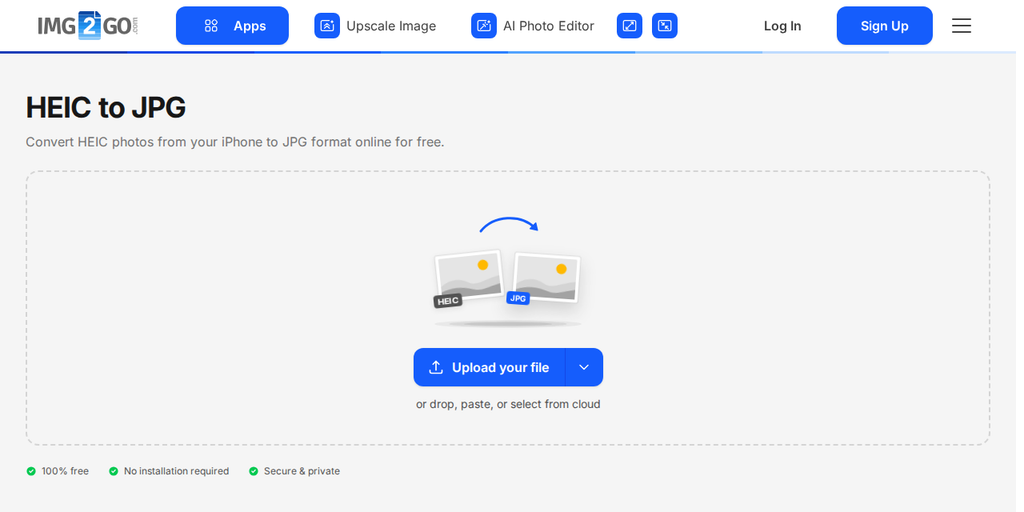
Palitan ang capture format ng iPhone mo (kung gusto mo)
Mas gusto mo ba ang mas malawak na compatibility kaysa tipid sa storage? Sa iPhone: Settings → Camera → Formats → Most Compatible (JPEG)
- High Efficiency = HEIC (mas maliit na files, modernong default)
- Most Compatible = JPEG (mas malalaking files, pinakamalawak ang suporta)
Tandaan: ang paglipat sa JPEG ay gumagamit ng mas maraming space sa device mo at sa iCloud.
Paano naman ang video? (Paliwanag sa HEVC)
Ang katapat ng HEIC para sa video ay HEVC (High Efficiency Video Coding). Maraming iPhone ang nagsa-save ng video sa loob ng .mov container gamit ang HEVC para paliitin ang laki habang pinapanatili ang kalidad.
- Kapag nag-e-export mula sa Photos o QuickTime Player, maaari kang pumili ng H.264 (mas compatible) o HEVC (mas efficient).
Dapat mo bang i-convert ang mga lumang JPEG sa HEIC?
Hindi. Compressed na ang mga lumang larawang iyon. Ang pag-convert JPEG → HEIC ay nangangahulugang muling i-compress ang isang naka-compress na larawan, na puwedeng magbaba ng kalidad, parang gumagawa ng kopya ng isang kopya. Panatilihin ang mga luma mong larawan bilang JPEG at gamitin ang HEIC para makatipid ng espasyo sa mga bagong larawan.
Kailan mas ideal ang HEIC at kailan mas maganda ang JPEG
Gamitin ang HEIC kapag:
- Kadalasan kang kumukuha gamit ang iPhone at nanonood o nag-e-edit sa mga Apple device.
- Gusto mong makatipid nang husto sa storage nang walang nakikitang bawas sa kalidad.
- Nagbabahagi ka gamit ang iOS o macOS (inaasikaso ng auto-conversion ang compatibility).
Gamitin ang JPEG kapag:
- Madalas kang magpadala ng mga larawan sa halo-halo o mas lumang sistema.
- Nag-a-upload ka sa mga tool o workflow na nangangailangan ng JPEG.
- Kailangan mo ng pinakamalawak na compatibility nang walang conversions.
Mga tip para sa maayos na HEIC workflow
- Mag-export kapag kailangan: Sa Photos (Mac), gamitin ang File → Export → Export [#] Photos at i-select ang JPEG kapag kinakailangan.
- Batching: Pumili ng maraming larawan at mag-export nang minsanan. Kapaki-pakinabang para sa malalaking pagpapadala.
- Archiving: Panatilihin ang mga orihinal (HEIC) sa Photos at mag-export lang ng JPEG na kopya kapag magbabahagi sa mga hindi Apple na user.
- Pag-e-edit: Karamihan sa mga modernong editor sa macOS ay sumusuporta sa HEIC. Kung may plugin o app na hindi ito mabuksan, mag-export ng JPEG o TIFF na kopya para lang sa edit na iyon.
FAQs
Q: Mababawasan ba ng pag-convert ng HEIC → JPEG ang kalidad ng larawan?
A: Bawat lossy export ay nag-aalis ng ilang data, pero sa mataas na quality settings, kadalasan ay minimal lang ang kaibahan para sa panonood o pagbabahagi.
Q: Puwede ko bang gawing default ang HEIC sa mga camera o app sa Mac?
A: Para sa camera ng iPhone, oo (High Efficiency). Sa Mac, nakadepende ito sa app. Maraming app ang nagbibigay-daan na mag-export bilang HEIC kahit ibang format ang ginagamit sa pag-capture.
Q: Gumagamit ba ng HEIC ang Live Photos?
A: Ang still frame ay HEIC bilang default sa mga modernong iPhone. Ang bahagi ng galaw ay gumagamit ng efficient na video encoding (HEVC).
Pangwakas
Ang HEIC ay parang mas matalinong bersyon ng JPEG. Kukuha ka ng kahalintulad na kalidad sa mas maliliit na file size, awtomatikong compatibility kapag nagbabahagi mula sa Apple apps, at simpleng settings para bumalik sa JPEG kung kailangan ng workflow mo. Kung gusto mong mag-imbak ng mas maraming larawan nang hindi nasisira ang itsura nila, madali nang piliin ang HEIC.