
ロゴはブランドの顔です。ウェブサイトや名刺、販促グッズに表示されるときは、常に シャープでプロフェッショナルに見えなければなりません。しかし、数多くの ロゴファイル形式の中から、どれを選べばよいのでしょうか? 間違ったロゴファイル形式を選ぶと、ロゴがぼやけたり、ギザギザになったり、使えなくなったりします。このガイドでは、その違いをすべて 分かりやすく解説し、用途に合ったロゴ形式をいつでも選べるようにします。さっそく始めましょう。
ロゴファイル形式をわかりやすく解説
ロゴファイルには、主に次の5つの形式があります。 PNG、JPG、SVG、EPS、PDF。
これらの形式は「ラスター形式」と「ベクター形式」の2種類に分かれます。
その違いは次のとおりです。
- ラスター形式 はピクセルで構成されているため、拡大すると画質が低下します。
- ベクター形式 は線や点で構成されているため、どんなサイズでもシャープなままです。
では、それぞれのロゴファイル形式の特長と使いどころを見ていきましょう。
PNG: 使いやすい万能形式
PNGはほとんどのデジタル用途で使える定番形式です。透過背景に対応し、高品質な画像を扱えるため、オンラインではJPGよりも適した選択肢です。
PNGファイルの主な用途:
- ウェブサイトやブログ
- SNSのプロフィール画像やカバー画像
- オンラインショップ
デジタル媒体でクリーンでプロフェッショナルな見た目にしたい場合は、JPGよりPNGを選びましょう。
SVG: Web向けの万能選手
SVGロゴファイルは、ウェブ上で使うロゴに最適です。ラスター形式と異なり、SVGは数式で描画されるため、拡大しても画質が劣化しません。
SVGファイルの主な用途:
- ウェブサイトやオンラインアプリケーション
- 印刷物
- 名刺、衣類、販促グッズ
SVGは、柔軟性と拡張性が求められるロゴデザインを扱う、ウェブデザイナーや開発者に最適です。
EPS: デザイナーが選ぶ形式
EPSファイルは、Adobe Illustrator向けに設計されたベクター形式です。ロゴの編集や印刷に最適です。
EPSファイルの主な用途:
- 高品質な印刷
- ステッカー、ラベル、衣類
- デザイナーへ編集用データを送るとき
ロゴを大型のアイテムに印刷したり、プロによる本格的な編集に出したりする場合は、EPS形式を使用しましょう。
PDF: 共有しやすい万能形式
PDFはドキュメントでよく使われますが、ロゴにも適しています。ロゴの品質を保ちながら、簡単に共有できます。
PDFファイルの主な用途:
- 請求書やブランド入りドキュメント
- メニュー、電子書籍、レポート
- ブランドガイドラインの共有
PDFを使えば、ロゴやブランド資料を整理しやすく、プロフェッショナルに保てます。
まとめ: 適切な形式を選んでロゴの可能性を広げよう
それぞれのロゴファイル形式の特長を理解しておくことで、どこに表示してもロゴをプロフェッショナルに見せられます。デジタル用途で柔軟に使えるPNG、拡大縮小に強いSVG、印刷に適した高精度なEPS、共有しやすいPDFなど、各形式には明確な役割があります。
ブランドをベストな状態で見せられるよう、用途に合ったロゴ形式を選び、ロゴにブランドの魅力を語らせましょう。
AIアートジェネレーター: かんたんAIロゴ作成
時間のかかるデザイン作業なしで、ブランドのアイデンティティを反映したロゴを作りたいですか?試してみてください AI Art Generator, 最先端の ロゴAIジェネレーター。クリエイティブさと高度なテクノロジーを組み合わせて、ロゴデザインを効率化します。
グラフィックデザインにおけるAIは、ロゴに洗練されたモダンな印象を加えつつ、ブランドの本質を捉えるのが得意です。 いくつかの情報を入力するだけで、新鮮でユニークなロゴデザインを生成でき、競争の激しい市場の中で差別化することができます。
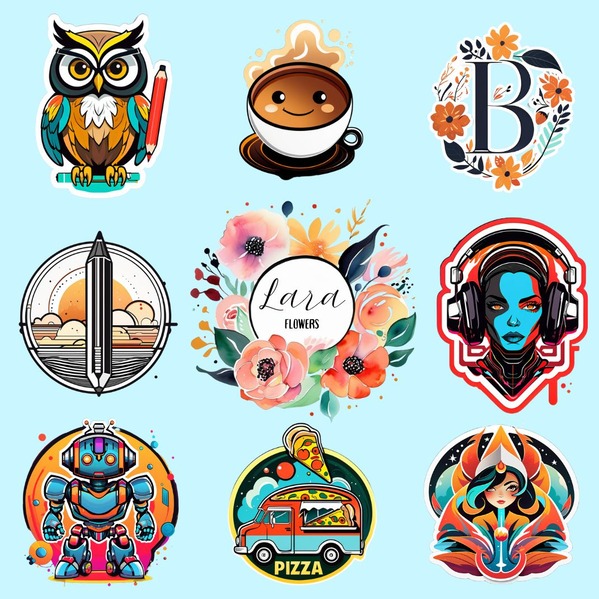
ロゴを作成したら、ダウンロードした .png ファイルは、 オンライン画像コンバーターを使って簡単に編集したり、必要な形式に変換したりできます。 JPG、SVG、PDFなど、どの形式でも、数クリックであらゆる用途に使えるロゴを用意できます。
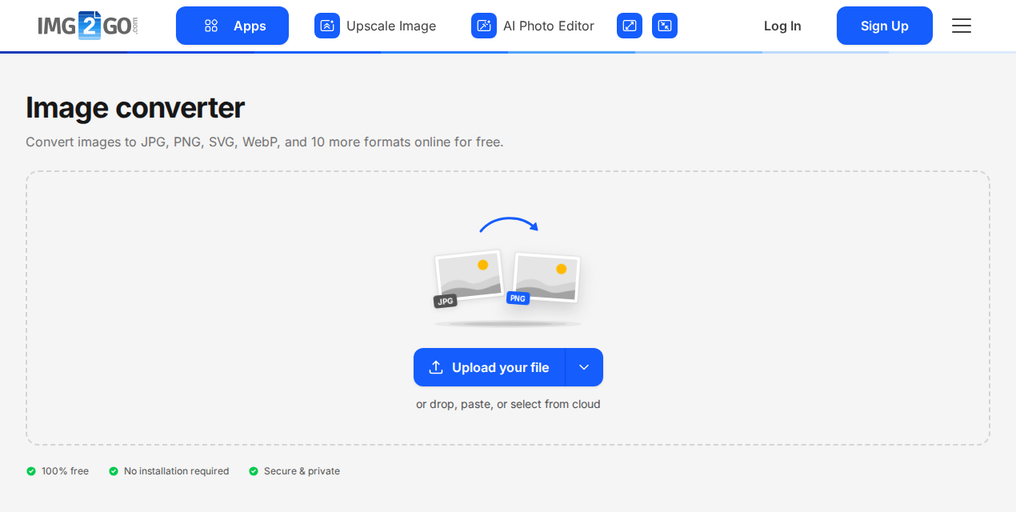
Img2GoでAI画像アップスケーリング
ロゴや画像を、大きな印刷物や高解像度用に拡大したいですか?その場合も、Img2Go の Upscale Image AI アプリです。名刺用のロゴでも大型ポスター用でも、Img2GoのAI技術ならサイズを大きくしても画像をくっきり鮮明に保てます。ファイルをアップロードして「Upscale Image」をクリックするだけで、あとはAIにおまかせください。
AIアートジェネレーターを使って、数クリックでロゴのアイデアを形にしましょう。
よくある質問
1. ロゴを作成するには、どのファイル形式を使うべきですか?
ロゴに最適なファイル形式は、どのように使うかによって異なります。
- Webでの使用: PNGまたはSVGが最適です。PNGは透過に対応した高品質な画像を提供し、SVGは異なる画面サイズでも劣化せずに拡大・縮小できます。
- 大きな印刷物: EPSまたはPDFがおすすめです。これらはベクタ形式のため、どのサイズでも高解像度で歪みなく印刷できます。
- クライアント/デザイナーとのファイル共有: EPSまたはPDFが最適です。ロゴの品質を維持しつつ、デザイナーが簡単に編集・リサイズできます。
2. ラスターロゴをベクターファイルに変換できますか?
はい、ラスターロゴ(JPGやPNGなど)をベクターファイル(SVGやEPSなど)に変換できますが、必ずしも完璧な結果になるとは限りません。 ラスタ画像はピクセルベースで構成されており、ベクタファイルのようにきれいには拡大できません。 変換するには、Adobe Illustratorのような専用ソフトウェア、または オンライン変換ツール. を使用する必要があります。ただし、変換の品質は画像の複雑さによって異なり、最良の結果を得るには手動での調整が必要になる場合もあります。
3. ロゴを拡大するとぼやけて見えるのはなぜですか?
ロゴがラスタ形式(JPGやPNGなど)で保存されていて、それを拡大するとぼやけが発生します。ラスタ画像は ピクセルで構成されているため、拡大するとシャープさが失われてギザギザになります。これを避けるには、ロゴには ベクタ形式(SVGやEPSなど)を使用しましょう。ベクタファイルはパスや線、曲線で構成されているため、どれだけリサイズしても 鮮明さと品質を保つことができます。
4. ロゴファイルを扱うときに避けるべき一般的なミスは何ですか?
- 大きな印刷物にラスター形式のファイルを使うこと: JPGやPNGのようなラスタ画像は、拡大すると品質が低下します。印刷には、ベクタ形式(SVGやEPS)を使って高品質な仕上がりを確保しましょう。
- 編集用にJPGをデザイナーへ送ること: JPGは圧縮されており、編集のたびに品質が落ちます。代わりに、編集や拡大縮小がしやすいベクタファイル(SVGやEPS)をデザイナーに送りましょう。
- PNGを書き出す際に透過を有効にし忘れること: PNGファイルは透過に対応していますが、書き出し時に透過を選択し忘れると、きれいな透過ではなく背景がべた塗りのロゴになってしまいます。別の背景に配置したときに問題になる可能性があります。
5. RGBとCMYKのカラープロファイルの違いは何ですか?
- RGB(Red, Green, Blue) はデジタルディスプレイ(画面やWebサイトなど)に使われ、光の三原色を混ぜて表現します。WebサイトやSNS、その他のデジタルメディアで使用するロゴに最適です。
- CMYK(シアン、マゼンタ、イエロー、ブラック) は印刷に使われ、紙の上でインクを混ぜて表現します。印刷物でロゴをきれいに見せるには、印刷用ファイルではCMYKを使用しましょう。画面上(RGB)と印刷物(CMYK)では色の見え方が異なる場合があるため、両方の媒体でロゴの見え方を確認することが重要です。