
আপনার লোগোই আপনার ব্র্যান্ডের মুখ। এটি ওয়েবসাইটে, বিজনেস কার্ডে বা প্রোমোশনাল সামগ্রীতে প্রদর্শিত হলে দেখতে হবে তীক্ষ্ণ ও পেশাদার। কিন্তু এত ধরনের লোগো ফাইল ফরম্যাটথাকলে, কোনটি ব্যবহার করবেন তা কীভাবে বুঝবেন? ভুল লোগো ফাইল টাইপ বেছে নিলে লোগো ঝাপসা, পিক্সেলেটেড বা ব্যবহার অনুপযোগী হয়ে যেতে পারে। এই গাইডটি সব সহজ করে দেবে, যাতে আপনি সব সময় আপনার প্রয়োজন অনুযায়ী সঠিক লোগো ফরম্যাট বেছে নিতে পারেন। চলুন শুরু করি!
লোগো ফাইল ফরম্যাট এক নজরে
লোগো ফাইলের ক্ষেত্রে আপনি সাধারণত পাঁচটি ফরম্যাট বেশি দেখবেন: PNG, JPG, SVG, EPS এবং PDF।
এই ফরম্যাটগুলো দুই ধরনের মধ্যে পড়ে: রাস্টার এবং ভেক্টর।
এদের পার্থক্য হলো:
- রাস্টার ফাইল পিক্সেল দিয়ে তৈরি, তাই বড় করলে কোয়ালিটি কমে যায়।
- ভেক্টর ফাইল লাইন ও পয়েন্ট দিয়ে তৈরি, তাই যেকোনো সাইজে ধারালো থাকে।
এখন চলুন দেখি, প্রতিটি লোগো ফাইল টাইপের বিশেষত্ব কী এবং কখন কোনটি ব্যবহার করবেন!
PNG: বহুমুখী অল-রাউন্ডার
প্রায় সব ধরনের ডিজিটাল কাজে PNG আপনার সেরা সমাধান। এটি ট্রান্সপারেন্ট ব্যাকগ্রাউন্ড সাপোর্ট করে এবং উচ্চমানের ছবি দেয়, যা অনলাইনে JPG-এর চেয়ে ভালো পছন্দ।
PNG ফাইলের সেরা ব্যবহার:
- ওয়েবসাইট ও ব্লগ
- সোশ্যাল মিডিয়া প্রোফাইল ও কভার ফটো
- অনলাইন শপ
পরিষ্কার, পেশাদার লুক চাইলে ডিজিটাল প্ল্যাটফর্মে সব সময় JPG-এর বদলে PNG বেছে নিন।
SVG: ওয়েব বিশেষজ্ঞ
ওয়েবে ব্যবহৃত লোগোর জন্য SVG ফাইল আদর্শ। রাস্টার ফাইলের বিপরীতে, SVG গঠিত হয় গাণিতিক ফর্মুলা দিয়ে, তাই বড় বা ছোট করলেও কোয়ালিটি কমে না।
SVG ফাইলের সেরা ব্যবহার:
- ওয়েবসাইট ও অনলাইন অ্যাপ্লিকেশন
- প্রিন্ট সামগ্রী
- বিজনেস কার্ড, পোশাক ও প্রোমোশনাল সামগ্রী
ফ্লেক্সিবিলিটি ও স্কেলেবিলিটি চাওয়া ওয়েব ডিজাইনার এবং ডেভেলপারদের জন্য SVG আদর্শ।
EPS: ডিজাইনারদের পছন্দ
EPS একটি ভেক্টর ফরম্যাট, যা Adobe Illustrator-এর জন্য তৈরি। লোগো এডিট ও প্রিন্ট করার জন্য এটি একদম উপযুক্ত।
EPS ফাইলের সেরা ব্যবহার:
- উচ্চমানের প্রিন্ট
- স্টিকার, লেবেল ও পোশাক
- ডিজাইনারদের এডিট করার জন্য ফাইল পাঠানো
আপনার লোগো বড় সাইজে প্রিন্ট করতে বা পেশাদার এডিটের জন্য পাঠাতে চাইলে EPS-ই হবে উপযুক্ত ফরম্যাট।
PDF: সহজে শেয়ারযোগ্য অল-স্টার
PDF সাধারণত ডকুমেন্টের জন্য পরিচিত হলেও লোগোর ক্ষেত্রেও দারুণ কাজ করে। এটি লোগোর মান অক্ষুণ্ন রাখে এবং শেয়ার করাও সহজ।
PDF ফাইলের সেরা ব্যবহার:
- ইনভয়েস ও ব্র্যান্ডেড ডকুমেন্ট
- মেনু, ইবুক ও রিপোর্ট
- ব্র্যান্ড আইডেন্টিটি গাইড শেয়ার করা
PDF আপনার লোগো ও ব্র্যান্ড সামগ্রীকে গুছিয়ে ও পেশাদারভাবে উপস্থাপন করতে সাহায্য করে।
সারাংশ: সঠিক ফরম্যাট বেছে নিন এবং আপনার লোগোর সম্ভাবনা উন্মুক্ত করুন!
প্রতিটি লোগো ফাইল ফরম্যাটের শক্তি সম্পর্কে জানলে আপনার লোগো সব জায়গায়ই পেশাদার দেখাবে। ডিজিটালে PNG-এর বহুমুখিতা, SVG-এর স্কেলেবিলিটি, প্রিন্টের জন্য EPS-এর নির্ভুলতা বা PDF-এর সহজ শেয়ারযোগ্যতা, প্রতিটি ফরম্যাটেরই নিজস্ব ব্যবহার আছে।
সব সময় প্রস্তুত থাকুন আপনার ব্র্যান্ডকে সেরা ভাবে তুলে ধরতে, সঠিক লোগো ফরম্যাট বেছে নিন এবং আপনার লোগোকে আপনার ব্র্যান্ড সম্পর্কে নিজেই বলার সুযোগ দিন!
AI আর্ট জেনারেটর: সহজ AI লোগো তৈরি
সময়সাপেক্ষ ডিজাইন প্রক্রিয়া ছাড়াই কি এমন একটি লোগো তৈরি করতে চান যা আপনার ব্র্যান্ড আইডেন্টিটিকে নিখুঁতভাবে তুলে ধরে? চেষ্টা করুন AI আর্ট জেনারেটর, সর্বাধুনিক লোগো AI জেনারেটর। এটি সৃজনশীলতা ও উন্নত প্রযুক্তির সমন্বয়ে লোগো ডিজাইনকে সহজ করে তোলে।
গ্রাফিক ডিজাইনে AI আপনার ব্র্যান্ডের মূল ভাবটি ধারণ করতে পারদর্শী, একই সাথে আপনার লোগোতে স্মুথ, আধুনিক লুক যোগ করে। কয়েকটি ইনপুট দিলেই আপনি এমন সব নতুন ও ইউনিক লোগো ডিজাইন তৈরি করতে পারবেন, যা আপনাকে প্রতিযোগিতামূলক বাজারে আলাদা করে তুলে ধরবে।
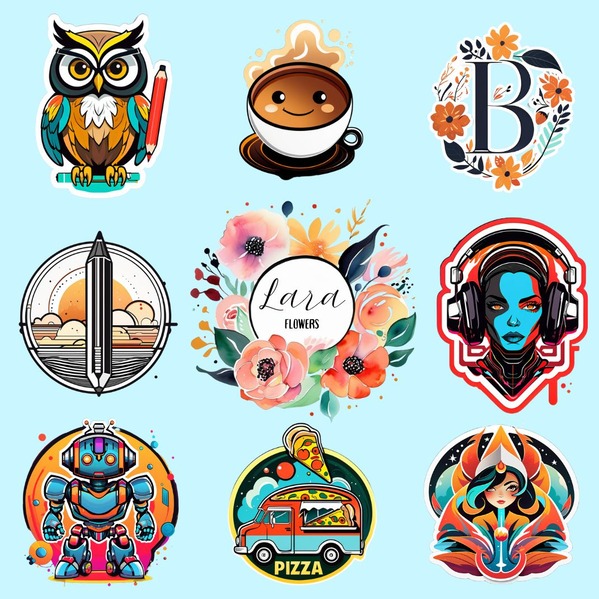
আপনি লোগো তৈরি করে নেওয়ার পর ডাউনলোড করা .png ফাইলটি সহজেই এডিট করে আপনার প্রয়োজনীয় যেকোনো ফরম্যাটে কনভার্ট করতে পারবেন একটি অনলাইন ইমেজ কনভার্টারব্যবহার করে। যাই হোক না কেন এটা JPG, SVG বা PDF হোক, খুব অল্প কয়েকটি ক্লিকেই আপনি যেকোনো ব্যবহার ক্ষেত্রের জন্য প্রস্তুত লোগো পেয়ে যাবেন।
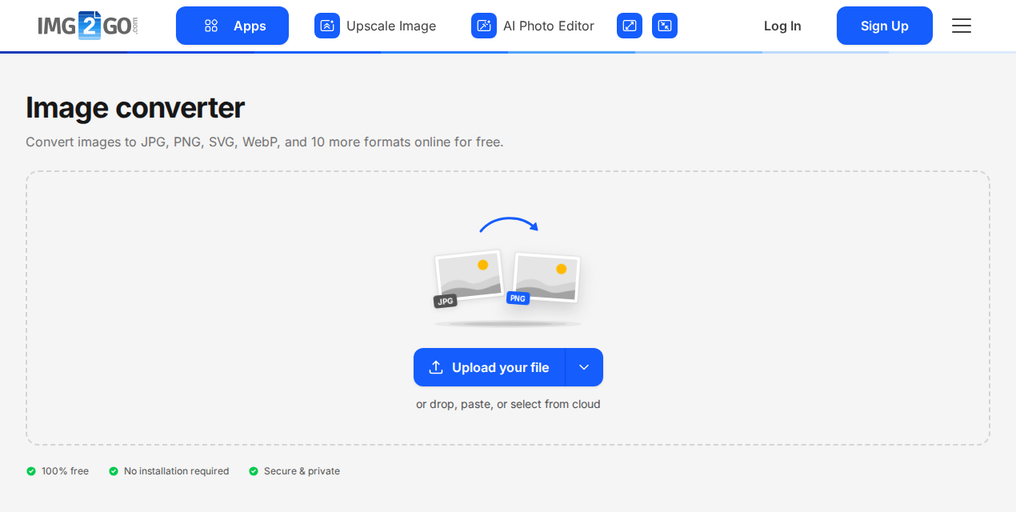
Img2Go দিয়ে AI ইমেজ আপস্কেলিং
বড় প্রিন্ট বা উচ্চ রেজোলিউশনের জন্য আপনার লোগো বা ইমেজ আপস্কেল করার প্রয়োজন? সেটিও সম্ভব Img2Go-এর Upscale Image AI অ্যাপ। আপনি বিজনেস কার্ডের জন্য বা বড় পোস্টারের জন্য লোগো বড় করতে চাইলে, Img2Go-এর AI প্রযুক্তি বড় সাইজেও আপনার ইমেজকে তীক্ষ্ণ ও পরিষ্কার রাখে। শুধু ফাইল আপলোড করুন, "Upscale Image"-এ ক্লিক করুন, আর বাকিটা AI-কে করতে দিন!
AI আর্ট জেনারেটর দিয়ে শুরু করুন এবং কয়েকটি ক্লিকেই আপনার লোগো আইডিয়াকে বাস্তবে রূপ দিন!
প্রশ্নোত্তর
1. লোগো তৈরি করতে আপনি কোন ফাইল ফরম্যাট ব্যবহার করবেন?
আপনার লোগোর জন্য সেরা ফাইল ফরম্যাট নির্ভর করে এটি কীভাবে ব্যবহার করবেন তার উপর:
- ওয়েবে ব্যবহারের জন্য: PNG বা SVG আদর্শ। PNG উচ্চ মানের ইমেজ ও ট্রান্সপারেন্সি সাপোর্ট দেয়, আর SVG বিভিন্ন স্ক্রিন সাইজে মান না হারিয়ে স্কেল করার জন্য উপযুক্ত।
- বড় প্রিন্টের জন্য: EPS বা PDF সুপারিশ করা হয়। এগুলো ভেক্টর-বেজড, তাই যেকোনো সাইজে আপনার লোগোকে বিকৃতি ছাড়াই উচ্চ রেজোলিউশনে প্রিন্ট করা যায়।
- ক্লায়েন্ট/ডিজাইনারদের সাথে ফাইল শেয়ার করার জন্য: EPS বা PDF সবচেয়ে ভালো কাজ করে। এই ফরম্যাটগুলো লোগোর মান অক্ষুণ্ণ রাখে এবং ডিজাইনারদের জন্য সহজ এডিটিং ও রিসাইজিং নিশ্চিত করে।
2. আমি কি রাস্টার লোগোকে ভেক্টর ফাইলে কনভার্ট করতে পারি?
হ্যাঁ, আপনি রাস্টার লোগো (যেমন JPG বা PNG) কে ভেক্টর ফাইলে (যেমন SVG বা EPS) কনভার্ট করতে পারেন, তবে প্রক্রিয়াটি সবসময় নিখুঁত হয় না। রাস্টার ইমেজ পিক্সেল-বেজড এবং ভেক্টর ফাইলের মতো স্কেল করার ক্ষমতা থাকে না। এগুলো কনভার্ট করতে হলে আপনাকে Adobe Illustrator-এর মতো বিশেষায়িত সফটওয়্যার, বা একটি অনলাইন কনভারশন টুল. ব্যবহার করতে হবে। তবে কনভারশনের মান নির্ভর করে ইমেজের জটিলতার উপর, এবং অনেক সময় সেরা ফল পেতে হাতে কিছু পরিবর্তন করতে হতে পারে।
3. স্কেল করলে আমার লোগো ঝাপসা দেখায় কেন?
লোগোকে যদি রাস্টার ফরম্যাটে (যেমন JPG বা PNG) সেভ করে স্কেল আপ করা হয়, তখন ঝাপসা হয়ে যায়। রাস্টার ইমেজ পিক্সেল দিয়ে তৈরি হয়, আর আপনি যখন সেগুলো বড় করেন, তখন শার্পনেস কমে যায় এবং পিক্সেলেটেড হয়। এটি এড়াতে লোগোর জন্য ভেক্টর ফরম্যাট (যেমন SVG বা EPS) ব্যবহার করুন। ভেক্টর ফাইল পথ, লাইন ও কার্ভ দিয়ে তৈরি, যা আপনি যতবারই রিসাইজ করুন না কেন তাদের স্বচ্ছতা ও মান অক্ষুণ্ণ রাখে।
4. লোগো ফাইল নিয়ে কাজ করার সময় কোন সাধারণ ভুলগুলো এড়ানো উচিত?
- বড় প্রিন্ট কাজের জন্য রাস্টার ফাইল ব্যবহার করা: JPG ও PNG-এর মতো রাস্টার ইমেজ বড় করলে মান নষ্ট হয়। প্রিন্টের জন্য ভেক্টর ফরম্যাট (SVG বা EPS) ব্যবহার করুন, যাতে উচ্চ মানের আউটপুট নিশ্চিত হয়।
- এডিট করার জন্য ডিজাইনারদের JPG পাঠানো: JPG কমপ্রেসড হয় এবং প্রতিটি এডিটের সাথে মান হারায়। এর বদলে ভেক্টর ফাইল (SVG বা EPS) ডিজাইনারদের পাঠান, যাতে সহজে এডিট ও স্কেল করা যায়।
- PNG এক্সপোর্ট করার সময় ট্রান্সপারেন্সি চেক করতে ভুলে যাওয়া: PNG ফাইল ট্রান্সপারেন্সি সাপোর্ট করে, কিন্তু আপনি যদি সেটি সিলেক্ট করতে ভুলে যান, আপনার লোগোর পেছনে পরিষ্কার ট্রান্সপারেন্ট ব্যাকগ্রাউন্ডের বদলে সলিড ব্যাকগ্রাউন্ড থাকতে পারে, যা ভিন্ন ব্যাকগ্রাউন্ডে বসানোর সময় সমস্যার সৃষ্টি করতে পারে।
5. RGB এবং CMYK কালার প্রোফাইলের মধ্যে পার্থক্য কী?
- RGB (Red, Green, Blue) ডিজিটাল ডিসপ্লে (যেমন স্ক্রিন ও ওয়েবসাইট) এর জন্য ব্যবহার হয় এবং আলো মিশিয়ে কাজ করে। ওয়েবসাইট, সোশ্যাল মিডিয়া বা ডিজিটাল মিডিয়ায় ব্যবহৃত লোগোর জন্য এটি আদর্শ।
- CMYK (Cyan, Magenta, Yellow, Black) প্রিন্টের জন্য ব্যবহার হয় এবং কাগজে কালি মিশিয়ে কাজ করে। প্রিন্টে আপনার লোগো যেন ভালো দেখায়, সে জন্য প্রিন্ট-রেডি ফাইলগুলোতে CMYK ব্যবহার করুন। মনে রাখবেন, স্ক্রিনে (RGB) আর প্রিন্টে (CMYK) রং ভিন্ন দেখাতে পারে, তাই উভয় মাধ্যমে আপনার লোগোর চেহারা চেক করা গুরুত্বপূর্ণ।