
Möchtest du ein JPG in ein PNG oder ein PNG in ein GIF umwandeln? Img2Go's Bild in Bild konvertieren App macht das ganz einfach. Dieser Online-Bildkonverter beseitigt Kompatibilitätsprobleme, damit du deine Bilder schnell umwandeln kannst. Mit Optionen wie Größenänderung, Filtern und Farbkorrektur ist es die einzige App, die du für reibungslose Bildkonvertierungen brauchst.
Sieh dir an, wie du das Beste aus Img2Go's Bild-zu-Bild-Konverter herausholst und warum er sowohl für Profis als auch für gelegentliche Nutzer gut geeignet ist.
Warum Bild in Bild konvertieren?
-
Kompatibilität über Plattformen hinweg
Verschiedene Plattformen und Programme erfordern möglicherweise bestimmte Bildformate. Für Websites sind zum Beispiel PNG oder SVG ideal, während für Social Media JPG oft besser geeignet ist. Wenn du deine Bilder konvertierst, stellst du sicher, dass sie auf verschiedenen Plattformen und in unterschiedlichen Apps problemlos funktionieren.
-
Dateigröße verringern für schnellere Ladezeiten
Wenn du ein hochauflösendes PNG oder TIFF in ein JPG umwandelst, kannst du die Dateigröße deutlich reduzieren, ohne dass die Qualität sichtbar leidet. So verkürzt du Ladezeiten von Websites und kannst Bilder einfacher per E-Mail oder in sozialen Netzwerken teilen.
-
Bildqualität und Eignung verbessern
Manchmal sieht ein Bild in einem Format gut aus, in einem anderen aber nicht. Indem du deine Bilder konvertierst, kannst du Einstellungen wie DPI, Farbfilter und Größe anpassen, um das passende Ergebnis für den Druck oder die Online-Nutzung zu erzielen.
-
Anpassung für professionelle Ergebnisse
Mit der App kannst du wichtige Einstellungen wie Qualität, DPI und Farbmodus anpassen und behältst so die Kontrolle über das Endergebnis. Egal ob Logo, Foto oder Design: Du kannst alles genau auf deine Anforderungen abstimmen.
-
Stapelverarbeitung für mehr Effizienz
Wenn du viele Bilder konvertieren musst, spart dir Img2Go Zeit, indem du alle auf einmal hochladen und umwandeln kannst. Diese Batch-Funktion ist praktisch für Unternehmen, Designer und Fotografen, die mit vielen Bildern arbeiten.
-
Flexibilität bei Bildformaten
Manchmal brauchst du für Skalierbarkeit ein Vektorbild, (SVG), hast aber nur ein JPG. Mit Img2Go kannst du in Formate wie JPG, PNG, SVG, GIF und mehr konvertieren und bleibst so flexibel für unterschiedliche Einsatzzwecke.
Warum den Bild-zu-Bild-Konverter wählen?
- Vielseitig einsetzbar: Konvertiere JPG zu PNG, PNG zu GIF, JPG zu SVG und vieles mehr.
- Individuelle Einstellungen: Steuere jedes Detail deiner Bildkonvertierung. Ändere die Größe, passe den Farbmodus an, stelle die DPI ein oder schärfe und verbessere dein Bild.
- Deskew-Funktion für perfekte Ausrichtung: Dein Bild ist leicht schief? Aktiviere Deskew, um es automatisch zu begradigen.
- Schneller und einfacher Ablauf: Konvertiere Dateien mit nur wenigen Klicks und spare Zeit und Aufwand.
Wie konvertiert man Bild in Bild?
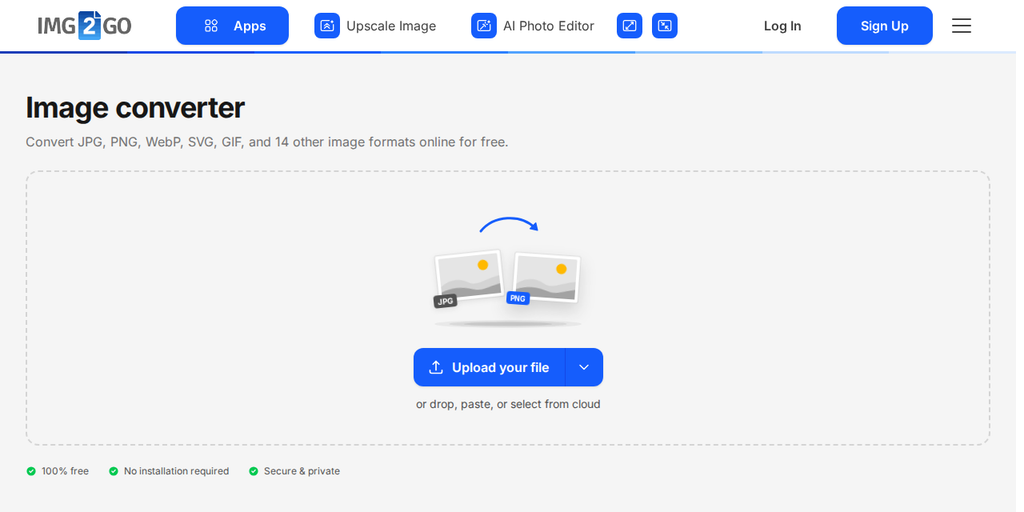
- Besuche die Img2Go-Website: Wähle das Tool Bild in Bild konvertieren Tool hoch.
- Lade deine Datei hoch: Ziehe dein Bild per Drag & Drop hierher oder durchsuche deine Dateien zum Hochladen.
- Optionale Einstellungen: Passe bei Bedarf Größe, Farbe, DPI und andere Optionen an.
- Klicke auf "In Bild konvertieren": Img2Go erledigt den Rest in Sekunden.
- Lade dein Bild herunter: Speichere deine Bilddatei oder teile sie direkt von Img2Go.
Fazit
Wandle deine Bilder noch heute ganz einfach um. Egal ob du Bilder für deine Website, Social Media oder Designprojekte brauchst, Img2Go macht den Prozess schnell, einfach und anpassbar.
Starte jetzt mit der Konvertierung. Dein optimiertes Bild ist nur ein paar Klicks entfernt.