
क्या आपने कभी सोचा है कि आपके पुराने काले‑सफेद फोटो में भी चमकदार, वास्तविक से लगने वाले रंग आ सकें? Img2Go के एआई‑आधारित इमेज कलराइज़रकी मदद से आप आसानी से काले‑सफेद फोटो को रंगीन बना सकते हैं और फीकी यादों को यथार्थपूर्ण, विस्तृत तस्वीरों में बदल सकते हैं। जानें कि यह फोटो कलराइज़र कैसे काम करता है और ऑनलाइन इमेज को रंगीन बनाने के लिए यह क्यों एक बढ़िया तरीका है।
काले‑सफेद फोटो को रंगीन क्यों बनाएं?
काले‑सफेद फोटो समयहीन क्षणों को कैद करते हैं, लेकिन रंग जोड़ने से वे और भी जीवंत और आसानी से जुड़ने लायक लगने लगते हैं। कल्पना करें, आपके दादा‑दादी की शादी की फोटो में उनके कपड़ों के हल्के रंग दिख रहे हों या किसी पुराने लैंडस्केप में घना हरा और नीला रंग झलक रहा हो। जब आप फोटो को रंगीन बनाना चुनते हैं, तो आप सिर्फ तस्वीरों को बेहतर नहीं बना रहे होते, बल्कि इतिहास को फिर से जीवित कर रहे होते हैं और अतीत को वर्तमान से जोड़ते हैं।
Img2Go का इमेज कलराइज़र इस प्रक्रिया को आसान बना देता है, बिना किसी एडिटिंग स्किल के। उन्नत एआई की मदद से यह हर डिटेल का विश्लेषण कर स्वाभाविक, सटीक रंग कुछ ही सेकंड में लगा देता है। आप फोटो को ऑनलाइन मुफ्त में रंगीन बना सकते हैं, वह भी प्रोफेशनल‑क्वालिटी रिजल्ट के साथ।
इमेज कलराइज़ेशन कैसे काम करता है?
तो, कोई इमेज कलराइज़र इतनी विस्तृत क्वालिटी कैसे देता है? यह आधारित है कृत्रिम बुद्धिमत्ता.
इस टूल के पीछे की तकनीक पर एक त्वरित नज़र:
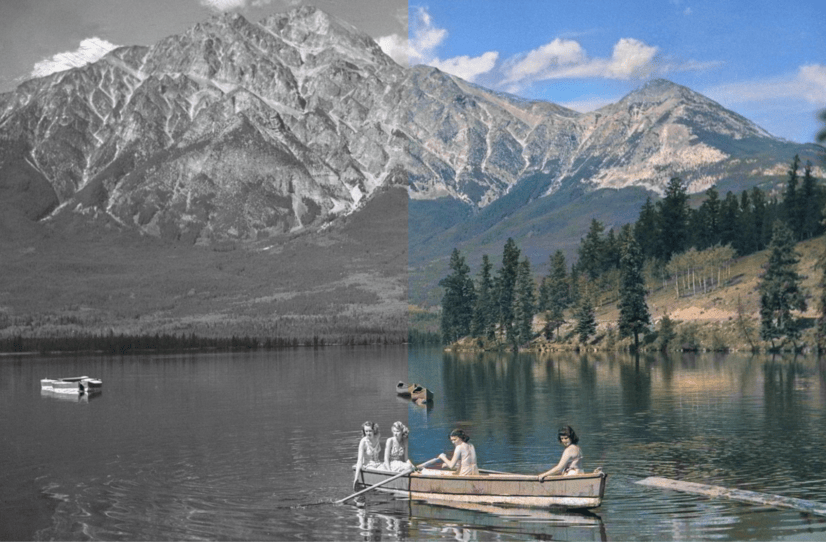
- डीप लर्निंग एल्गोरिदम: एआई को लाखों रंगीन और काले‑सफेद इमेज जोड़ों पर ट्रेन किया गया है, ताकि वह पैटर्न पहचान सके और वास्तविक जैसे रंग की भविष्यवाणी कर सके। उदाहरण के लिए, यह सीखता है कि घास आमतौर पर हरी होती है और आसमान अक्सर नीला, लेकिन यह अलग‑अलग संदर्भों के अनुसार खुद को ढाल भी लेता है।
- संदर्भ‑आधारित विश्लेषण: टूल हर पिक्सेल को जांचता है, ऑब्जेक्ट, टेक्सचर और लाइटिंग पहचान कर उपयुक्त रंग लागू करता है। चाहे किसी ड्रेस का कपड़ा हो या पेड़ की छाल, एआई रंगों को प्राकृतिक और एकसमान रखता है।
- विशेषीकृत मॉडल: Nature and People मॉडल को मानव त्वचा के रंग, बाल और प्राकृतिक लैंडस्केप के लिए ट्यून किया गया है, जबकि Generic मॉडल विषयों की एक व्यापक रेंज के साथ काम करता है। यह सेटअप किसी भी इमेज के लिए अच्छे परिणाम देने में मदद करता है।
- रेंडर फैक्टर प्रिसिजन: रेंडर फैक्टर को समायोजित करके एआई डिटेल और शार्पनेस को बढ़ाता है, जिससे आपकी पसंद के अनुसार उच्च‑गुणवत्ता वाले आउटपुट बनते हैं।
इमेज कलराइज़ेशन टूल किसी को भी जटिल सॉफ्टवेयर या मैनुअल एडिटिंग के बिना प्रोफेशनल स्तर की सटीकता के साथ इमेज को रंगीन बनाने की सुविधा देते हैं।
Img2Go का फोटो कलराइज़र क्यों चुनें?
इस एआई‑संचालित टूल के साथ काले‑सफेद फोटो को रंगीन बनाने के कई कारण हैं।
यह चीजें इसे अलग बनाती हैं:
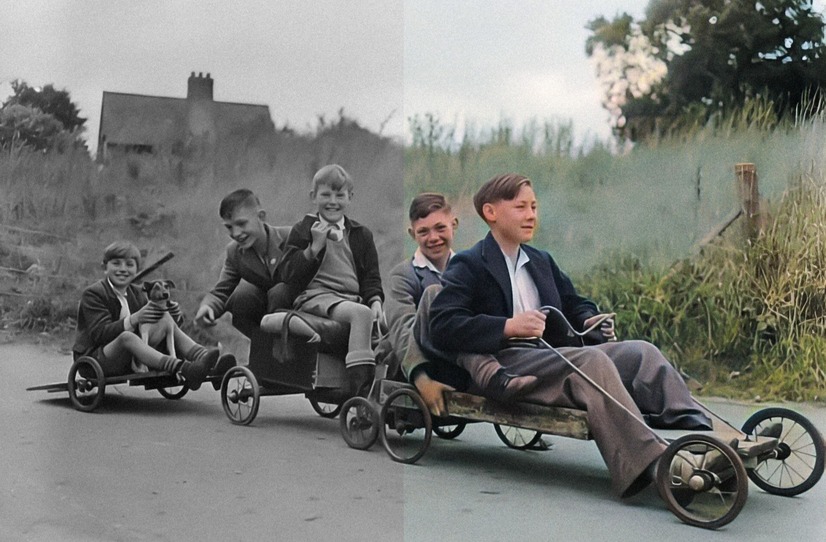
- यथार्थपूर्ण रंग: डीप लर्निंग की बदौलत एआई प्राकृतिक, असली जैसे रंग देता है जो आपके फोटो को निखारते हैं।
- आसान उपयोग: किसी एडिटिंग अनुभव की आवश्यकता नहीं। सिंपल इंटरफेस की मदद से कोई भी फोटो को आसानी से रंगीन बना सकता है।
- तेज़ और मुफ्त: फोटो को कुछ ही सेकंड में ऑनलाइन मुफ्त में रंगीन बनाएं, वह भी बिना क्वालिटी गंवाए।
- कस्टमाइज़ेबल सेटिंग्स: अपना एआई मॉडल चुनें और रेंडर फैक्टर समायोजित करें, ताकि व्यक्तिगत और उच्च‑गुणवत्ता वाले परिणाम मिल सकें।
ऑनलाइन इमेज को कैसे कलराइज़ करें
कुछ स्टेप में काले‑सफेद फोटो को रंगीन करने का तरीका:
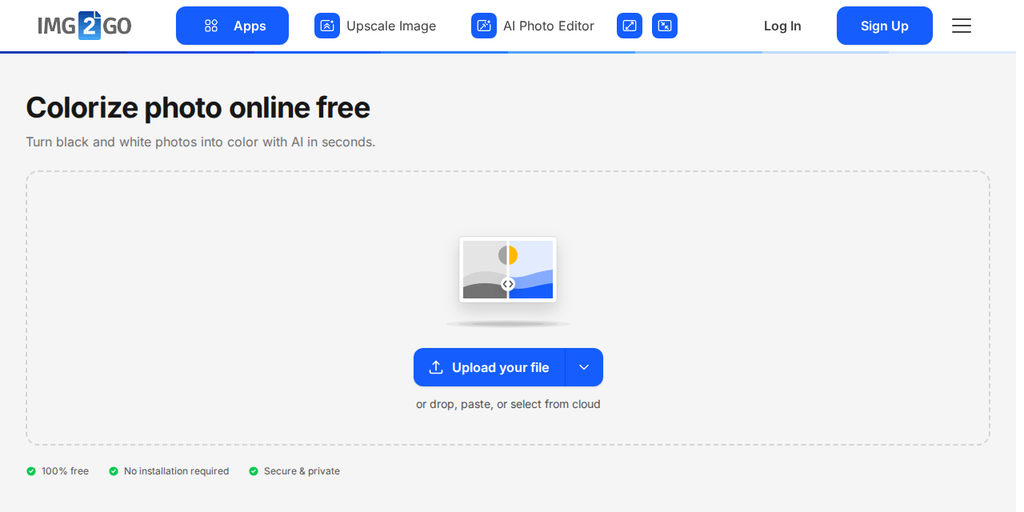
- img2go.com पर जाएं और इमेज को रंगीन बनाएं टूल पर।
- अपना काले‑सफेद इमेज अपलोड करें।
- दो विशेषीकृत मॉडल में से चुनें: Nature and People या Generic(वैकल्पिक)।
- Nature and People मॉडल पोर्ट्रेट, लैंडस्केप और आउटडोर सीन के लिए सबसे अच्छा है, जो वास्तविक लगने वाले स्किन टोन और प्राकृतिक रंग देता है।
- Generic मॉडल विभिन्न प्रकार की इमेज, जैसे ऑब्जेक्ट, बिल्डिंग या मिश्रित सीन के लिए उपयुक्त है।
- इमेज क्वालिटी बेहतर करने के लिए रेंडर फैक्टर बढ़ाएं (वैकल्पिक)।
- जैसे ही आप "Colorize Image" पर क्लिक करेंगे, Img2Go का AI आपकी इमेज प्रोसेस करना शुरू कर देगा।
- अपना रंगीन बनाया हुआ इमेज डाउनलोड करें।
बेहतर परिणामों के लिए सुझाव
फोटो कलराइज़र से बेहतर परिणाम पाने के लिए इन छोटे सुझावों का पालन करें:
- सही मॉडल चुनें: पोर्ट्रेट या लैंडस्केप के लिए Nature and People, और वस्तुओं या मिश्रित दृश्यों के लिए Generic का उपयोग करें।
- रेंडर फैक्टर समायोजित करें: ज़्यादा शार्प डिटेल्स के लिए रेंडर फैक्टर बढ़ाएं, खासकर हाई-रिज़ॉल्यूशन इमेज के लिए।
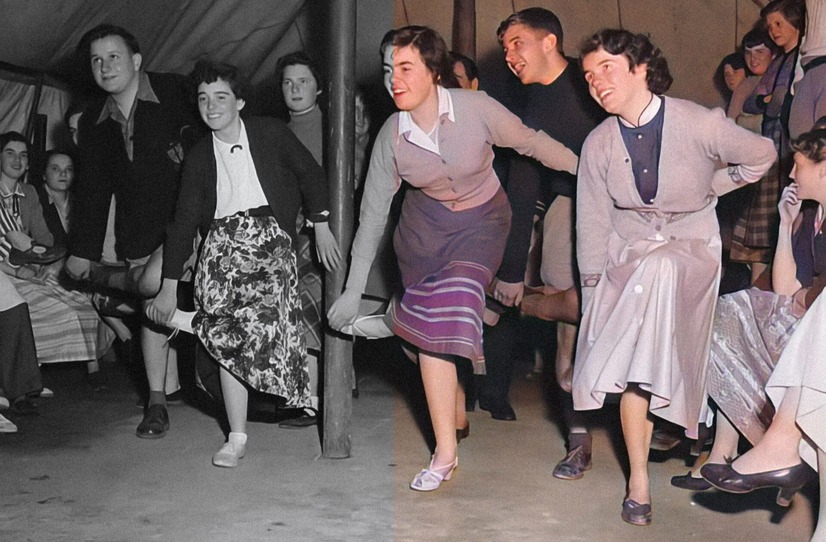
- साफ इमेज अपलोड करें: आपकी श्वेत-श्याम फोटो जितनी स्पष्ट होगी, AI उतना ही बेहतर विश्लेषण और रंग भर पाएगा। अगर आपकी इमेज खराब, घिसी हुई या बहुत पुरानी है, तो पहले हमारा Image Restoration टूल आज़माएं।
आज ही शुरू करें!
फोटो को रंगीन बनाने और अपनी यादों को चटख रंगों में देखने के लिए तैयार हैं? हमारे फोटो कलराइज़र पर जाएं और अपनी श्वेत-श्याम फोटो अभी अपलोड करें। कुछ ही क्लिक में आप ऑनलाइन इमेज को रंगीन कर सकते हैं और फीकी यादों को साफ, जीवंत विजुअल में बदल सकते हैं। यह सामान्य उपयोगकर्ताओं के लिए मुफ्त, तेज और उपयोग में आसान है।
अपनी श्वेत-श्याम तस्वीरों को अतीत में मत छोड़ेंआज ही Img2Go का AI-संचालित इमेज कलराइज़र आज़माएं, अपने नतीजे सोशल मीडिया पर शेयर करें #img2go और #colorizeimageके साथ, और अपनी यादों को जीवन्त बनाएं!
अक्सर पूछे जाने वाले प्रश्न (FAQ)
1. क्या Colorize Images Online टूल उपयोग करने के लिए मुफ्त है?
हाँ! हम रोज़ाना मुफ्त Credits देते हैं ताकि कोई भी हमारा AI-संचालित कलराइज़ेशन टूल बिना किसी लागत के आज़मा सके। फ्री पैकेज Img2Go की सुविधाओं, जिनमें AI टूल्स भी शामिल हैं, को टेस्ट और एक्सप्लोर करने के लिए उपयुक्त है। एक मुफ्त अकाउंट बनाएं और तुरंत कुछ Credits पाएं! अगर आपके लिए फ्री Credits पर्याप्त नहीं हैं, तो हम किफायती प्रीमियम प्लान.
2. Credits क्या हैं?
क्रेडिट्स हमारे प्लेटफॉर्म पर टास्क करने के लिए उपयोग की जाने वाली डिजिटल करेंसी हैं। इन्हें टोकन की तरह समझें; हर टास्क को ज़रूरी संसाधनों के आधार पर एक निश्चित संख्या में Credits की ज़रूरत होती है।
- ज़्यादातर टास्क की कीमत 30 सेकंड पर 1 Credit होती है।
- 90% से अधिक टास्क 30 सेकंड के भीतर पूरे हो जाते हैं और सिर्फ 1 Credit लगते हैं।
3. AI टूल्स कितने Credits खर्च करते हैं?
हमारे AI टूल्स प्रति 10 सेकंड प्रोसेसिंग समय पर 8 Credits का उपयोग करते हैं। यह टास्क-आधारित प्राइसिंग निष्पक्षता सुनिश्चित करती है: जटिल या लंबे टास्क अधिक Credits ले सकते हैं, जबकि साधारण टास्क कम Credits का इस्तेमाल करते हैं।
4. मैं अपना सब्सक्रिप्शन प्लान कैसे रद्द कर सकता/सकती हूँ?
आप कभी भी कैंसिल कर सकते हैं। अपने अकाउंट डैशबोर्ड में "Manage subscription" पर क्लिक करें, फिर अपनी प्लान के आगे "Cancel" चुनें। आपका प्लान रुक जाएगा और आपसे दोबारा शुल्क नहीं लिया जाएगा। आपके मौजूदा बिलिंग साइकल के खत्म होने तक आप बचे हुए Credits का उपयोग कर सकेंगे।