
AI 抠图的 10 种实用用法
从完美头像到出色视频图,了解 AI 抠图如何简化工作流程并提升创意
11. June 2025 作者 Bianca Palmer
“ AI 背景去除 工具不仅仅是删除背景,它还能带来各种创意和实用的用法。无论你在做个人项目还是处理工作任务,下面是 10 种聪明又省时的在线使用方式。
1. 制作专业个人头像
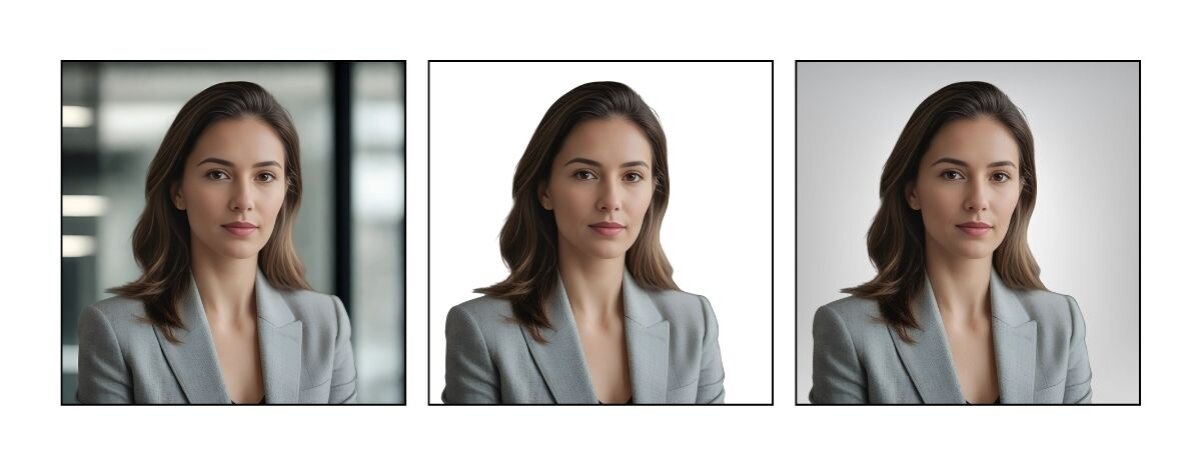
无纸化 干净的背景 可以瞬间提升你的照片质感。用它来为 LinkedIn、简历、公司页面或邮箱头像创建精致的个人形象。不用再担心杂乱房间或背景中的路人,只留下你自己成为视觉焦点。
2. 设计电商商品展示图
购物者期望看到清晰、 无干扰的商品图片. 去除背景可以让你的商品在 Amazon、Etsy 或 Shopify 等平台上更突出。你可以将背景替换为白底、纯色或品牌纹理,以匹配店铺风格。
3. 优化社交媒体帖子和故事
想在 Instagram、Facebook 或 TikTok 上更吸睛?使用 AI 背景去除功能,将人物、宠物或物体抠出并放在主题背景上。这是为内容增加个性、趣味或品牌感的好方式。
4. 制作可打印贴纸或剪纸
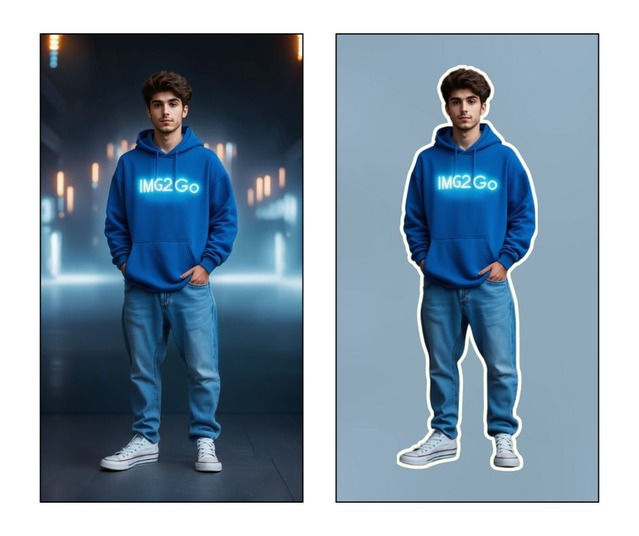
在为手工、手账或包装做设计时,干净、无背景的图片必不可少。使用我们的 背景移除工具 将照片或插画中的主体抠出,制作成贴纸或标签。
然后在设计工具中添加白色描边,打造真实贴纸效果。最后,以 透明背景 并使用适合打印的格式,例如 PNG!
5. 制作自定义营销素材
制作看起来专业的传单、海报、宣传册和横幅。去除背景可以将关键元素(如产品或人物)单独提取,再与文字或图形组合,而不会产生视觉干扰。
6. 设计独特的 YouTube 缩略图
用 自定义缩略图 来吸引点击,把人物或产品放在鲜明、有冲击力的背景上。AI 背景去除工具可以帮你轻松抠图,无需 Photoshop,就能更快编辑并更高效地发布视频。
7. 制作吸睛的数字拼贴画
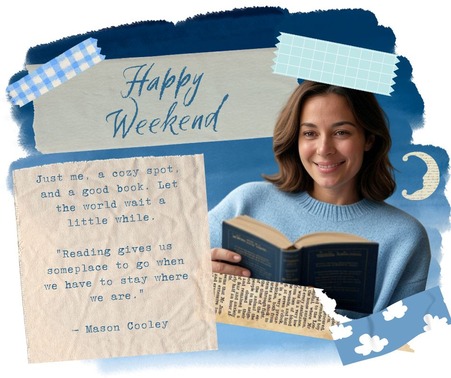
用 AI 背景去除工具从多张照片中分离元素,再将它们组合成独特的数字拼贴画,尽情发挥创意。非常适合做剪贴簿、情绪板、数字艺术或社交内容,无需设计软件,只要有想法即可。
8. 提升学校和工作演示文稿
精心制作的演示更易于理解。在 PowerPoint、Google 幻灯片或 Canva 中使用无背景图片,可以突出重点信息、减少干扰,并让整体效果更专业。
9. 为网站和博客创建视觉素材
使用 AI 背景去除工具生成干净、专业的图片,以提升你的 博客文章 或 网页. 这是让内容更生动、更具视觉吸引力的快捷方式。
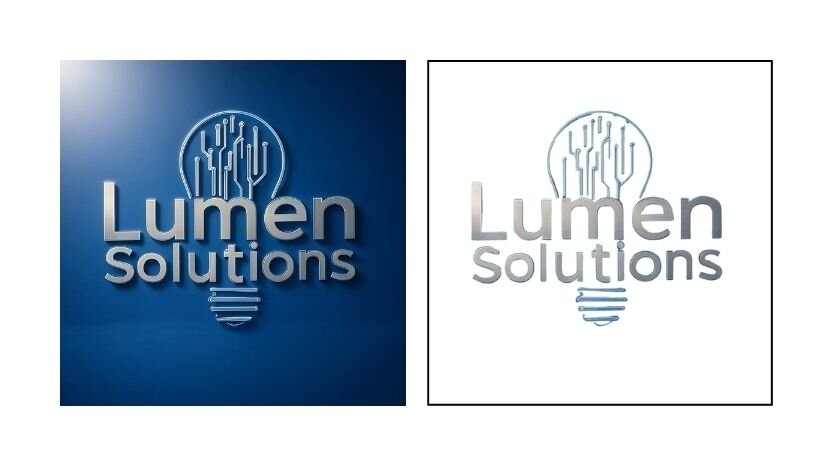
10. 制作透明 Logo 或图标
你的 Logo 还是带有背景色的吗?去除背景即可得到透明版本,方便放在网站、邮件或品牌周边上。使用透明 PNG 格式,更加干净、专业。
总结:AI 背景去除不只是工具,更是创意捷径
无论你是在卖产品、做设计,还是单纯娱乐, AI 背景去除 都能简化流程,让你掌控创意。无需复杂软件,也没有学习门槛,只需上传、去除背景,然后开始创作。
归档以备将来参考或合规性检查 AI 背景去除 来自 Img2Go ,亲自体验将任意图片变成实用素材有多简单。

