
온라인에서 이미지를 회전하면 사진을 빠르고 효율적으로 조정할 수 있습니다. 거꾸로 된 사진을 바로잡거나 촬영 각도를 바꾸고 싶을 때 온라인 도구를 사용하면 간편합니다. 지금부터 함께 살펴보겠습니다. 도구: Img2Go 와 다양한 기능을 갖춘 이미지 회전기로, 과정을 한층 간단하게 해 줍니다.
왜 Img2Go를 사용해야 할까요?
편리하고 무료
Img2Go 는 온라인에서 이미지를 회전할 수 있는 간단하고 무료인 방법을 제공합니다. 사용하기 쉽고 별도의 소프트웨어 설치가 필요 없습니다.
다양한 옵션
다양한 회전 및 반전 설정을 통해 이미지 방향을 필요에 맞게 쉽게 조정할 수 있습니다.
빠르고 효율적
몇 번의 클릭만으로 변경 사항을 적용하고 이미지를 다운로드하세요. Img2Go는 빠른 편집을 위한 효율적인 방법을 제공합니다!
포괄적인 도구 세트
이미지 회전뿐만 아니라, Img2Go는 모든 이미지 편집 작업을 위한 다양한 도구를 제공합니다. 를 사용하면 이미지 형식 변환과 크기 조절 같은 기본 작업부터 AI 기반 이미지 생성 및 편집까지, 필요한 모든 기능을 한곳에서 사용할 수 있습니다.
다양한 도구를 확인해 보세요. 예를 들어 배경 제거, AI 인페인팅, 업스케일링, 등을 활용해 이미지를 원하는 대로 꾸미고 향상할 수 있습니다.
Img2Go로 이미지 회전하는 방법
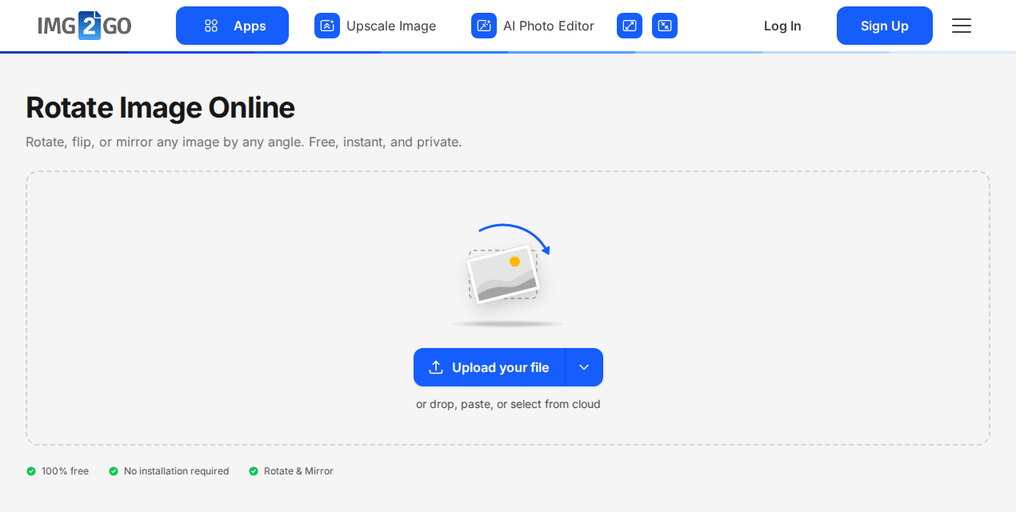
1. 사진 업로드
먼저 이미지를 이미지 회전 도구에 업로드하세요. 컴퓨터, Google Drive 또는 Dropbox에서 직접 불러올 수 있습니다. 파일을 지정된 영역으로 끌어다 놓기만 하면 됩니다.
2. 회전 옵션 선택
사진을 업로드하면 옆에 회전 옵션이 표시됩니다. 미리 설정된 각도를 선택하거나 슬라이더로 원하는 각도를 지정하고, 이미지를 가로 또는 세로로 뒤집을 수도 있습니다.
3. 변경 사항 적용
미리 보기를 확인한 다음 "Apply Rotation"을 클릭해 이미지를 회전하세요.
4. 이미지 저장
상단 메뉴에서 다운로드 를 클릭해 작업을 완료하고 새로 회전된 이미지를 다운로드하세요.
마무리: 이미지를 쉽게 회전하세요
Img2Go를 사용하면 온라인에서 이미지를 쉽게 회전할 수 있습니다. 기울어진 사진을 바로잡거나 이미지 방향을 조정하든, 이 간단한 단계들을 따라 하면 문제없이 진행할 수 있습니다. Img2Go의 직관적인 도구로 이미지를 빠르고 쉽게 회전해 보세요.
교사와 학생을 위한 특별 혜택
Img2Go 는 학생과 교사를 위한 교육용 계정!
교육용 계정을 사용하면 프리미엄 기능과 도구를 이용할 수 있어, 보다 전문적인 결과를 얻을 수 있습니다. 자세한 내용은 여기에서 확인하세요.
이미지를 회전할 준비가 되셨나요?
다음 사이트를 방문해 Img2Go 를 방문해 지금 바로 이미지를 회전해 보세요. 번거로움 없이 편집하고, 원하는 모습을 빠르게 완성하세요!