
画像をオンラインで回転すると、写真をすばやく効率的に調整できます。逆さまの写真を直したい時や、撮影した角度を変えたい時も、オンラインツールなら簡単です。ここでは、次のツールを使った手順を説明します: Img2Go と多機能な画像回転ツールを使えば、操作もシンプルです。
Img2Go を使う理由
手軽で無料
Img2Go は、画像をオンラインで簡単かつ無料で回転できるサービスです。 ユーザーに優しく、ソフトウェアのインストールも不要です。
多彩なオプション
さまざまな回転・反転設定で、用途に合わせて画像を簡単に調整できます。
すばやく効率的
数回クリックするだけで変更を適用し、画像をダウンロードできます。Img2Go なら、ちょっとした編集も効率的に行えます。
充実したツールセット
画像の回転だけでなく、Img2Go は画像編集に必要なさまざまなツールを提供しています。例えば、 を使えば、 画像形式の変換や リサイズ などに加え、AI 搭載の高度な 画像生成 や編集機能まで、必要なツールがすべてそろっています。
次のようなツールもご利用いただけます: 背景の削除, AI インペイント, 高画質化(アップスケーリング), など、画像をカスタマイズして強化できます。
Img2Go で画像を回転する方法
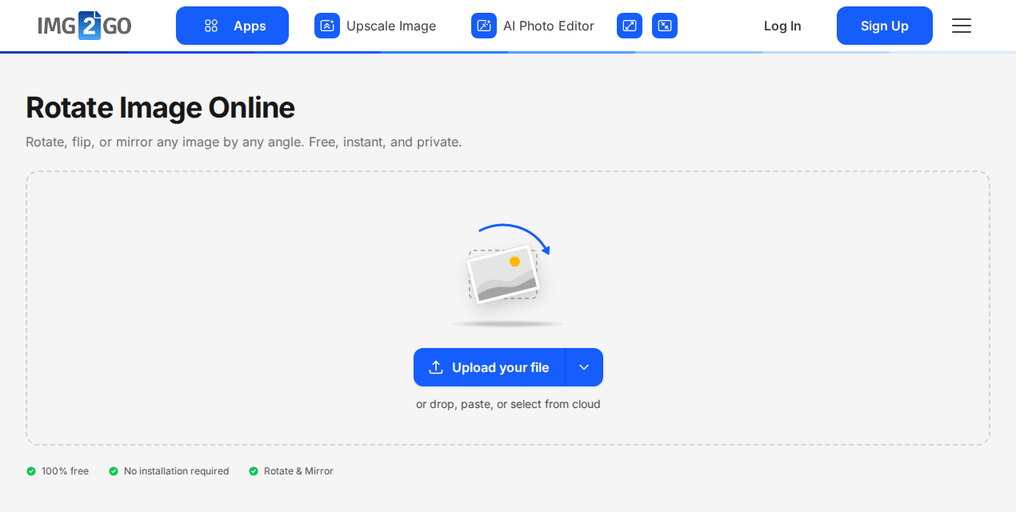
1. 写真をアップロード
まず、画像を 画像を回転 ツールにアップロードします。パソコンや Google Drive、Dropbox から直接アップロードできます。指定エリアにファイルをドラッグ&ドロップするだけです。
2. 回転オプションを選択
写真をアップロードすると、その横に回転オプションが表示されます。あらかじめ用意された角度を選ぶか、スライダーで任意の角度に調整するか、画像を水平方向または垂直方向に反転できます。
3. 変更を適用
プレビューを確認し、問題なければ"回転を適用"をクリックして画像を回転します。
4. 画像を保存
上部メニューの ダウンロード をクリックして処理を完了し、回転した画像をダウンロードします。
まとめ: 画像をかんたんに回転
Img2Go を使えば、画像をオンラインで回転するのは簡単です。傾いた写真を直したり、画像の向きを変えたりする場合も、これらの簡単なステップに沿って操作できます。Img2Go の直感的なツールで、画像をすばやく簡単に回転しましょう。
教育関係者と学生向けスペシャルオファー
Img2Go は、 学生・教師向け教育アカウント!
を提供しており、プレミアム機能やツールにアクセスできます。プロ品質の結果を得やすくなります。詳しくはこちらをご覧ください: こちら.
画像を回転する準備はできましたか?
次のサイトにアクセス: Img2Go にアクセスして、今日から画像の回転を始めましょう。手間なく編集して、写真をすぐに理想の仕上がりにできます。