
รูปที่คมชัดของคุณกลายเป็นภาพเบลอบนโซเชียลมีเดีย ในขณะที่คนอื่นแชร์รูปที่คมและมีรายละเอียดหรือไม่ หลายคนมีปัญหาในการรักษาคุณภาพรูปภาพบนออนไลน์ ทำไมถึงเป็นแบบนี้ และจะแก้ไขอย่างไร เรียนรู้วิธีทำให้รูปของคุณยังคงคมชัดเมื่อแชร์
ทำไมรูปถึงเสียคุณภาพบนโซเชียลมีเดีย
เมื่อคุณอัปโหลดรูปไปยังแพลตฟอร์มอย่าง Instagram หรือ Facebook รูปมักจะดูเบลอหรือรายละเอียดหายไป โดยทั่วไปเกิดจากปัจจัยหลัก 2 อย่าง:
1 การบีบอัดไฟล์
แพลตฟอร์มโซเชียลมีเดียบีบอัดรูปภาพเพื่อลดการใช้พื้นที่จัดเก็บบนเซิร์ฟเวอร์และเพิ่มความเร็วในการโหลดหน้าให้ผู้ใช้ แม้จะช่วยเรื่องประสิทธิภาพ แต่ก็ทำให้คุณภาพรูปของคุณลดลง
ไฟล์รูปขนาดใหญ่จะถูกย่อขนาดและบีบอัด ซึ่งส่งผลต่อความคมและรายละเอียดเล็กๆ ในนั้น
เหตุผลทางเทคนิคมีดังนี้:
- เมื่อโปรแกรมแต่งรูปทำให้ภาพคมขึ้น จะใช้อัลกอริทึมขั้นสูงที่ปรับค่าคอนทราสต์ในหลายระดับ (คอนทราสต์ขนาดเล็กเทียบกับขนาดใหญ่) และหลายมิติ การปรับความคมเหล่านี้อ้างอิงตามความละเอียดและโครงสร้างดั้งเดิมของรูป
- เมื่อแพลตฟอร์มย่อขนาดหรือบีบอัดรูป จะไปเปลี่ยนเอฟเฟกต์ความคมที่ตั้งค่าไว้อย่างระมัดระวัง ทำให้ขอบภาพ คอนทราสต์ และความชัดที่คุณปรับปรุงไว้ถูกรบกวน
2 การทำให้คมใหม่ของแพลตฟอร์มที่ไม่มีประสิทธิภาพ
หลังจากย่อขนาดหรือบีบอัดรูปแล้ว หลายแพลตฟอร์มจะไม่ทำให้รูปคมขึ้นใหม่อย่างเหมาะสม หรือไม่ทำเลย ถึงจะทำ อัลกอริทึมสำหรับเพิ่มความคมก็ไม่ดีเท่าเครื่องมือแต่งรูประดับมืออาชีพ ทำให้รูปของคุณดูนุ่มหรือฟุ้ง
คุณจะหลีกเลี่ยงได้อย่างไร
วิธีแก้คืออัปโหลดรูปของคุณในลักษณะที่ไม่ทำให้แพลตฟอร์มต้องย่อขนาดหรือบีบอัดรูป แต่ละแพลตฟอร์มมีขนาดรูปสูงสุดของตัวเอง หากคุณอยู่ในขีดจำกัดนี้ แพลตฟอร์มจะไม่ย่อรูป ช่วยให้คุณภาพยังคงเดิม
นี่คือขนาดหลักที่ควรรู้:
- Instagram: 1350 พิกเซลตามด้านยาว
- Facebook: 2048 พิกเซลตามด้านยาว
เมื่อเราพูดถึง 'ด้านยาว' หมายถึงด้านที่ยาวที่สุดของรูป สำหรับรูปแนวตั้งจะเป็นด้านสูง สำหรับทั้งสองแพลตฟอร์ม อัตราส่วน 4x5 ในแนวตั้งเป็นตัวเลือกที่เหมาะที่สุด
ปัญหาเมื่อรูปใหญ่หรือเล็กเกินไป
- หากคุณอัปโหลดรูปที่ใหญ่กว่าขนาดที่แนะนำ แพลตฟอร์มจะย่อรูปลง การย่อขนาดนี้อาจทำให้ความคมและคุณภาพโดยรวมลดลง
- หากรูปของคุณเล็กกว่าขนาดที่แนะนำ แพลตฟอร์มจะไม่ย่อรูป แต่คุณกำลังอัปโหลดรูปที่ความละเอียดต่ำกว่าที่ควร ทำให้รายละเอียดและความชัดลดลง
การอัปโหลดรูปที่ใหญ่หรือเล็กเกินไปอาจทำให้คุณภาพลดลง
ข้อสรุปสำคัญสำหรับ Facebook
ความละเอียดที่เหมาะสม: การโพสต์ที่ 2048 พิกเซลตามด้านยาวมักให้ความคมชัดและรายละเอียดที่ดีที่สุด
การเพิ่มความคม: การเพิ่มความคมเชิงสร้างสรรค์เล็กน้อยช่วยให้รูปดีขึ้นได้ แต่ไม่จำเป็นเสมอไป การเพิ่มความคมช่วยให้รูปดูมีมิติและรายละเอียดมากขึ้น
สิ่งที่ควรหลีกเลี่ยง:
- การอัปโหลดรูปที่มีจำนวนพิกเซลต่ำ (เช่น รูปที่มีขนาดเล็กกว่าที่แนะนำ)
- การใช้เครื่องมือตัดรูปภายในแอปอาจทำให้คุณภาพลดลง
ปัจจัยอย่างเช่นขนาดไฟล์เล็ก (ต่ำกว่า 500 KB) การส่งรูปผ่าน Facebook Messenger หรือ Gmail ก่อนโพสต์ หรือการทำให้ไฟล์ใหญ่เกินเล็กน้อย ไม่ได้กระทบคุณภาพมากนัก อย่างไรก็ตาม การใช้ขนาดที่แนะนำเป๊ะๆ ยังคงเป็นแนวทางที่ดีที่สุด
ข้อสรุปสำคัญสำหรับ Instagram
ความละเอียดที่เหมาะสม: รูปที่เหมาะสำหรับอัปโหลดคือรูปที่มี 1350 พิกเซลตามด้านยาว ซึ่งเป็นความละเอียดแนวตั้งสูงสุดของ Instagram
เหตุผลที่ 1350 เหมาะที่สุด: เพราะสอดคล้องกับอัลกอริทึมการบีบอัดและการแสดงผลของ Instagram ทำให้รักษาความคมและรายละเอียดได้ดี
ผลลัพธ์ที่แย่ที่สุด:
- การอัปโหลดรูปที่มีจำนวนพิกเซลต่ำ
- การอัปโหลดรูปที่ใหญ่เกินไป (เช่น 2048 พิกเซลที่ตั้งใจใช้สำหรับ Facebook) เพราะ Instagram จะย่อรูปและลดความคมลง
- รูปที่ไม่ได้เพิ่มความคมมักให้ผลลัพธ์ไม่ดี การเพิ่มความคมมีผลต่อรูปบน Instagram มากกว่าบน Facebook
รูปแบบไฟล์ก็สำคัญ
บันทึกรูปของคุณเป็น JPEGs สำหรับโซเชียลมีเดีย รูปแบบนี้ให้สมดุลที่ดีระหว่างขนาดไฟล์กับคุณภาพ ไฟล์ PNG แม้จะให้รายละเอียดดี แต่มีขนาดไฟล์ใหญ่ และสุดท้ายแพลตฟอร์มโซเชียลมีเดียก็จะบีบอัดอยู่ดี
เคล็ดลับ: ใช้เครื่องมือลดขนาดรูปออนไลน์
การปรับขนาดรูปสำหรับโซเชียลมีเดียอาจดูยุ่งยาก แต่ Img2Go ปรับขนาดรูปภาพ ของ Img2Go ช่วยให้ง่ายขึ้น เครื่องมือนี้ช่วยให้คุณปรับขนาดรูปได้อย่างรวดเร็วให้ตรงกับขนาดที่แต่ละแพลตฟอร์มต้องการ
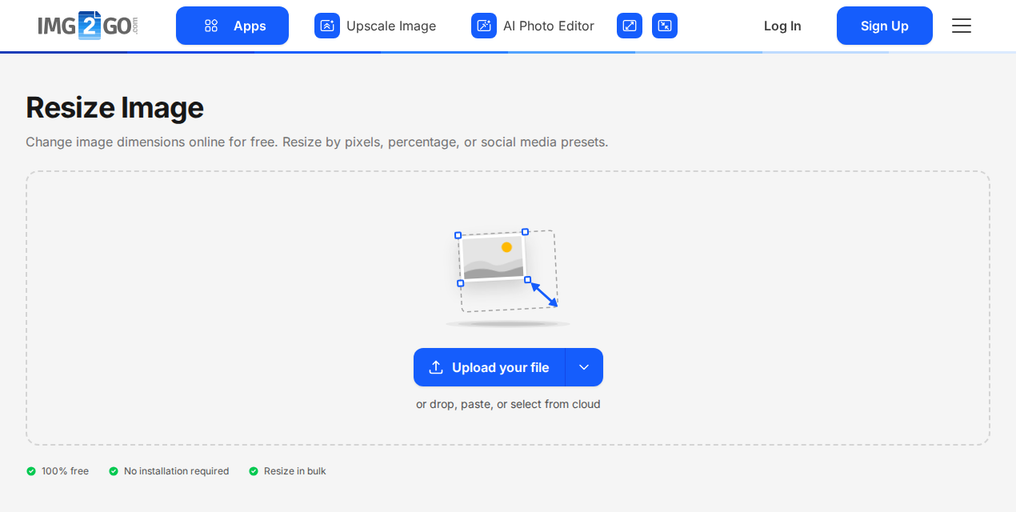
การทำงาน:
- อัปโหลดรูปของคุณ: ลากและวางรูปที่คุณต้องการปรับขนาด
- เลือกพรีเซ็ตของแพลตฟอร์ม: เลือกพรีเซ็ตที่เตรียมไว้สำหรับแพลตฟอร์มอย่าง Instagram, Facebook, X (เดิม Twitter), Pinterest และ LinkedIn
- คลิก "Resize Image": Img2Go จะปรับขนาดรูปภาพของคุณตามการตั้งค่าที่เลือกไว้ และให้ไฟล์สำหรับดาวน์โหลด
ด้วยเครื่องมือที่ใช้งานง่ายนี้ คุณสามารถทำให้รูปภาพของคุณดู คมชัด และ มืออาชีพ บนทุกแพลตฟอร์ม ได้โดยไม่ต้องเดาเอง
ลองใช้เลย แล้วสังเกตความแตกต่างในโพสต์โซเชียลมีเดียของคุณ
สรุป
การแชร์รูปภาพที่คมชัด ดูมืออาชีพบนโซเชียลมีเดียนั้นง่ายกว่าที่คิด แค่ทำตามเคล็ดลับเหล่านี้:
- ส่งออกที่ 1350 พิกเซลสำหรับ Instagram และ 2048 พิกเซลสำหรับ Facebook
- เพิ่มความคมเล็กน้อยเพื่อให้รายละเอียดชัดขึ้น (ไม่จำเป็นต้องทำก็ได้)
- หลีกเลี่ยงการอัปโหลดรูปที่ความละเอียดต่ำหรือมีขนาดใหญ่เกินไป
ลองใช้เคล็ดลับเหล่านี้กับการอัปโหลดครั้งถัดไป แล้วแชร์ผลลัพธ์ของคุณออนไลน์ ปล่อยให้รูปภาพบอกเรื่องราวแทนคำพูด