
Apakah foto tajam Anda berubah jadi buram di media sosial sementara orang lain membagikan gambar yang jernih dan detail? Banyak orang kesulitan menjaga kualitas foto secara online. Mengapa ini terjadi, dan bagaimana cara mengatasinya? Pelajari cara menjaga foto tetap tajam saat Anda membagikannya.
Mengapa Foto Kehilangan Kualitas di Media Sosial?
Saat Anda mengunggah foto ke platform seperti Instagram atau Facebook, foto sering terlihat buram atau kehilangan detail. Ini biasanya terjadi karena dua faktor utama:
1 Kompresi File
Platform media sosial mengompresi gambar untuk menghemat ruang penyimpanan di server mereka dan mempercepat waktu muat bagi pengguna. Meskipun ini meningkatkan performa, kualitas gambar Anda berkurang.
File foto berukuran besar akan diubah ukurannya dan dikompresi, yang memengaruhi ketajaman dan detail halus pada foto Anda.
Berikut alasan teknisnya:
- Saat program editing menajamkan gambar, mereka menggunakan algoritme canggih yang menyesuaikan kontras pada berbagai skala (kontras skala kecil vs. besar) dan dimensi. Penyesuaian penajaman ini didasarkan pada resolusi dan struktur asli foto.
- Saat sebuah platform mengubah ukuran atau mengompresi gambar, penyesuaian penajaman yang sudah diterapkan dengan hati-hati ikut berubah. Tepi, kontras, dan kejernihan yang telah Anda tingkatkan dapat terganggu.
2 Penajaman Ulang yang Kurang Baik oleh Platform
Setelah mengubah ukuran atau mengompresi foto Anda, banyak platform tidak menajamkan ulang gambar dengan baik, atau bahkan tidak sama sekali. Kalaupun ada, algoritme penajaman mereka tidak seefektif alat editing profesional, sehingga foto Anda bisa terlihat lembut atau buram.
Bagaimana Cara Menghindarinya?
Solusinya adalah mengunggah gambar dengan cara yang menghindari pengubahan ukuran atau kompresi oleh platform. Setiap platform memiliki batas maksimum dimensi gambar. Jika Anda tetap berada dalam batas ini, platform tidak akan mengubah ukuran foto, sehingga kualitasnya lebih terjaga.
Berikut dimensi utama yang perlu diketahui:
- Instagram: 1350 piksel pada sisi panjang.
- Facebook: 2048 piksel pada sisi panjang.
Yang dimaksud dengan 'sisi panjang' adalah sisi terpanjang foto Anda. Untuk gambar vertikal, itu adalah tinggi. Untuk kedua platform, rasio aspek 4x5 dalam format vertikal adalah pilihan terbaik.
Masalah Jika Terlalu Besar atau Terlalu Kecil
- Jika Anda mengunggah foto yang lebih besar dari dimensi yang direkomendasikan, platform akan mengecilkan ukurannya. Pengubahan ukuran ini dapat mengurangi ketajaman dan kualitas keseluruhan.
- Jika foto Anda lebih kecil dari dimensi yang direkomendasikan, platform tidak akan mengubah ukurannya, tetapi Anda tetap mengunggah foto dengan resolusi lebih rendah dari yang disarankan, yang mengurangi detail dan kejernihan.
Mengunggah foto yang terlalu besar atau terlalu kecil dapat menurunkan kualitas.
Temuan Utama untuk Facebook
Resolusi Terbaik: Mengunggah pada 2048 piksel di sisi panjang biasanya memberikan kejernihan dan ketajaman terbaik.
Penajaman: Menambahkan sedikit penajaman kreatif dapat meningkatkan gambar Anda, tetapi tidak wajib. Penajaman membantu memberi tampilan foto yang lebih tegas dan detail.
Pilihan Buruk yang Harus Dihindari:
- Mengunggah foto dengan jumlah piksel rendah (misalnya gambar yang lebih kecil dari dimensi yang direkomendasikan).
- Menggunakan alat pemotong (crop) di dalam aplikasi dapat menurunkan kualitas.
Faktor seperti ukuran file kecil (di bawah 500 KB), mengirim gambar melalui Facebook Messenger atau Gmail sebelum memposting, atau sedikit membesarkan ukuran file tidak terlalu memengaruhi kualitas. Namun, menggunakan ukuran yang direkomendasikan tetap merupakan praktik terbaik.
Temuan Utama untuk Instagram
Resolusi Terbaik: Foto terbaik untuk diunggah memiliki 1350 piksel pada sisi panjang, yang merupakan resolusi maksimum Instagram untuk gambar vertikal.
Mengapa 1350 yang Terbaik: Ukuran ini sangat sesuai dengan algoritme kompresi dan rendering Instagram, sehingga membantu mempertahankan ketajaman dan detail.
Hasil Terburuk:
- Mengunggah foto dengan jumlah piksel lebih rendah.
- Mengunggah gambar berukuran terlalu besar (misalnya 2048 piksel yang diperuntukkan Facebook), karena Instagram akan mengubah ukurannya dan mengurangi ketajaman.
- Foto tanpa penajaman menghasilkan performa yang buruk. Menajamkan foto Anda memiliki dampak lebih besar di Instagram dibandingkan di Facebook.
Format File Berpengaruh
Simpan gambar Anda sebagai JPEGs untuk media sosial. Format ini memberikan keseimbangan yang baik antara ukuran file dan kualitas. File PNG, meskipun sangat detail, menghasilkan ukuran file yang lebih besar yang pada akhirnya juga akan dikompresi oleh platform media sosial.
Tips Profesional: Gunakan Alat Ubah Ukuran Gambar Online
Mengubah ukuran gambar untuk media sosial bisa terasa rumit, tetapi fitur Img2Go Ubah Ukuran Gambar membuatnya mudah. Alat sederhana ini memungkinkan Anda dengan cepat mengubah ukuran gambar agar sesuai dengan dimensi khusus tiap platform.
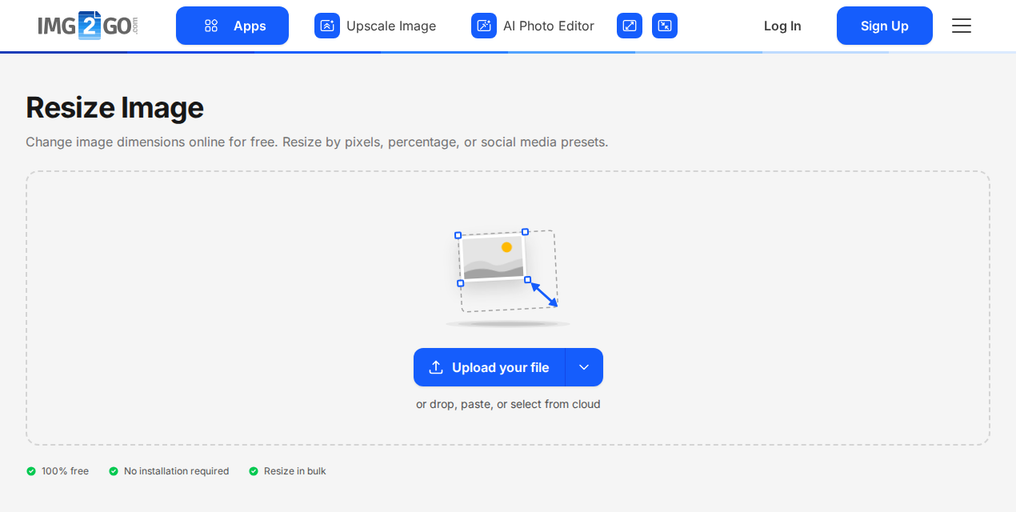
Cara Kerjanya:
- Unggah Gambar Anda: Seret dan lepas foto yang ingin Anda ubah ukurannya.
- Pilih Preset Platform: Pilih preset yang dibuat untuk platform seperti Instagram, Facebook, X (sebelumnya Twitter), Pinterest, dan LinkedIn.
- Klik "Ubah Ukuran Gambar": Img2Go akan mengubah ukuran gambar Anda sesuai pengaturan dan memberikan file untuk diunduh.
Dengan alat yang mudah digunakan ini, Anda dapat memastikan foto Anda terlihat tajam dan profesional di setiap platform, tanpa perlu menebak-nebak.
Coba sekarang dan lihat perbedaannya pada postingan media sosial Anda.
Kesimpulan
Berbagi foto yang tajam dan terlihat profesional di media sosial lebih mudah dari yang Anda bayangkan. Cukup ikuti tips berikut:
- Ekspor pada 1350 piksel untuk Instagram dan 2048 piksel untuk Facebook.
- Tambahkan sedikit penajaman untuk detail ekstra (opsional).
- Hindari mengunggah gambar beresolusi rendah atau berukuran terlalu besar.
Coba tips ini pada unggahan berikutnya dan bagikan hasilnya secara online. Biarkan foto Anda yang berbicara.