
원본은 선명한데 소셜 미디어에 올리면 흐릿해지나요? 그런데 다른 사람들은 또렷하고 디테일한 사진을 올리나요? 많은 사용자가 온라인에서 사진 품질을 유지하는 데 어려움을 겪습니다. 왜 이런 일이 생기고, 어떻게 해결할 수 있을까요? 사진을 공유할 때 선명도를 유지하는 방법을 알아보세요.
왜 소셜 미디어에 올린 사진은 화질이 떨어질까요?
Instagram이나 Facebook 같은 플랫폼에 사진을 업로드하면 흐릿해 보이거나 디테일이 사라지는 경우가 많습니다. 주된 이유는 다음 두 가지입니다.
1 파일 압축
소셜 미디어 플랫폼은 서버 저장 공간을 절약하고 사용자에게 더 빠르게 로딩되도록 이미지를 압축합니다. 성능은 좋아지지만 그만큼 이미지 품질은 떨어집니다.
큰 사진 파일은 크기가 조정되고 압축되면서 사진의 선명도와 미세한 디테일에 영향을 줍니다.
기술적인 이유는 다음과 같습니다.
- 편집 프로그램이 이미지를 선명하게 만들 때는, 크기(작은 대비와 큰 대비)와 차원에 따라 대비를 조정하는 고급 알고리즘을 사용합니다. 이러한 선명도 조정은 사진의 원본 해상도와 구조를 기준으로 합니다.
- 플랫폼이 이미지를 리사이즈하거나 압축하면, 이렇게 정교하게 적용된 선명 효과가 바뀌게 됩니다. 개선해 둔 경계선, 대비, 선명도가 깨질 수 있습니다.
2 플랫폼의 미흡한 재선명 처리
사진을 리사이즈하거나 압축한 뒤, 많은 플랫폼은 이미지를 제대로 다시 선명하게 보정하지 않거나 아예 하지 않습니다. 하더라도, 그들의 선명도 알고리즘은 전문 편집 도구만큼 효과적이지 않아 사진이 부드럽거나 흐릿해 보일 수 있습니다.
어떻게 피할 수 있을까요?
해결 방법은 플랫폼이 리사이즈하거나 압축하지 않도록 이미지를 업로드하는 것입니다. 각 플랫폼에는 고유의 최대 이미지 크기가 있습니다. 이 범위 안에 맞추면 플랫폼에서 사진을 리사이즈하지 않아 품질을 더 잘 유지할 수 있습니다.
알아두면 좋은 주요 이미지 크기는 다음과 같습니다.
- Instagram: 긴 변 기준 1350픽셀.
- Facebook: 긴 변 기준 2048픽셀.
'긴 변'이란 사진에서 가장 긴 변을 의미합니다. 세로 사진이라면 높이를 말합니다. 두 플랫폼 모두에서 4:5 가로세로비 의 세로 사진이 가장 좋은 선택입니다.
너무 크거나 너무 작은 경우의 문제점
- 권장 크기보다 큰 사진을 업로드하면 플랫폼이 자동으로 크기를 줄입니다. 이 과정에서 선명도와 전체 품질이 떨어질 수 있습니다.
- 사진이 권장 크기보다 작으면 플랫폼이 리사이즈하지는 않지만, 애초에 권장보다 낮은 해상도의 사진을 올리게 되어 디테일과 선명도가 줄어듭니다.
너무 크거나 너무 작은 사진을 업로드하면 품질이 저하될 수 있습니다.
Facebook에서의 핵심 정리
최적 해상도: 긴 변 기준 2048픽셀로 게시했을 때 선명도와 또렷함이 가장 좋게 나오는 경우가 많습니다.
선명도 조정: 약간의 창의적인 선명도 보정을 더하면 이미지를 개선할 수 있지만 필수는 아닙니다. 선명도 보정은 사진을 더 또렷하고 디테일 있게 보이도록 도와줍니다.
피해야 할 나쁜 선택:
- 권장 크기보다 작은 저해상도(낮은 픽셀 수)의 사진을 업로드하는 것.
- 앱 내 자르기 도구를 사용하면 품질이 떨어질 수 있습니다.
파일 크기가 매우 작은 경우(500KB 미만), 업로드 전에 Facebook Messenger나 Gmail로 이미지를 보내는 경우, 파일을 약간 크게 만드는 정도는 품질에 큰 영향을 주지 않습니다. 그래도 권장 크기에 정확히 맞추는 것이 가장 좋습니다.
Instagram에서의 핵심 정리
최적 해상도: 긴 변 기준 1350픽셀인 사진이 가장 좋으며, 이는 Instagram 세로 이미지의 최대 해상도입니다.
왜 1350이 가장 좋을까요? Instagram의 압축 및 렌더링 알고리즘과 잘 맞아 선명도와 디테일을 더 잘 유지할 수 있습니다.
가장 좋지 않은 결과:
- 낮은 픽셀 수의 사진을 업로드하는 경우.
- Facebook용 2048픽셀처럼 너무 큰 이미지를 업로드하는 경우. Instagram이 이를 리사이즈하면서 선명도가 떨어집니다.
- 선명도 보정을 전혀 하지 않은 사진은 결과가 좋지 않습니다. Instagram에서는 Facebook보다 선명도 보정의 영향이 더 큽니다.
파일 형식도 중요합니다
이미지를 소셜 미디어용으로 저장할 때는 JPEGs 형식을 사용하세요. 이 형식은 파일 크기와 품질의 균형이 좋습니다. PNG 파일은 디테일은 뛰어나지만 용량이 커서, 결국 소셜 미디어 플랫폼에서 다시 압축됩니다.
전문가 팁: 온라인 이미지 리사이즈 도구 사용하기
소셜 미디어용으로 이미지를 리사이즈하는 일은 꽤 헷갈릴 수 있지만, Img2Go의 이미지 크기 조정 기능을 사용하면 간단하게 할 수 있습니다. 이 도구를 사용하면 각 플랫폼에 맞는 크기로 이미지를 빠르게 조정할 수 있습니다.
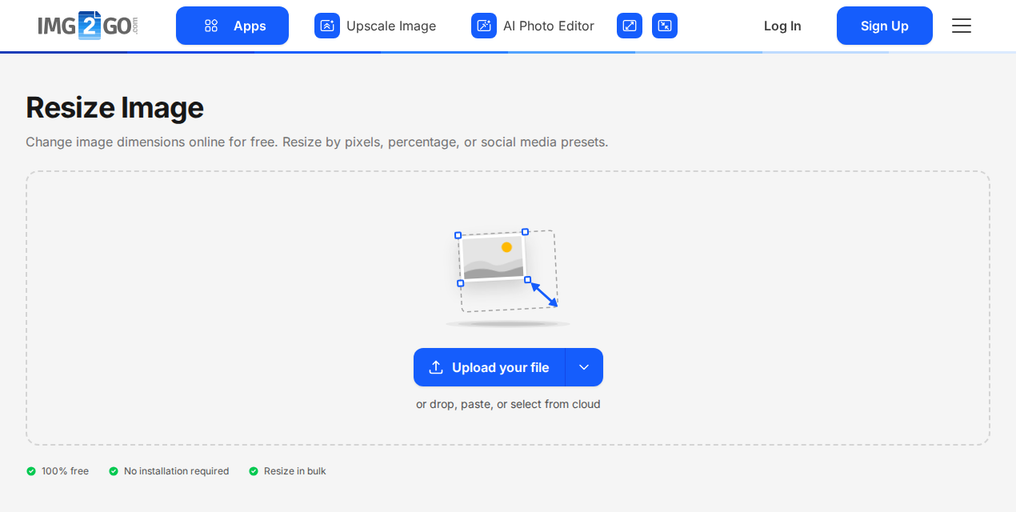
사용 방법:
- 이미지 업로드: 크기를 조정할 사진을 드래그앤드롭합니다.
- 플랫폼 프리셋 선택: Instagram, Facebook, X(구 Twitter), Pinterest, LinkedIn용으로 준비된 프리셋을 선택합니다.
- “Resize Image”를 클릭하세요: Img2Go가 설정에 따라 이미지를 리사이즈하고 다운로드 가능한 파일을 제공합니다.
이 사용하기 쉬운 도구로 사진이 항상 선명하고 및 전문적인 느낌으로 보이도록 할 수 있습니다. 추측할 필요가 없습니다.
지금 바로 사용해 보고, 소셜 미디어 게시물에서 어떤 차이가 나는지 확인해 보세요.
마무리
선명하고 전문적인 느낌의 사진을 소셜 미디어에 공유하는 일은 생각보다 쉽습니다. 다음 팁만 따라 해 보세요.
- Instagram은 1350픽셀, Facebook은 2048픽셀로 내보내세요.
- 세부 묘사를 위해 약간의 선명 효과를 추가하세요(선택 사항).
- 해상도가 너무 낮거나 지나치게 큰 이미지는 업로드하지 마세요.
다음 업로드에서 이 팁들을 적용해 보고, 결과를 온라인에 공유해 보세요. 사진이 모든 것을 말하게 하세요.