
自分ではくっきり撮れたはずの写真が、ソーシャルメディアに投稿するとぼやけてしまうのに、他の人の写真は鮮明に見えることはありませんか?オンラインで写真の画質を保つのは、多くの人が悩むポイントです。なぜこうなるのか、どうすれば改善できるのか。共有しても写真をシャープに保つ方法を紹介します。
なぜソーシャルメディアに投稿すると写真の画質が落ちるのか?
InstagramやFacebookなどに写真をアップロードすると、ぼやけたり細部が失われて見えることがあります。これは主に次の2つの要因によるものです。
1 ファイル圧縮
ソーシャルメディアのプラットフォームは、サーバーの保存容量を節約し、ユーザーの表示速度を上げるために画像を圧縮します。パフォーマンス向上には役立ちますが、その分画像の画質は低下します。
大きな写真ファイルはリサイズされて圧縮されるため、写真のシャープさや細かいディテールに影響が出ます。
技術的な理由は次のとおりです。
- 画像編集ソフトが写真をシャープにするときは、複雑なアルゴリズムを使って、さまざまなスケール(小さいコントラストと大きいコントラスト)や方向でコントラストを調整します。これらのシャープ化は、元の解像度や画像構造を前提に行われます。
- プラットフォーム側で画像のリサイズや圧縮が行われると、その丁寧にかけたシャープ化の効果が変わってしまいます。強調したエッジやコントラスト、クリアさが崩れてしまうのです。
2 プラットフォームによる再シャープ化の弱さ
写真をリサイズまたは圧縮したあと、多くのプラットフォームは画像を十分に再シャープ化していなかったり、まったくしていないことがあります。たとえ行っていても、そのシャープ化アルゴリズムはプロ向け編集ソフトほど高性能ではないため、写真が甘く、ぼんやりした印象になりがちです。
どうすれば避けられる?
対策は、プラットフォーム側でリサイズや圧縮が行われないような形で画像をアップロードすることです。各プラットフォームには画像の最大サイズが決められています。この範囲内に収めておけば、プラットフォーム側でリサイズされず、画質の低下を抑えられます。
覚えておきたい主な推奨サイズは次のとおりです。
- Instagram: 長辺 1350 ピクセル
- Facebook: 長辺 2048 ピクセル
ここでいう「長辺」とは、写真のうち最も長い辺のことです。縦写真なら高さが長辺になります。両方のプラットフォームで、 4:5 のアスペクト比 の縦長が最もおすすめです。
大きすぎる・小さすぎる場合の問題点
- 推奨サイズより大きい写真をアップロードすると、プラットフォーム側で縮小されます。このリサイズ処理によって、シャープさや全体的な画質が落ちることがあります。
- 推奨サイズより小さい写真ならリサイズはされませんが、そもそも推奨より低い解像度の画像をアップロードしているため、細部やクリアさは不足します。
大きすぎる写真や小さすぎる写真をアップロードすると、画質の低下につながります。
Facebook向けの主なポイント
最適な解像度: 長辺 2048 ピクセルで投稿すると、多くの場合もっとも高いクリアさとシャープさが得られます。
シャープ化: ある程度の創造的なシャープ化を加えると、画像の見栄えは良くなりますが、必須ではありません。シャープ化によって写真がよりメリハリのある、細部が際立った印象になります。
避けたい悪い例:
- 推奨サイズより小さいなど、画素数の少ない写真をアップロードすること。
- アプリ内のトリミングツールを使うと、画質が落ちる場合があります。
500 KB 未満の小さいファイルサイズであることや、投稿前にFacebook MessengerやGmailで画像を送信していること、わずかに大きめのサイズでアップロードすることなどは、画質への影響はそれほど大きくありません。ただし、推奨サイズにぴったり合わせるのが最も望ましい方法です。
Instagram向けの主なポイント
最適な解像度: 長辺 1350 ピクセルの写真が、縦画像におけるInstagramの最大解像度であり、アップロードに最適です。
なぜ1350が最適なのか: Instagramの圧縮・表示アルゴリズムとよく合うため、シャープさやディテールを保ちやすくなります。
最も良くないパターン:
- 画素数の少ない写真をアップロードすること。
- Facebook向けの2048ピクセルなど、サイズが大きすぎる画像をアップロードすると、Instagram側でリサイズされてシャープさが落ちます。
- シャープ化をまったく行っていない写真は結果が良くありません。Instagramでは、Facebookよりもシャープ化の有無が仕上がりに大きく影響します。
ファイル形式も重要
画像を保存するときは、 JPEGs 形式で保存しましょう。ファイルサイズと画質のバランスが良い形式です。PNGはディテールに優れていますが、ファイルサイズが大きくなり、結局ソーシャルメディア側で圧縮されてしまいます。
プロのコツ: オンラインの画像リサイズツールを使う
ソーシャルメディア用に画像サイズを調整するのは難しく感じるかもしれませんが、Img2Goの 画像のサイズ変更 機能を使えば簡単です。このシンプルなツールで、各プラットフォームに合った画像サイズへ素早くリサイズできます。
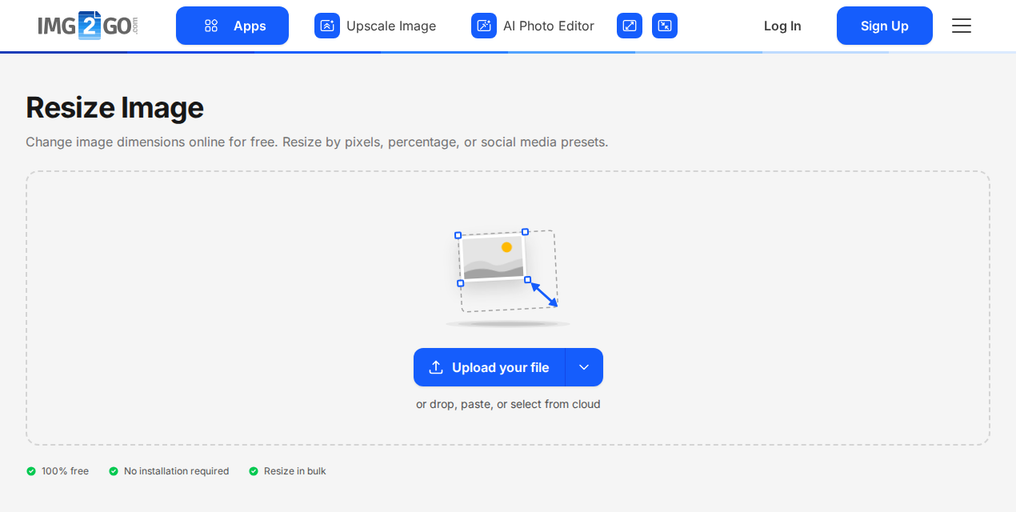
使い方:
- 画像をアップロード: リサイズしたい写真をドラッグ&ドロップします。
- プラットフォームのプリセットを選択: Instagram、Facebook、X(旧Twitter)、Pinterest、LinkedInなど向けのプリセットを選びます。
- 「Resize Image」をクリック: Img2Go があなたの設定に基づいて画像サイズを変更し、ダウンロード用のファイルを作成します。
この使いやすいツールを使えば、写真をいつでも シャープで と プロらしく 見せることができ、迷う必要はありません。
今すぐ試して、あなたのSNS投稿がどう変わるか体感してください。
まとめ
シャープでプロらしい写真をSNSで共有するのは、実はとても簡単です。次のポイントを押さえましょう。
- Instagram には 1350 ピクセル、Facebook には 2048 ピクセルで書き出します。
- ディテールを強調するために、少しシャープ処理を加えます(任意)。
- 低解像度や極端に大きい画像のアップロードは避けましょう。
次回のアップロードでこれらのコツを試し、結果をオンラインで共有してみてください。写真そのものに語らせましょう。