
Nangyayari ba na nagiging malabo ang matatalas mong larawan sa social media habang ang iba ay nakakapag-share ng malinaw at detalyadong shots? Marami ang nahihirapan panatilihin ang kalidad ng larawan online. Bakit ito nangyayari at paano ito maaayos? Alamin kung paano mapanatiling matalas ang mga larawan mo kapag sine-share mo ang mga ito.
Bakit Nababawasan ang Kalidad ng Mga Larawan sa Social Media?
Kapag nag-upload ka ng mga larawan sa mga platform tulad ng Instagram o Facebook, madalas silang magmukhang malabo o mawala ang detalye. Kadalasan ay dahil ito sa dalawang pangunahing dahilan:
1 File Compression
Kinokompress ng mga social media platform ang mga larawan upang makatipid ng storage space sa kanilang mga server at mapabilis ang pag-load para sa mga user. Bagama't nakabubuti ito sa performance, nababawasan naman ang kalidad ng larawan mo.
Ang malalaking photo file ay nireresize at kinokompress, na nakakaapekto sa sharpening at pinong detalye ng iyong mga larawan.
Narito ang teknikal na dahilan:
- Kapag nililinaw o sine-sharpen ng editing programs ang isang larawan, gumagamit ang mga ito ng advanced algorithms na ina-adjust ang contrast sa iba't ibang antas (maliit kumpara sa malakihang contrast) at sukat. Naka-base ang mga sharpening adjustment na ito sa orihinal na resolution at istruktura ng larawan.
- Kapag nire-resize o kinokompress ng isang platform ang larawan, nababago ang mga maingat na inilapat na sharpening effect na ito. Ang mga gilid, contrast, at clarity na iyong inayos ay maaaring maapektuhan.
2 Hindi Magandang Resharpening ng mga Platform
Pagkatapos i-resize o i-compress ang larawan mo, maraming platform ang hindi naayos na nire-resharpen ang imahe, o hindi na ito ginagawa. Kahit gawin pa nila, hindi kasing epektibo ng mga propesyonal na editing tool ang sharpening algorithms nila, kaya puwedeng magmukhang malambot o malabo ang mga larawan mo.
Paano Mo Ito Maiiwasan?
Ang solusyon ay i-upload ang mga larawan mo sa paraang maiiwasan ang resizing o compression ng platform. Bawat platform ay may sariling maximum na sukat ng larawan. Kapag nanatili ka sa loob ng mga limitasyong ito, hindi ire-resize ng platform ang larawan mo, na nakakatulong mapanatili ang kalidad nito.
Narito ang mahahalagang sukat na dapat tandaan:
- Instagram: 1350 pixels sa long edge.
- Facebook: 2048 pixels sa long edge.
Kapag sinasabi nating 'long edge,' ang ibig sabihin ay ang pinakamahabang side ng iyong larawan. Para sa vertical na imahe, iyon ang height. Para sa parehong platform, ang 4x5 aspect ratio sa vertical format ang pinakamainam na pagpipilian.
Mga Problema sa Sobrang Laki o Sobrang Liit na Larawan
- Kung mag-upload ka ng larawang mas malaki kaysa inirerekomendang sukat, ire-resize ito pababa ng platform. Ang resizing na ito ay maaaring magpababa ng sharpness at pangkalahatang kalidad.
- Kung mas maliit naman ang larawan mo kaysa sa inirerekomendang sukat, hindi ito ire-resize ng platform, ngunit mas mababang resolution kaysa sa inirerekomenda ang ina-upload mo, na nagreresulta sa mas kaunting detalye at clarity.
Ang pag-upload ng masyadong malalaki o masyadong maliliit na larawan ay maaaring magpababa ng kalidad.
Mahahalagang Resulta para sa Facebook
Pinakamainam na Resolution: Ang pag-post sa 2048 pixels sa long edge ay karaniwang nagbibigay ng pinakamalinaw at pinakamatulis na resulta.
Sharpening: Ang pagdagdag ng kaunting creative sharpening ay maaaring pagandahin ang larawan mo, pero hindi ito kinakailangan. Nakakatulong ang sharpening na bigyan ang larawan mo ng mas punchy at detalyadong itsura.
Mga Hindi Dapat Gawin:
- Pag-upload ng mga larawang mababa ang pixel count (halimbawa, mga larawang mas maliit kaysa sa inirerekomendang sukat).
- Ang paggamit ng in-app cropping tools ay maaaring magpababa ng kalidad.
Ang mga salik tulad ng maliit na file size (mas mababa sa 500 KB), pagpapadala ng mga larawan sa Facebook Messenger o Gmail bago mag-post, o bahagyang mas malaking file ay hindi masyadong nakakaapekto sa kalidad. Gayunpaman, ang paggamit ng eksaktong inirerekomendang sukat pa rin ang pinakamainam na praktis.
Mahahalagang Resulta para sa Instagram
Pinakamainam na Resolution: Ang pinakamainam na larawang i-upload ay may 1350 pixels sa long edge, na siyang maximum na resolution ng Instagram para sa vertical na larawan.
Bakit Pinakamainam ang 1350: Malapit nitong tinutugma ang compression at rendering algorithm ng Instagram, na tumutulong mapanatili ang sharpness at detalye.
Pinakamasasamang Resulta:
- Pag-upload ng mga larawang mababa ang pixel count.
- Pag-upload ng sobrang laking larawan (halimbawa, 2048 pixels na para sa Facebook), dahil ire-resize ito ng Instagram at bababa ang sharpness.
- Mahina ang performance ng mga larawang walang sharpening. Mas malaki ang epekto ng sharpening sa Instagram kaysa sa Facebook.
Mahalaga ang File Format
I-save ang mga larawan mo bilang JPEGs para sa social media. Nag-aalok ang format na ito ng magandang balanse sa pagitan ng file size at kalidad. Ang PNG files, bagama't napakadetalyado, ay lumilikha ng mas malalaking file size na iko-compress din naman ng mga social media platform.
Pro Tip: Gumamit ng Online Image Resize Tool
Maaaring nakakalito ang pag-resize ng mga larawan para sa social media, pero ang Img2Go's Baguhin ang Laki ng Larawan feature ay nagpapadali nito. Pinapayagan ka ng simpleng tool na ito na mabilis na i-resize ang iyong mga larawan ayon sa partikular na sukat ng bawat platform.
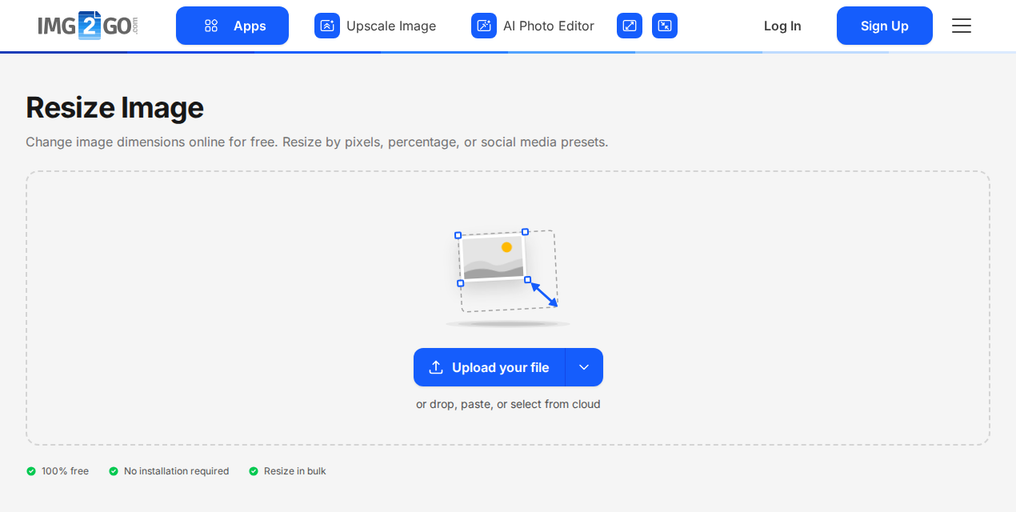
Paano Ito Gumagana:
- I-upload ang Iyong Larawan: I-drag and drop ang larawan na gusto mong i-resize.
- Pumili ng Platform Presets: Piliin ang mga preset para sa mga platform tulad ng Instagram, Facebook, X (dating Twitter), Pinterest, at LinkedIn.
- I-click ang "Resize Image": Aayusin ng Img2Go ang laki ng iyong image batay sa iyong mga setting at magbibigay sa iyo ng file na mada-download.
Sa user-friendly na tool na ito, masisiguro mong magmumukhang maliwanag at propesyonal ang iyong mga larawan sa bawat platform, nang walang hula-hula.
Subukan ito ngayon at makita ang kaibahan sa iyong mga post sa social media.
Pangwakas
Mas madali kaysa sa inaakala mo ang pag-share ng maliwanag, propesyonal na larawan sa social media. Sundin lang ang mga tip na ito:
- Mag-export sa 1350 pixels para sa Instagram at 2048 pixels para sa Facebook.
- Mag-apply ng kaunting sharpening para sa dagdag na detalye (opsyonal).
- Iwasang mag-upload ng low-resolution o sobrang laking larawan.
Subukan ang mga tip na ito sa susunod mong upload at i-share ang iyong mga resulta online. Hayaan mong ang mga larawan mo ang magsalita.