
หากคุณใช้งาน iPhone (iOS 11 หรือใหม่กว่า) คุณอาจสังเกตเห็นว่าภาพถ่ายที่ถ่ายด้วยกล้อง iPhone ของคุณจะถูกบันทึกเป็น HEIC ไฟล์ แทนที่จะเป็นรูปแบบเดิมคือ JPG. ในบทความนี้ คุณจะได้รู้จักรูปแบบไฟล์ HEIC มากขึ้น และค้นหาว่าทำไมมันจึงเข้ามาแทนที่รูปแบบภาพหลักบนอุปกรณ์ของ Apple สุดท้ายเราจะอธิบาย วิธีแปลงรูปภาพจาก HEIC เป็น JPG ออนไลน์ เพียงไม่กี่ขั้นตอนง่ายๆ
HEIC คืออะไร ทำไม iPhone ถึงถ่ายรูปเป็น HEIC
HEIC หรือที่รู้จักกันในชื่อ HEIF (High-Efficiency Image Format) เป็นรูปแบบไฟล์ภาพรุ่นใหม่ที่ออกแบบมาเพื่อแทนที่ JPG ให้เป็นมาตรฐานสำหรับจัดเก็บภาพถ่ายดิจิทัล ถูกใช้งานโดย Apple บนอุปกรณ์ iOS เช่น iPhone และ iPad, Apple Watch, Mac และคอมพิวเตอร์ MacBook
รูปแบบไฟล์นี้ถูกพัฒนาขึ้นเพื่อให้ การบีบอัดที่ดีกว่า พร้อมกับ คงคุณภาพของภาพไว้ ซึ่งทำได้ด้วยการใช้ขั้นตอนวิธีบีบอัดที่มีประสิทธิภาพมากกว่าที่ใช้กับ JPG
ผลลัพธ์คือไฟล์ภาพ HEIC มีขนาดเล็กลงมาก ใช้พื้นที่ในอุปกรณ์น้อยลง และโอนย้ายหรือแชร์ได้รวดเร็วกว่า ผลลัพธ์มักจะดีกว่ารูปแบบแบบสูญเสียข้อมูลรุ่นเก่าอย่างเห็นได้ชัด เนื่องจากรูปแบบ HEIC เก็บข้อมูล 10 บิตต่อพิกเซล.
แม้จะมีนักพัฒนาและผู้ผลิตสมาร์ทโฟนจำนวนมากขึ้นเรื่อยๆ ที่นำรูปแบบนี้มาใช้ แต่ก็ยังไม่ได้รับการรองรับอย่างแพร่หลายเท่ากับ JPG
รูปแบบ JPG คืออะไร
JPG หรือที่รู้จักกันในชื่อ JPEG(Joint Photographic Experts Group) เป็นวิธีการบีบอัดแบบ "สูญเสียข้อมูล" สำหรับการบีบอัดภาพถ่ายดิจิทัล
ไฟล์ JPG ถูกใช้งานอย่างแพร่หลาย เนื่องจากกระบวนการบีบอัดช่วยลดขนาดไฟล์ได้มาก ทำให้เหมาะสำหรับการแชร์ บันทึก และแสดงผลบนเว็บไซต์ แทบทุกโปรแกรมและอุปกรณ์ถ่ายภาพรองรับรูปแบบนี้ และสามารถแปลงรูปแบบไฟล์ของตนเป็น JPG ได้
อย่างไรก็ตาม การบีบอัด JPEG ก็ทำให้คุณภาพของภาพลดลงด้วย ซึ่งอาจสังเกตได้หากไฟล์ภาพถูกบีบอัดอย่างมาก เมื่อแปลงหรือบันทึกรูปในโปรแกรมแก้ไขภาพบางตัว ผู้ใช้สามารถ เลือกระดับการบีบอัดได้ เพื่อหาจุดสมดุลระหว่างการรักษาคุณภาพและข้อจำกัดด้านหน่วยความจำ
รูปแบบไหนดีกว่า HEIC หรือ JPEG
HEIC เป็นเทคโนโลยีล่าสุดในการบีบอัดภาพ โดยทั่วไปแล้วรูปแบบใหม่กว่ามักให้ประสิทธิภาพที่ดีกว่า และกรณีนี้ก็เช่นกัน HEIC สามารถบีบอัดภาพให้มีขนาดเล็กลงได้โดยไม่ทำให้คุณภาพดั้งเดิมของภาพลดลง จริงๆ แล้วไฟล์ภาพ HEIC มีขนาด ประมาณครึ่งหนึ่งของภาพ JPEG และการบีบอัดไฟล์ HEIC ยังให้ภาพที่คมชัดกว่าเมื่อเทียบกับไฟล์ JPEG ที่มีขนาดเท่ากัน
เมื่อพูดถึงคุณภาพและประสิทธิภาพของภาพ รูปแบบ HEIC เป็นตัวเลือกที่น่าเชื่อถือ ข้อเสียอย่างเดียวของ HEIC คือ เป็นเทคโนโลยีค่อนข้างใหม่จึงมีซอฟต์แวร์ที่รองรับน้อยกว่า ซึ่งอาจทำให้คุณจำเป็นต้อง แปลงไฟล์ HEIC เป็น JPEG เพื่อให้เข้ากันได้กับอุปกรณ์จำนวนมากขึ้น
วิธีแปลง HEIC เป็น JPG ออนไลน์
แปลง HEIC เป็น JPG ด้วย Img2Go โดยทำตามขั้นตอนเหล่านี้:
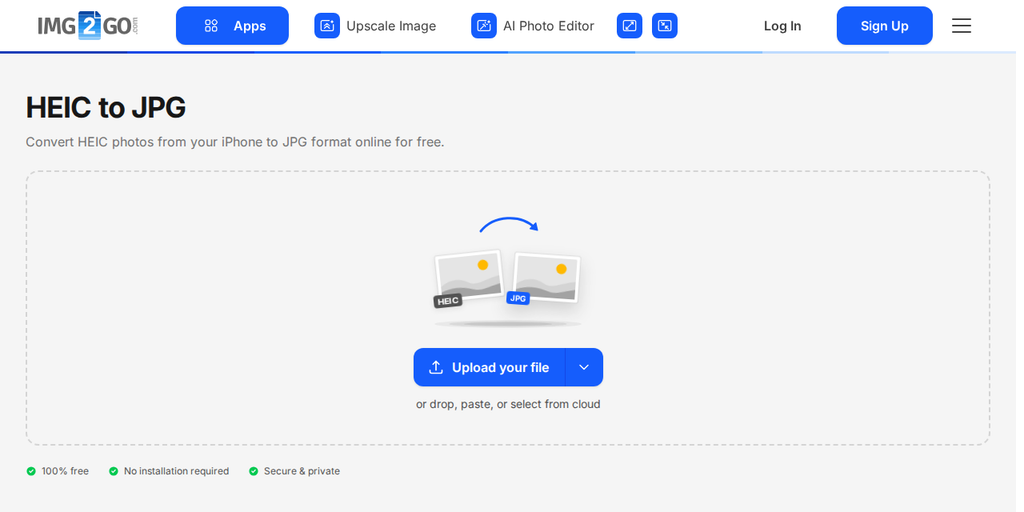
- ที่หน้าแรกของ Img2Go ไปที่ ตัวแปลง HEIC เป็น JPG.
- คลิก "อัปโหลดไฟล์ของคุณ" หรือวางไฟล์ของคุณในช่อง ลูกศรถัดจากปุ่มช่วยให้คุณเพิ่มไฟล์จาก URL, Google Drive, OneDrive หรือ Dropbox ได้
- คุณสามารถปรับคุณภาพรูปภาพ, DPI, เพิ่มฟิลเตอร์สี, ตั้งค่า Chroma sub-sampling และอื่นๆ ได้ตามต้องการ
- คลิก "แปลงเป็น JPG".
- ดาวน์โหลดไฟล์ของคุณ
เพียงเท่านี้! ไฟล์ HEIC ของคุณก็ถูกแปลงเป็นรูปแบบ JPG เรียบร้อยแล้ว
วิธีแปลง HEIC หลายไฟล์เป็น JPG ด้วย Img2Go
ด้วยตัวแปลง HEIC เป็น JPG คุณสามารถ แปลงไฟล์ HEIC หลายไฟล์พร้อมกันได้ ด้วยตัวเลือกประมวลผลแบบชุด ตัวเลือกนี้รวมอยู่ในทุกแพ็กเกจแบบชำระเงิน และรองรับได้สูงสุด 200 ไฟล์ต่อหนึ่งงานแปลงไฟล์
หากคุณต้องแปลงไฟล์ HEIC จำนวนมากกว่านี้ คุณอาจต้องการ การอัปเกรด เป็นบัญชีพรีเมียม ซึ่งช่วยเพิ่มขีดความสามารถในการแปลงไฟล์
สรุป
ปัญหาหลักของรูปแบบไฟล์ HEIC คือยังไม่สามารถใช้งานร่วมกับแอปพลิเคชันหรืออุปกรณ์อื่นได้อย่างแพร่หลาย มีความเป็นไปได้ที่คุณจะไม่สามารถเปิดรูปภาพ HEIC ได้หลังจากย้ายไปยังคอมพิวเตอร์แล้ว
โชคดีที่การแปลง HEIC เป็น JPG ออนไลน์เป็นกระบวนการที่ทำได้ไม่ยาก โดยสามารถทำได้ด้วยเครื่องมือออนไลน์ เช่น ของ Img2Go ตัวแปลง HEIC เป็น JPG.
ด้วยความสามารถในการปรับคุณภาพของไฟล์ JPG ที่ได้ Img2Go จึงเป็นโซลูชันที่สะดวกในการตอบโจทย์ความต้องการในการแปลงรูปภาพของคุณ ไม่ว่าคุณจะต้องการแปลงไฟล์เดียวหรือหลายไฟล์ เครื่องมือแปลงออนไลน์นี้ช่วยให้คุณทำงานได้อย่างง่ายดาย