
Si vous utilisez un iPhone (iOS 11 ou version ultérieure), vous avez probablement remarqué que les photos prises avec l'appareil photo de votre iPhone sont enregistrées au format HEIC HEIC au lieu de l'ancien format, JPG. Dans cet article, vous allez mieux connaître le format HEIC et découvrir pourquoi il a remplacé le format d'image principal sur les appareils Apple. Enfin, nous vous expliquerons comment convertir des images HEIC en JPG en ligne en quelques étapes simples.
Qu'est-ce que le format HEIC ? Pourquoi l'iPhone prend-il des photos en HEIC ?
HEIC également connu sous le nom de HEIF (High-Efficiency Image Format), est un format de fichier image plus récent conçu pour remplacer le JPG comme format standard de stockage des photos numériques. Il est utilisé par Apple sur ses appareils iOS, comme l'iPhone et l'iPad, l'Apple Watch, les Mac et les MacBook.
Ce format de fichier a été introduit pour offrir une meilleure compression tout en préservant la qualité de l'image , grâce à un algorithme de compression plus efficace que celui utilisé par le JPG.
Ainsi, les images HEIC sont beaucoup plus petites, occupent moins d'espace sur votre appareil et sont plus rapides à transférer ou à partager. Les résultats sont généralement nettement meilleurs qu'avec les anciens formats avec perte, car le format HEIC stocke 10 bits de données par pixel.
Même si de plus en plus de développeurs et de fabricants de smartphones adoptent ce format chaque jour, il n'est toujours pas aussi largement accepté que le JPG.
Qu'est-ce que le format JPG ?
JPG, également connu sous le nom de JPEG(Joint Photographic Experts Group), est une méthode de "compression avec perte" pour la compression de photos numériques.
Les fichiers JPG sont couramment utilisés, car le processus de compression réduit considérablement la taille du fichier, ce qui les rend idéaux pour le partage, l'enregistrement et l'affichage sur les sites web. Presque tous les programmes et équipements photo prennent en charge ce format et permettent la conversion de leurs formats vers le JPG.
Cependant, la compression JPEG réduit également la qualité de l'image, ce qui peut être visible si l'image est fortement compressée. Lors de la conversion ou de l'enregistrement d'une image dans certains éditeurs photo, l'utilisateur peut choisir le niveau de compression afin de trouver un compromis entre préservation de la qualité et exigences de mémoire.
Quel format est le meilleur, HEIC ou JPEG ?
HEIC est la technologie la plus récente en matière de compression d'images. Les formats plus récents offrent souvent de meilleures performances, et c'est le cas ici. HEIC peut compresser les images à une taille plus petite sans sacrifier la qualité d'origine de l'image. En fait, les images HEIC sont presque deux fois moins volumineuses que les images JPEG , et la compression d'un fichier HEIC donne une représentation plus fidèle de la photo originale qu'un fichier JPEG de même taille.
En termes de qualité d'image et d'efficacité, le format HEIC est une option fiable. Le seul inconvénient de HEIC est qu' il s'agit d'une technologie relativement nouvelle, donc moins prise en charge par les logiciels. Cela peut vous amener à devoir convertir des fichiers HEIC en JPEG pour assurer leur compatibilité avec davantage d'appareils.
Comment convertir HEIC en JPG en ligne
Convertissez HEIC en JPG avec Img2Go en suivant ces étapes :
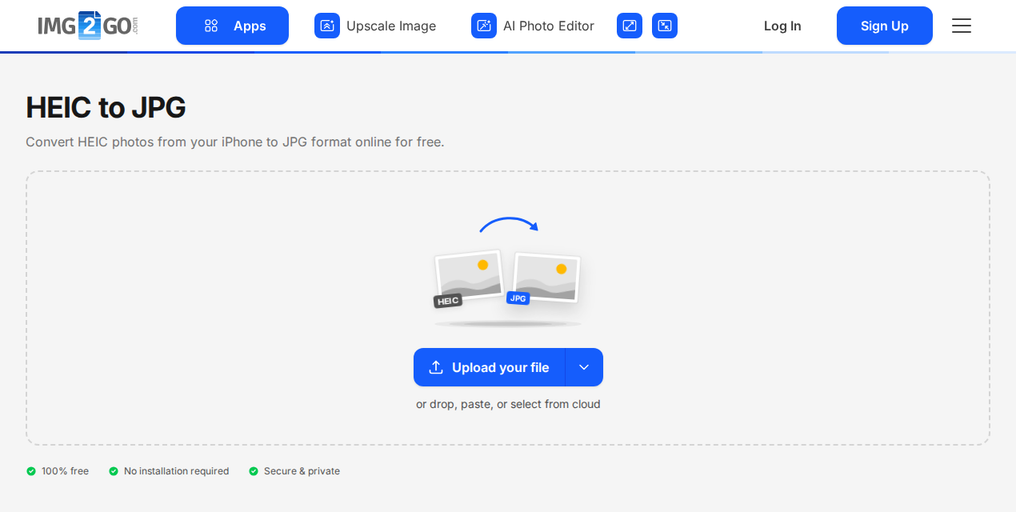
- Sur la page d'accueil d'Img2Go, allez au convertisseur HEIC en JPG.
- Cliquez sur "Téléchargez votre fichier" ou déposez votre fichier dans la zone. La flèche à côté du bouton vous permet de l'ajouter depuis une URL, Google Drive, OneDrive ou Dropbox.
- Vous pouvez éventuellement ajuster la qualité de l'image, le DPI, ajouter un filtre de couleur, définir le sous-échantillonnage Chroma et plus encore.
- Cliquez sur "Convertir en JPG".
- Téléchargez votre fichier.
Et voilà ! Votre fichier HEIC est maintenant converti au format JPG.
Comment convertir plusieurs fichiers HEIC en JPG avec Img2Go
Avec le convertisseur HEIC en JPG, vous pouvez convertir plusieurs fichiers HEIC avec l'option de traitement par lot. Le traitement par lot est inclus dans tous les abonnements payants et prend en charge jusqu'à 200 fichiers par tâche de conversion.
Si vous devez convertir davantage de fichiers HEIC, vous pouvez passer à un compte premium, qui offre des capacités de conversion accrues.
Conclusion
Le principal problème du format HEIC est qu'il n'est pas encore largement compatible avec d'autres applications ou appareils. Il est possible que vous ne puissiez pas ouvrir la photo HEIC après l'avoir transférée sur votre ordinateur.
Heureusement, la conversion d'HEIC en JPG en ligne est un processus simple qui peut être réalisé avec des outils en ligne, comme celui d'Img2Go convertisseur HEIC en JPG.
Avec la possibilité d'ajuster la qualité du fichier JPG obtenu, Img2Go offre une solution pratique pour répondre à vos besoins de conversion d'images. Que vous ayez besoin de convertir un seul fichier ou plusieurs fichiers, ce convertisseur en ligne vous permet de terminer la tâche facilement.