
إذا كنت تستخدم iPhone (iOS 11 أو أحدث)، فربما لاحظت أن الصور الملتقطة بكاميرا iPhone تُحفظ كملفات HEIC بدلاً من التنسيق السابق، JPG. في هذه المقالة، ستتعرّف بشكل أفضل على تنسيق HEIC وتكتشف لماذا أصبح التنسيق الرائد للصور على أجهزة Apple. وأخيرًا، سنشرح كيفية تحويل الصور من HEIC إلى JPG عبر الإنترنت في بضع خطوات سهلة فقط.
ما هو تنسيق HEIC؟ ولماذا يلتقط iPhone الصور بتنسيق HEIC؟
HEIC المعروف أيضًا باسم HEIF (High-Efficiency Image Format)، هو تنسيق ملفات صور أحدث تم تصميمه ليحل محل JPG كتنسيق قياسي لتخزين الصور الرقمية. تستخدمه Apple في أجهزة iOS الخاصة بها، مثل iPhone و iPad و Apple Watch و Mac و أجهزة كمبيوتر MacBook.
تم تقديم هذا التنسيق لتوفير ضغط أفضل مع الحفاظ على جودة الصورة ، ويتم تحقيق ذلك باستخدام خوارزمية ضغط أكثر كفاءة من تلك المستخدمة في JPG.
ونتيجة لذلك، تكون صور HEIC أصغر بكثير في الحجم، بحيث تشغل مساحة أقل على جهازك، وتكون أسرع في النقل أو المشاركة. تكون النتائج عادة أفضل بكثير مقارنة بالتنسيقات القديمة ذات الفقد، لأن تنسيق HEIC يخزن 10 بت من البيانات لكل بكسل.
على الرغم من أن عددًا متزايدًا من المطورين ومصنّعي الهواتف الذكية يعتمدون هذا التنسيق يوميًا، فإنه لا يزال ليس معتمدًا على نطاق واسع مثل JPG.
ما هو تنسيق JPG؟
JPG، المعروف أيضًا باسم JPEG(Joint Photographic Experts Group)، هو طريقة "ضغط مع فقدان" للضغط في التصوير الرقمي.
تُستخدم ملفات JPG على نطاق واسع لأن عملية الضغط تقلل حجم الملف بشكل كبير، مما يجعلها مثالية للمشاركة والحفظ والعرض على مواقع الويب. يدعم تقريبًا كل البرامج ومعدات التصوير هذا التنسيق ويسمح بتحويل تنسيقاتها إلى JPG.
ومع ذلك، يقلل ضغط JPEG أيضًا من جودة الصورة، وقد يكون ذلك ملحوظًا إذا تم ضغط الصورة بدرجة كبيرة. عند تحويل صورة أو حفظها في بعض برامج تحرير الصور، يمكن للمستخدم اختيار مستوى الضغط للبحث عن حل وسط بين الحفاظ على الجودة ومتطلبات الذاكرة.
أي التنسيقين أفضل، HEIC أم JPEG؟
HEIC هو أحدث تقنيات ضغط الصور. غالبًا ما تعني الحداثة التفوق، وفي هذه الحالة هذا ما يحدث بالفعل. يمتلك HEIC القدرة على ضغط الصور إلى حجم أصغر دون التضحية بالجودة الأصلية للصورة. في الواقع، تكون صور HEIC تقريبًا نصف حجم صور JPEG ، ويؤدي ضغط ملف HEIC إلى تمثيل أوضح للصورة الأصلية مقارنةً بملف JPEG بنفس الحجم.
عندما يتعلق الأمر بجودة الصورة والكفاءة، فإن تنسيق HEIC خيار آمن. العيب الوحيد في HEIC هو أنه تقنية جديدة نسبيًا، لذلك يحظى بدعم أقل من البرامج. قد يؤدي ذلك إلى الحاجة إلى تحويل ملفات HEIC إلى JPEG لتكون متوافقة مع عدد أكبر من الأجهزة.
كيفية تحويل HEIC إلى JPG عبر الإنترنت
حوّل HEIC إلى JPG باستخدام Img2Go عبر الخطوات التالية:
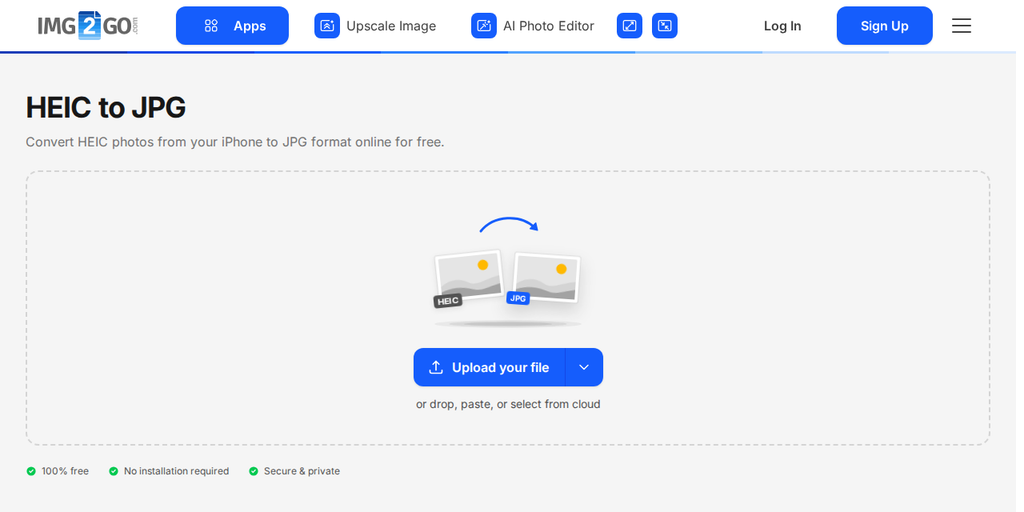
- في الصفحة الرئيسية لـ Img2Go، انتقل إلى محول HEIC إلى JPG.
- انقر على "Upload your file" أو اسحب ملفك إلى المربع. يتيح لك السهم بجوار الزر إضافة الملف من رابط URL أو Google Drive أو OneDrive أو Dropbox.
- يمكنك اختيارياً ضبط جودة الصورة، ودقة DPI، وإضافة فلتر ألوان، وتعيين Chroma sub-sampling وغير ذلك.
- انقر "التحويل إلى JPG".
- قم بتنزيل ملفك.
هذا كل شيء! تم تحويل ملف HEIC الخاص بك بنجاح إلى تنسيق JPG.
كيفية تحويل ملفات HEIC متعددة إلى JPG باستخدام Img2Go
باستخدام محول HEIC إلى JPG، يمكنك تحويل عدة ملفات HEIC باستخدام خيار المعالجة الدفعية. تتوفر المعالجة الدفعية في كل الخطط المدفوعة وتدعم ما يصل إلى 200 ملف لكل مهمة تحويل.
إذا كنت بحاجة لتحويل المزيد من ملفات HEIC، قد ترغب في الترقية إلى حساب مميز يوفر إمكانات تحويل أكبر.
الخلاصة
المشكلة الرئيسية في تنسيق HEIC هي أنه لا يزال غير متوافق على نطاق واسع مع التطبيقات أو الأجهزة الأخرى. هناك احتمال ألا تتمكن من فتح صورة HEIC بعد نقلها إلى جهاز الكمبيوتر.
لحسن الحظ، يعد تحويل HEIC إلى JPG عبر الإنترنت عملية بسيطة يمكن إجراؤها باستخدام أدوات عبر الإنترنت مثل أداة Img2Go محول HEIC إلى JPG.
ومع إمكانية ضبط جودة ملف JPG الناتج، Img2Go توفر حلاً مناسباً لتلبية احتياجاتك من تحويل الصور. سواء كنت بحاجة إلى تحويل ملف واحد أو عدة ملفات، يجعل لك هذا المحول عبر الإنترنت إتمام المهمة أمراً سهلاً.