
اگر آپ iPhone (iOS 11 یا بعد کا ورژن) استعمال کر رہے ہیں، تو آپ نے شاید دیکھا ہو گا کہ آپ کے iPhone کے کیمرہ سے لی گئی تصاویر محفوظ ہوتی ہیں بطور HEIC فائلز، پچھلے فارمیٹ JPG. اس آرٹیکل میں، HEIC فارمیٹ کے بارے میں مزید جانیے اور دیکھیں کہ اس نے Apple کے ڈیوائسز پر اہم امیج فارمیٹ کی جگہ کیوں لے لی ہے۔ آخر میں ہم وضاحت کریں گے کہ آن لائن HEIC تصاویر کو JPG میں کیسے تبدیل کریں صرف چند آسان مراحل میں۔
HEIC فارمیٹ کیا ہے؟ iPhone HEIC فوٹوز کیوں لیتا ہے؟
HEIC جسے HEIF (High-Efficiency Image Format) کے نام سے بھی جانا جاتا ہے، ایک نیا امیج فائل فارمیٹ ہے جو ڈیجیٹل فوٹوز کو محفوظ کرنے کے معیاری فارمیٹ کے طور پر JPG کی جگہ لینے کے لیے بنایا گیا ہے۔ اسے Apple اپنے iOS ڈیوائسز، جیسے iPhone اور iPad، Apple Watch، Mac اور MacBook کمپیوٹرز پر استعمال کرتا ہے۔
یہ فائل فارمیٹ متعارف کروایا گیا تھا تاکہ بہتر کمپریشن فراہم کی جا سکے، ساتھ ہی امیج کوالٹی برقرار رکھتے ہوئے ، جو JPG کے مقابلے میں زیادہ مؤثر کمپریشن الگورتھم استعمال کرنے سے حاصل ہوتی ہے۔
نتیجتاً، HEIC تصاویر سائز میں بہت چھوٹی ہوتی ہیں، آپ کے ڈیوائس میں کم جگہ لیتی ہیں اور تیزی سے ٹرانسفر یا شیئر کی جا سکتی ہیں۔ نتائج عام طور پر پرانے lossy فارمیٹس کے مقابلے میں کہیں بہتر ہوتے ہیں، کیونکہ HEIC فارمیٹ ہر پکسل کے لیے 10 بِٹس کا ڈیٹا محفوظ کرتا ہے.
اگرچہ ہر گزرتے دن کے ساتھ زیادہ سے زیادہ ڈویلپرز اور اسمارٹ فون مینوفیکچررز اس فارمیٹ کو اپنا رہے ہیں، پھر بھی یہ JPG جتنا وسیع پیمانے پر قبول نہیں کیا گیا۔
JPG فارمیٹ کیا ہے؟
JPG، جسے JPEG کے نام سے بھی جانا جاتا ہے(Joint Photographic Experts Group)، ڈیجیٹل فوٹوگرافی کو کمپریس کرنے کے لیے "lossy compression" کا طریقہ ہے۔
JPG فائلز عام طور پر استعمال کی جاتی ہیں کیونکہ کمپریشن کا عمل فائل کا سائز نمایاں طور پر کم کر دیتا ہے، جو انہیں شیئر کرنے، محفوظ کرنے اور ویب سائٹس پر دکھانے کے لیے موزوں بناتا ہے۔ تقریباً تمام پروگرامز اور فوٹو آلات اس فارمیٹ کو سپورٹ کرتے ہیں اور اپنے فارمیٹس کو JPG میں تبدیل کرنے کی اجازت دیتے ہیں۔
تاہم، JPEG کمپریشن امیج کی کوالٹی بھی کم کر دیتی ہے، جو خاص طور پر اس وقت نمایاں ہو سکتی ہے جب تصویر بہت زیادہ کمپریس کی گئی ہو۔ کچھ فوٹو ایڈیٹرز میں تصویر کو تبدیل یا محفوظ کرتے وقت، صارف کمپریشن کی سطح منتخب کر سکتا ہے، اور کوالٹی برقرار رکھنے اور میموری کی ضرورت کے درمیان توازن قائم کر سکتا ہے۔
کون سا فارمیٹ بہتر ہے، HEIC یا JPEG؟
HEIC امیج کمپریشن میں تازہ ترین ٹیکنالوجی ہے۔ نئی ٹیکنالوجی اکثر بہتر کارکردگی کا مطلب ہوتی ہے، اور اس بار بھی ایسا ہی ہے۔ HEIC میں یہ صلاحیت ہے کہ وہ تصاویر کو چھوٹے سائز تک کمپریس کرے، بغیر تصویر کی اصل کوالٹی قربان کیے۔ درحقیقت، HEIC تصاویر تقریباً JPEG تصاویر کے مقابلے میں آدھے سائز کی ہوتی ہیں ، اور HEIC فائل کی کمپریشن، اسی سائز کی JPEG فائل کے مقابلے میں اصل تصویر کی زیادہ واضح نمائندگی فراہم کرتی ہے۔
جب بات امیج کوالٹی اور کارکردگی کی ہو، تو HEIC فارمیٹ ایک قابل اعتماد آپشن ہے۔ HEIC کا واحد نقص یہ ہے کہ یہ نسبتاً نئی ٹیکنالوجی ہے، اس لیے اس کے لیے کم سافٹ ویئر سپورٹ موجود ہے۔ اس کی وجہ سے اکثر ضرورت پیش آ سکتی ہے کہ HEIC فائلز کو JPEG میں تبدیل کیا جائے تاکہ یہ زیادہ ڈیوائسز کے ساتھ مطابقت رکھ سکیں۔
HEIC کو آن لائن JPG میں کیسے تبدیل کریں
Img2Go کے ساتھ HEIC کو JPG میں تبدیل کرنے کے لیے یہ مراحل فالو کریں:
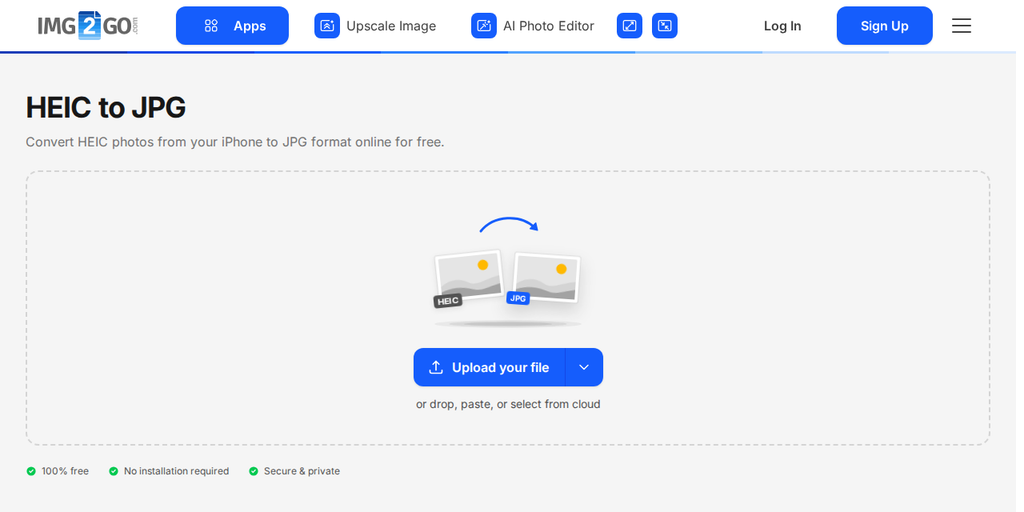
- Img2Go کے ہوم پیج پر جائیں اور HEIC سے JPG کنورٹر.
- "Upload your file" پر کلک کریں یا اپنی فائل باکس میں چھوڑیں۔ بٹن کے ساتھ والا تیر آپ کو فائل URL، Google Drive، OneDrive یا Dropbox سے شامل کرنے کی سہولت دیتا ہے۔
- اختیاری طور پر امیج کوالٹی، DPI ایڈجسٹ کریں، رنگ فلٹر لگائیں، کرومہ سب سیمپلنگ سیٹ کریں، اور مزید بھی۔
- "Convert to JPG" پر کلک کریں.
- اپنی فائل ڈاؤن لوڈ کریں۔
بس یہی! آپ کی HEIC فائل اب کامیابی سے JPG فارمیٹ میں تبدیل ہو چکی ہے۔
Img2Go کے ساتھ متعدد HEIC فائلز کو JPG میں کیسے تبدیل کریں
HEIC سے JPG کنورٹر استعمال کرتے ہوئے، آپ متعدد HEIC فائلز تبدیل بیچ پراسیسنگ آپشن کے ساتھ۔ بیچ پراسیسنگ ہر پیڈ پلان میں شامل ہے اور ہر کنورژن ٹاسک میں 200 فائلوں تک کی سپورٹ دیتی ہے۔
اگر آپ کو مزید HEIC فائلیں کنورٹ کرنے کی ضرورت ہے، تو آپ شاید یہ چاہیں گے کہ اپ گریڈ کر کے پریمیم اکاؤنٹ پر جائیں، جو زیادہ کنورژن حدیں فراہم کرتا ہے۔
نتیجہ
HEIC فارمیٹ کا بنیادی مسئلہ یہ ہے کہ ابھی تک بہت سی ایپس اور ڈیوائسز اسے وسیع پیمانے پر سپورٹ نہیں کرتیں۔ ممکن ہے کہ آپ HEIC تصویر کو اپنے کمپیوٹر پر منتقل کرنے کے بعد اسے کھول نہ سکیں۔
خوش قسمتی سے، HEIC کو JPG میں آن لائن تبدیل کرنا آسان ہے اور اسے Img2Go جیسے آن لائن ٹولز کی مدد سے کیا جا سکتا ہے HEIC سے JPG کنورٹر.
JPG آؤٹ پٹ کے معیار کو ایڈجسٹ کرنے کے آپشن کے ساتھ، Img2Go یہ آپ کی امیج کنورژن کو مؤثر انداز میں مکمل کرنے کا طریقہ فراہم کرتا ہے۔ چاہے آپ کو ایک فائل تبدیل کرنی ہو یا کئی، یہ آن لائن کنورٹر اس عمل کو تیز اور آسان بنا دیتا ہے۔