
파일을 이미지로 변환하는 데 어려움을 겪고 있나요? Img2Go의 이미지로 변환 도구가 도와드립니다. 문서, 동영상, RAW 사진을 PNG, JPG, SVG 등의 형식으로 변환해야 할 때, 이 유연한 온라인 변환기로 쉽게 처리할 수 있습니다.
이미지로 변환하는 이유와 Img2Go의 이미지 변환기를 최대한 활용하는 방법을 알아보세요.
왜 이미지로 변환할까요?
- 손쉬운 업로드: 많은 소셜 미디어 플랫폼과 도구는 PDF나 벡터 파일을 지원하지 않습니다. Img2Go의 변환기는 이러한 형식을 JPG 또는 PNG로 변환해 빠르게 업로드할 수 있게 해 줍니다.
- 빠르고 간편한 공유: CR2 파일과 같은 RAW 사진 미리보기는 크기가 너무 커서 쉽게 공유하기 어렵습니다. Img2Go는 이를 몇 초 만에 공유 가능한 이미지 형식으로 변환합니다.
- 간단한 전문가 수준 결과: 벡터 그래픽을 호환성을 위해 래스터 이미지로, 또는 그 반대로 변환하여 진행 상황을 클라이언트에게 효과적으로 보여줄 수 있습니다.
- 워크플로 간소화: Img2Go는 조정 가능한 품질, DPI, 크기 설정으로 작업 흐름을 단순화합니다.
래스터 vs 벡터 이미지: 무엇이 다를까요?
차이를 알면 프로젝트에 맞는 올바른 형식을 선택하는 데 도움이 됩니다.
래스터 이미지(예: PNG, JPG):
- 대부분의 도구와 호환됩니다.
- 파일 크기가 더 작지만 확대하면 품질이 저하됩니다.
자세히 보기: JPEG vs PNG: 적합한 이미지 형식 선택하기
벡터 이미지(예: SVG):
- 확대해도 선명도가 떨어지지 않습니다.
- 디자인 및 전문 프로젝트에 적합합니다.
PDF2Go의 Img2Go에서 래스터와 벡터 형식 간 전환은 간단합니다.
Img2Go로 파일을 이미지로 변환하는 방법
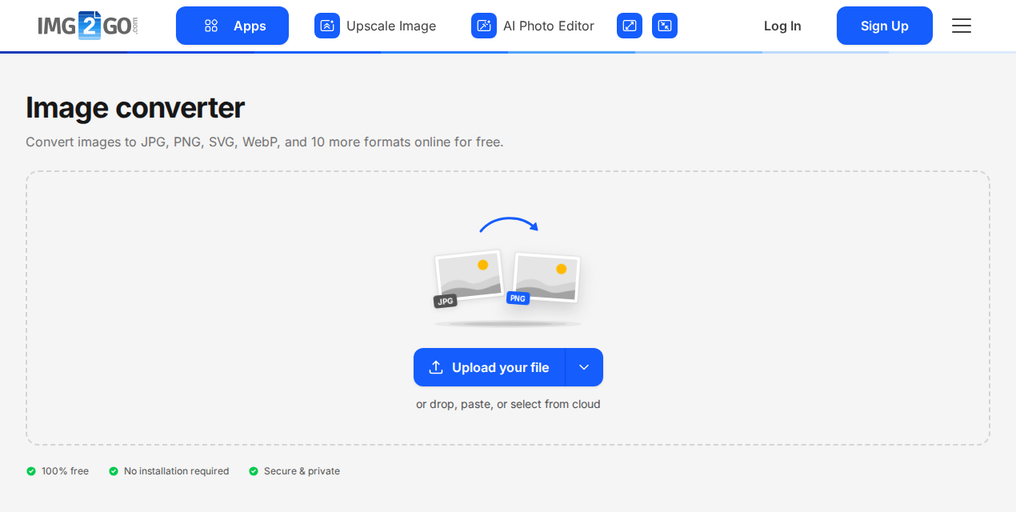
- 웹페이지 열기: 다음에서 이미지로 변환 도구에 업로드합니다.
- 파일 업로드: 문서, 사진 또는 동영상을 도구로 드래그 앤 드롭합니다.
- 출력 형식 선택: 드롭다운 메뉴에서 PNG, JPG, SVG 등의 옵션을 선택합니다.
-
설정 사용자 지정(선택 사항):
- 이미지 품질을 조정합니다.
- 필요에 맞게 DPI나 크기를 변경합니다.
- 이미지를 자동으로 바로잡아 깔끔한 결과를 얻습니다.
- 변환 시작: "이미지로 변환"을 클릭하면 나머지는 Img2Go가 알아서 처리합니다.
- 이미지 다운로드: 파일을 바로 저장하거나 Google Drive/Dropbox로 보내세요. 여러 파일이 있는 경우 ZIP으로 다운로드할 수 있습니다.
Img2Go로 더 많은 기능 이용하기
다음 추가 도구로 이미지를 더 향상해 보세요.
- 이미지 크기 조정: 알맞은 크기로 조정하세요.
- 이미지 회전: 방향을 바로잡으세요.
- AI 아트 생성기: AI를 사용해 새 이미지를 생성하세요.
- 이미지 업스케일: 해상도를 높여 더 선명한 이미지를 얻으세요.
- 배경 제거: 피사체만 깔끔하게 분리하세요.
- 이미지 컬러라이즈: 흑백 사진에 색상을 입히세요.
마무리
Img2Go의 이미지로 변환 도구로 파일 변환을 단순화하세요. PNG, JPG, SVG, GIF, BMP 등 어떤 형식이든 파일을 이미지로 빠르고 쉽게 변환할 수 있습니다.
몇 번의 클릭만으로 필요한 이미지 파일을 받아보세요.