
किसी भी फाइल को ऑनलाइन इमेज में कन्वर्ट करें
आसान-से-उपयोग ऑनलाइन कन्वर्टर से कुछ ही क्लिक में अपनी फाइलों को उच्च गुणवत्ता वाली इमेेज में बदलें।
20. November 2024 द्वारा Bianca Palmer
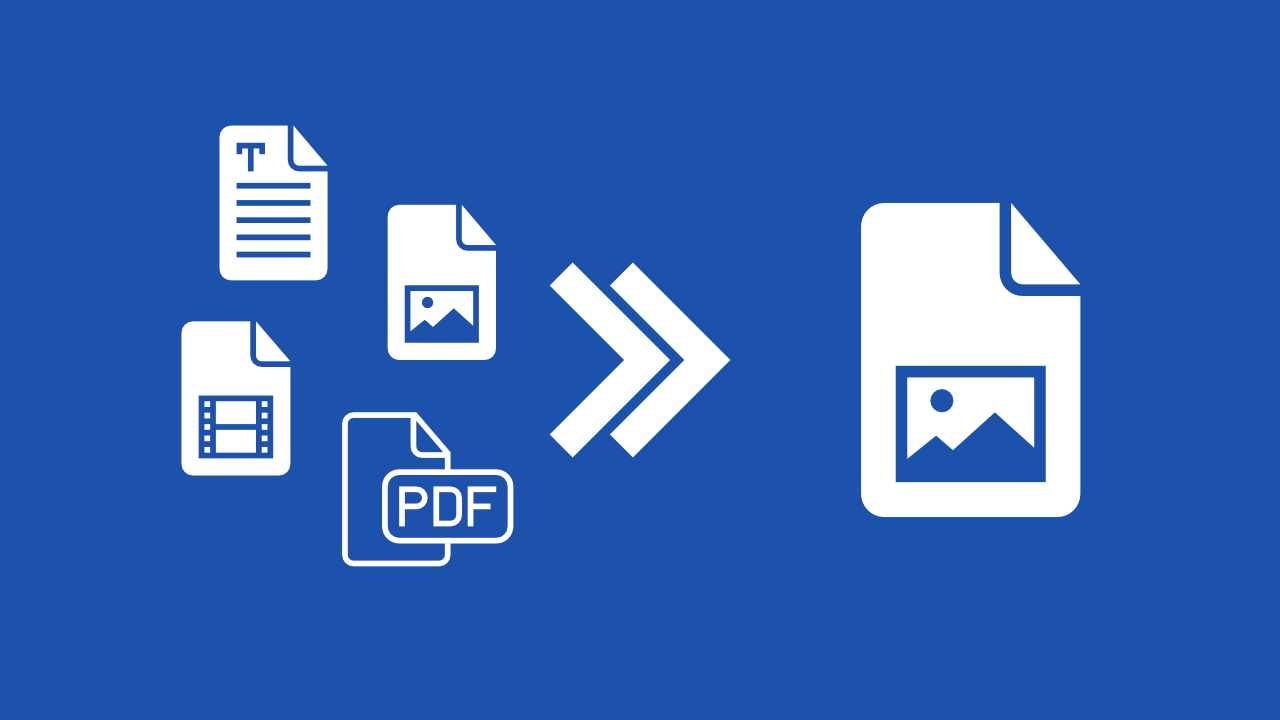
क्या आप अपनी फाइलों को इमेज में कनवर्ट करने में मुश्किल महसूस कर रहे हैं? Img2Go का इमेज में कनवर्ट करें टूल आपकी मदद के लिए तैयार है। चाहे आपको डॉक्युमेंट, वीडियो या रॉ फोटो को PNG, JPG या SVG जैसे फॉर्मेट में बदलना हो, यह लचीला ऑनलाइन कनवर्टर इसे आसान बना देता है।
जानें कि इमेज में कनवर्ट करना क्यों महत्वपूर्ण है और Img2Go के इमेज कनवर्टर का अधिकतम लाभ कैसे उठाएं।
इमेज में कनवर्ट क्यों करें?
- आसान अपलोडिंग: कई सोशल मीडिया प्लेटफॉर्म और टूल PDF या वेक्टर फाइलों को सपोर्ट नहीं करते। Img2Go का कनवर्टर इन फॉर्मेट को JPG या PNG में बदल देता है ताकि आप जल्दी से अपलोड कर सकें।
- तेज़ और आसान शेयरिंग: CR2 जैसी रॉ फोटो प्रीव्यू अक्सर शेयर करने के लिए बहुत बड़ी होती हैं। Img2Go उन्हें कुछ ही सेकंड में शेयर करने योग्य इमेज फॉर्मेट में कनवर्ट कर देता है।
- सरल तरीके से प्रोफेशनल नतीजे: वेक्टर ग्राफिक्स को कम्पैटिबिलिटी के लिए रास्टर इमेज में या इसके उलट कनवर्ट करके क्लाइंट्स को प्रोग्रेस अपडेट से प्रभावित करें।
- वर्कफ़्लो को सुव्यवस्थित करें: Img2Go समायोज्य क्वालिटी, DPI और साइज सेटिंग्स के साथ आपका वर्कफ्लो आसान बनाता है।
रास्टर बनाम वेक्टर इमेज: अंतर क्या है?
अंतर जानने से आप अपने प्रोजेक्ट के लिए सही फॉर्मेट चुन पाते हैं:
रास्टर इमेज (जैसे PNG, JPG):
- ज्यादातर टूल्स के साथ कम्पैटिबल।
- फाइल साइज छोटे होते हैं, लेकिन स्केल करने पर क्वालिटी कम हो जाती है।
और जानें: JPEG बनाम PNG: सही इमेज फॉर्मेट कैसे चुनें
वेक्टर इमेज (जैसे SVG):
- बिना शार्पनेस खोए स्केल की जा सकती हैं।
- डिज़ाइन और प्रोफेशनल प्रोजेक्ट्स के लिए उपयुक्त।
के साथ Img2Goके साथ, रास्टर और वेक्टर फॉर्मेट के बीच स्विच करना सरल है।
Img2Go के साथ फाइलों को इमेज में कैसे कनवर्ट करें
- वेबपेज खोलें: चुनें इमेज में कनवर्ट करें टूल पर।
- अपनी फाइल अपलोड करें: अपना डॉक्युमेंट, फोटो या वीडियो ड्रैग और ड्रॉप करके टूल में अपलोड करें।
- आउटपुट फॉर्मेट चुनें: ड्रॉपडाउन मेनू से PNG, JPG या SVG जैसे विकल्प चुनें।
- सेटिंग्स कस्टमाइज़ करें (विकल्प):
- इमेज क्वालिटी समायोजित करें।
- अपनी जरूरत के अनुसार DPI या साइज बदलें।
- साफ-सुथरे रिजल्ट के लिए इमेज को अपने-आप सीधा करें।
- कन्वर्ज़न शुरू करें: "Start" पर क्लिक करें और आगे का काम Img2Go पर छोड़ दें।
- अपनी इमेज डाउनलोड करें: अपनी फाइल सीधे सेव करें या उसे Google Drive/Dropbox पर भेजें। कई फाइलों के लिए, उन्हें ZIP के रूप में डाउनलोड करें।
Img2Go के साथ और सुविधाएं अनलॉक करें
इन अतिरिक्त टूल्स से अपनी इमेज को और बेहतर बनाएं:
- इमेज का आकार बदलें: सही फिट के लिए डाइमेंशन समायोजित करें।
- Rotate Image: ओरिएंटेशन ठीक करें।
- AI Creator Studio: AI का उपयोग करके नई इमेज जनरेट करें।
- Upscale Image: और शार्प इमेज के लिए रेज़ोल्यूशन बढ़ाएं।
- बैकग्राउंड हटाएं: साफ-सुथरे, अलग किए गए सब्जेक्ट बनाएं।
- Colorize Image: ब्लैक-एंड-व्हाइट फोटो में रंग जोड़ें।
निष्कर्ष
Img2Go के इमेज में कनवर्ट करें टूल के साथ अपनी फाइल कनवर्ज़न को सरल बनाएं। चाहे आपको PNG, JPG, SVG, GIF या BMP चाहिए हो, फाइलों को इमेज में बदलना तेज और आसान है।
सिर्फ कुछ क्लिक में आपको जरूरत के इमेज फाइल मिल जाएंगी।

