
ফাইলগুলোকে ইমেজে রূপান্তর করতে সমস্যায় পড়ছেন? Img2Go-এর ইমেজে কনভার্ট করুন টুলটি আপনার জন্য তৈরি! ডকুমেন্ট, ভিডিও বা র’ ছবি PNG, JPG বা SVG-এর মতো ফরম্যাটে রূপান্তর করতে চান? এই বহুমুখী অনলাইন কনভার্টার দিয়ে কাজটি খুবই সহজ।
চলুন দেখি কেন ইমেজে কনভার্ট করা গুরুত্বপূর্ণ এবং Img2Go-এর ইমেজ কনভার্টার থেকে কীভাবে সর্বোচ্চ সুবিধা নেয়া যায়!
কেন ইমেজে কনভার্ট করবেন?
- সহজ আপলোড: অনেক সোশ্যাল মিডিয়া প্ল্যাটফর্ম ও টুল PDF বা ভেক্টর ফাইল সমর্থন করে না। Img2Go-এর কনভার্টার এসব ফরম্যাটকে JPG বা PNG-তে রূপান্তর করে, যাতে দ্রুত আপলোড করা যায়।
- দ্রুত ও সহজ শেয়ারিং: CR2-এর মতো র’ ফটো প্রিভিউ ফাইল প্রায়ই এত বড় হয় যে সহজে শেয়ার করা যায় না। Img2Go সেগুলোকে কয়েক সেকেন্ডেই শেয়ারযোগ্য ইমেজ ফরম্যাটে রূপান্তর করে।
- সহজেই প্রফেশনাল ফলাফল: কম্প্যাটিবিলিটির জন্য বা উল্টোভাবে ভেক্টর গ্রাফিক্সকে রাস্টার ইমেজে রূপান্তর করে ক্লায়েন্টদের প্রগ্রেস আপডেট দিয়ে প্রভাব ফেলুন।
- ওয়ার্কফ্লোকে আরও মসৃণ করুন: কাস্টমাইজযোগ্য কোয়ালিটি, DPI এবং সাইজ সেটিংস দিয়ে Img2Go আপনার ওয়ার্কফ্লোকে সহজ করে।
রাস্টার বনাম ভেক্টর ইমেজ: পার্থক্য কী?
এই পার্থক্য জানলে আপনার প্রজেক্টের জন্য সঠিক ফরম্যাট বেছে নিতে সুবিধা হয়:
রাস্টার ইমেজ (যেমন, PNG, JPG):
- বেশিরভাগ টুলের সাথে সামঞ্জস্যপূর্ণ।
- ফাইল সাইজ ছোট হয় কিন্তু বড় করলে কোয়ালিটি কমে যায়।
আরও পড়ুন: JPEG বনাম PNG: সঠিক ইমেজ ফরম্যাট বাছাই
ভেক্টর ইমেজ (যেমন, SVG):
- বড় বা ছোট করলেও শার্পনেস নষ্ট হয় না।
- ডিজাইন ও প্রফেশনাল প্রজেক্টের জন্য আদর্শ।
ব্যবহার করুন Img2Go, Img2Go দিয়ে রাস্টার ও ভেক্টর ফরম্যাটের মধ্যে বদলানো খুব সহজ!
Img2Go দিয়ে কীভাবে ফাইলকে ইমেজে কনভার্ট করবেন?
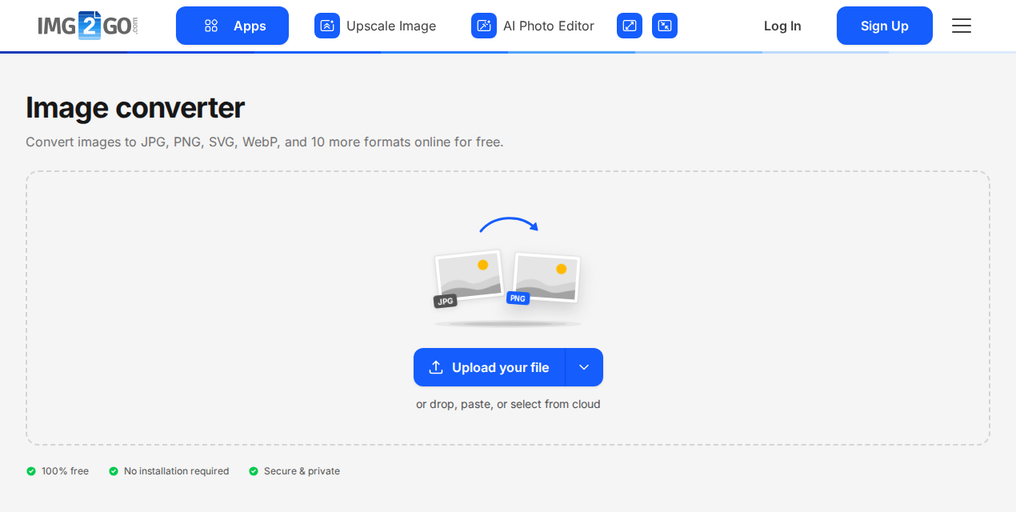
- ওয়েবপেজে যান: নির্বাচন করুন ইমেজে কনভার্ট করুন টুলে।
- আপনার ফাইল আপলোড করুন: আপনার ডকুমেন্ট, ছবি বা ভিডিও টেনে এনে টুলে ছেড়ে দিন।
- আউটপুট ফরম্যাট নির্বাচন করুন: ড্রপডাউন মেনু থেকে PNG, JPG বা SVG-এর মতো অপশন বেছে নিন।
-
সেটিংস কাস্টমাইজ করুন (ঐচ্ছিক):
- ইমেজের কোয়ালিটি পরিবর্তন করুন।
- আপনার প্রয়োজন অনুযায়ী DPI বা সাইজ সামঞ্জস্য করুন।
- প্রফেশনাল লুকের জন্য স্বয়ংক্রিয়ভাবে ইমেজ সোজা করুন।
- কনভার্সন শুরু করুন: “Convert to Image” এ ক্লিক করুন, বাকিটা Img2Go নিজেই করে দেবে।
- আপনার ইমেজ ডাউনলোড করুন: ফাইলটি সরাসরি সেভ করুন বা Google Drive\/Dropbox-এ পাঠান। ব্যাচ কনভার্সনের জন্য ZIP ফাইল হিসেবে ডাউনলোড করুন।
Img2Go দিয়ে আরও সুবিধা নিন!
এই অতিরিক্ত টুলগুলো দিয়ে আপনার ইমেজ আরও উন্নত করুন:
- Resize Image: নিখুঁত ফিটের জন্য ডাইমেনশন ঠিক করুন।
- ইমেজ ঘুরান: অরিয়েন্টেশন ঠিক করুন।
- AI আর্ট জেনারেটর: AI ব্যবহার করে ইমপ্রেসিভ ইমেজ তৈরি করুন।
- আপস্কেল ইমেজ: আরও শার্প ভিজ্যুয়ালের জন্য রেজোলিউশন বাড়ান।
- ব্যাকগ্রাউন্ড রিমুভ করুন: পরিষ্কার, আইসোলেটেড কম্পোজিশন তৈরি করুন।
- কালারাইজ ইমেজ: সাদা-কালো ছবিকে উজ্জ্বল রঙে রূপান্তর করুন।
সারসংক্ষেপ
Img2Go-এর ইমেজে কনভার্ট করুন টুল দিয়ে আপনার ফাইল কনভার্সন আরও সহজ করুন। PNG, JPG, SVG, GIF বা BMP যাই লাগুক না কেন, ফাইল রূপান্তর করা কখনো এত সহজ ছিল না।
অপেক্ষা করবেন না, কয়েকটি ক্লিকেই আপনার প্রয়োজনীয় ইমেজ ফাইল পেয়ে যান!