
Nahihirapan bang i-convert ang mga file mo sa mga image? Ang Img2Go's I-convert sa Image na tool ng Img2Go ang tutulong sa iyo. Kung kailangan mong gawing PNG, JPG, o SVG ang mga dokumento, video, o raw photos, pinapadali ito ng flexible na online converter na ito.
Alamin kung bakit mahalaga ang pag-convert sa images at kung paano masulit ang image converter ng Img2Go.
Bakit Mag-convert sa Image?
- Walang Hassle na Pag-upload: Maraming social media platform at tools ang hindi sumusuporta sa PDFs o vector files. Ginagawang JPG o PNG ng converter ng Img2Go ang mga format na ito para sa mabilis na pag-upload.
- Mabilis at Madaling Pag-share: Ang raw photo previews tulad ng CR2 files ay kadalasang masyadong malaki para madaling ma-share. Kino-convert ito ng Img2Go sa mga shareable na image format sa loob ng ilang segundo.
- Propesyonal na Resulta sa Simpleng Paraan: I-impress ang mga kliyente gamit ang mga progress update sa pamamagitan ng pag-convert ng vector graphics sa raster images para sa compatibility o baliktarin kung kinakailangan.
- Pabilisin ang Iyong Workflow: Pinapasimple ng Img2Go ang workflow mo gamit ang naa-adjust na quality, DPI, at size settings.
Raster vs. Vector Images: Ano ang Pagkakaiba?
Ang pag-alam sa pagkakaiba ay tutulong sa iyong pumili ng tamang format para sa proyekto mo:
Raster Images (hal., PNG, JPG):
- Compatible sa karamihan ng tools.
- Mas maliit ang file size pero bumababa ang quality kapag pinalaki.
Magbasa pa: JPEG vs PNG: Pagpili ng Tamang Image Format
Vector Images (hal., SVG):
- Pwedeng palakihin nang hindi lumalabo.
- Mainam para sa designs at mga propesyonal na proyekto.
Sa tulong ng Img2Go, madali lang ang paglipat sa pagitan ng raster at vector formats.
Paano I-convert ang Mga File sa Images gamit ang Img2Go
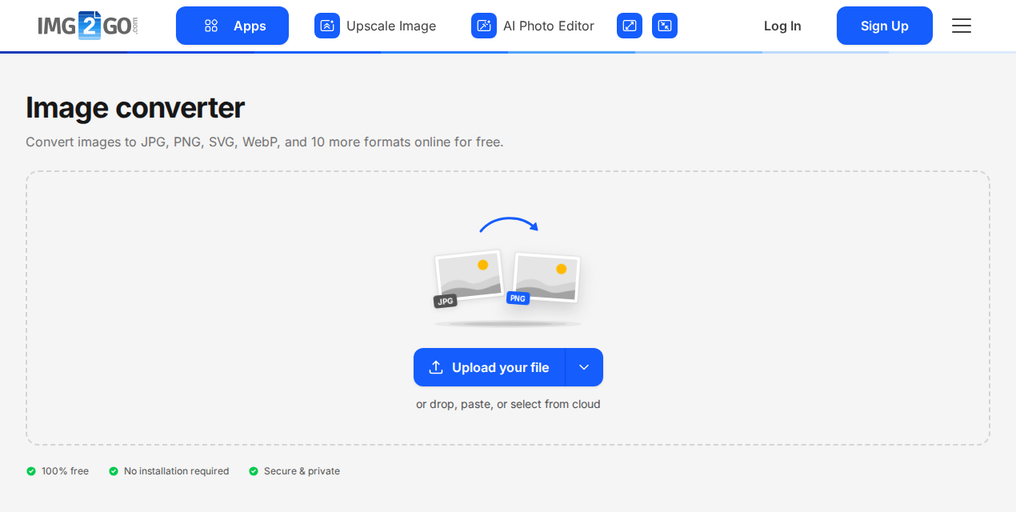
- Bisitahin ang Webpage: Piliin ang I-convert sa Image na tool.
- I-upload ang File mo: I-drag and drop ang dokumento, larawan, o video mo sa tool.
- Pumili ng Output Format: Pumili ng mga option tulad ng PNG, JPG, o SVG mula sa dropdown menu.
-
I-customize ang Settings (Optional):
- I-adjust ang quality ng image.
- Baguhin ang DPI o size ayon sa pangangailangan mo.
- Awtomatikong i-straighten ang mga image para sa malinis na resulta.
- Simulan ang Conversion: I-click ang "Convert to Image" at bahala na ang Img2Go sa iba.
- I-download ang Iyong Image: I-save ang file mo diretso o ipadala ito sa Google Drive/Dropbox. Para sa maraming files, i-download ang mga ito bilang ZIP.
Gumamit pa ng Mas Marami sa Img2Go
I-enhance pa ang mga image mo gamit ang mga karagdagang tool na ito:
- Baguhin ang Laki ng Larawan: I-adjust ang dimensions para maging sakto ang sukat.
- Rotate Image: Ayusin ang orientation.
- AI Art Generator: Gumamit ng AI para gumawa ng mga bagong image.
- Upscale Image: Taasan ang resolution para sa mas malinaw na images.
- Remove Background: Gumawa ng malilinis, hiwalay na subjects.
- Colorize Image: Magdagdag ng kulay sa black-and-white na mga larawan.
Pangwakas
Pasimplehin ang pag-convert ng mga file mo gamit ang Img2Go's I-convert sa Image na tool ng Img2Go. Kung kailangan mo ng PNG, JPG, SVG, GIF, o BMP, mabilis at madali ang pag-convert ng mga file mo sa images.
Kunin ang mga image file na kailangan mo sa ilang clicks lang.