
ファイルを画像に変換できずに困っていますか?Img2Go の 画像に変換 ツールがお手伝いします。ドキュメント、動画、RAW 写真を PNG、JPG、SVG などの形式に変換できる、柔軟なオンラインコンバーターです。
画像に変換することがなぜ重要なのか、そして Img2Go の画像コンバーターを最大限に活用する方法をご紹介します。
なぜ画像に変換するのか
- シームレスなアップロード: 多くのソーシャルメディアやツールは、PDF やベクターファイルに対応していません。Img2Go のコンバーターなら、これらを JPG や PNG に変換してすぐにアップロードできます。
- 手早く簡単に共有: CR2 などの RAW 写真プレビューは、サイズが大きく共有しづらいことがあります。Img2Go なら、数秒で共有しやすい画像形式に変換できます。
- プロ品質をシンプルに: ベクターグラフィックをラスタ画像に変換したり、その逆に変換したりして互換性を確保し、進捗をわかりやすく伝えてクライアントにアピールできます。
- ワークフローを効率化: Img2Go なら、画質、DPI、サイズを調整してワークフローをシンプルにできます。
ラスター画像とベクター画像の違いとは?
違いを知っておくことで、プロジェクトに最適な形式を選べます。
ラスター画像 (例: PNG, JPG):
- ほとんどのツールで利用可能。
- ファイルサイズは小さめですが、拡大すると画質が劣化します。
詳しく読む: JPEGとPNG: 最適な画像形式を選ぶには
ベクター画像 (例: SVG):
- 拡大・縮小してもシャープさを維持。
- デザインやプロ向けプロジェクトに最適。
PDF2Goの Img2Goを使えば、 ラスター形式とベクター形式の切り替えも簡単です。
Img2Go でファイルを画像に変換する方法
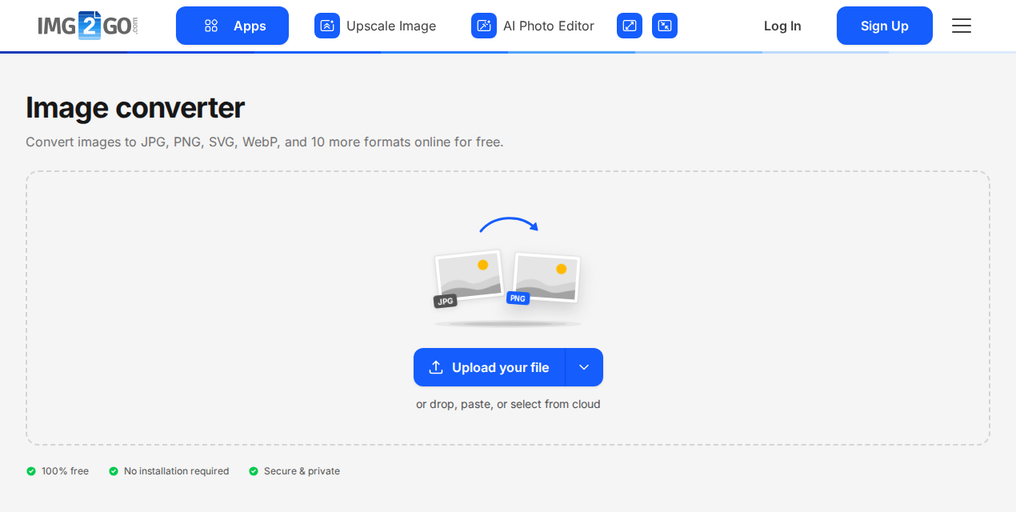
- ページを開く: 次を選択: 画像に変換 ツールにアップロードします。
- ファイルをアップロード: ドキュメント、写真、動画をツールにドラッグ&ドロップします。
- 出力形式を選択: プルダウンメニューから PNG、JPG、SVG などを選択します。
-
設定をカスタマイズ (任意):
- 画像の画質を調整します。
- DPI やサイズを用途に合わせて変更します。
- 画像を自動でまっすぐに補正し、きれいに仕上げます。
- 変換を開始: 「Convert to Image」をクリックすると、あとの処理はすべてImg2Goが行います。
- 画像をダウンロード: ファイルを直接保存するか、Google Drive/Dropbox に送信できます。複数ファイルの場合は ZIP でまとめてダウンロードできます。
Img2Go でもっと便利に
次の追加ツールで、画像をさらに活用できます。
- 画像のサイズ変更:用途に合う寸法に調整します。
- 画像を回転:向きを修正します。
- AI Art Generator:AI で新しい画像を生成します。
- 高解像度化:解像度を上げて、よりシャープにします。
- 背景削除:背景を消して、被写体だけをきれいに切り出します。
- 自動色付け:白黒写真に色を追加します。
まとめ
Img2Go の 画像に変換 ツールで、ファイル変換をシンプルに。PNG、JPG、SVG、GIF、BMP など、あらゆるファイルをすばやく簡単に画像へ変換できます。
数クリックで、必要な画像ファイルを手に入れましょう。