
요즘 이미지는 가장 많이 공유되는 콘텐츠 형식 중 하나입니다. 이미지를 공유하는 것은 브랜드나 비즈니스를 홍보하는 훌륭한 방법이 될 수 있지만, 동시에 이미지가 도용되거나 무단으로 사용될 위험도 있습니다. 이때 도움이 되는 것이 바로 워터마크입니다. 워터마크는 이미지를 보호하고 정당한 크레딧을 받을 수 있도록 돕는 간단하지만 효과적인 방법입니다. 이 글에서는 워터마크에 대해 더 알아보고, 사진에 워터마크를 추가하는 방법 을 온라인에서 자세히 설명합니다.
워터마크란?
이미지의 소유자나 제작자를 식별하기 위해, 워터마크를 추가하거나 는 이미지에 추가되는 시각적 요소입니다. 보통 로고, 텍스트 또는 기호 형태로, 이미지 위에 투명 또는 반투명으로 배치됩니다. 워터마크는 이미지의 모서리, 중앙, 여백 등 다양한 위치에 둘 수 있으며, 제작자의 요구에 맞게 쉽게 커스터마이즈할 수 있습니다.
이미지 워터마킹의 중요성
이미지에 워터마크를 넣는 것은 작업물과 지식 재산을 보호하는 데 필수적인 단계입니다. 워터마크는 이미지의 제작자나 소유자가 누구인지 표시할 뿐만 아니라, 다른 사람이 허가나 출처 표기 없이 이미지를 사용하는 것을 방지하는 역할도 합니다.
워터마크는 이미지를 쉽게 인식할 수 있게 해 브랜드나 비즈니스를 홍보하고 온라인에서의 노출을 높이는 데도 도움이 됩니다. 또한 잠재적인 침해를 억제하고, 저작권 분쟁이 발생했을 때 법적 증거로 활용될 수 있습니다. 워터마크를 추가하는 것은 작업물을 보호하고 정당한 인정을 받기 위한 간단하고 효과적인 방법입니다.
온라인에서 워터마크 추가하는 방법
워터마크로 이미지를 보호하고 싶지만, 고가의 사진 편집 소프트웨어가 없다면 걱정하지 마세요. 무료 온라인 사진 편집기를 사용하면 사진에 워터마크를 빠르고 쉽게 추가할 수 있습니다. 무단 사용을 방지하고, 브랜드를 홍보하며, 작업물에 전문적인 느낌을 더해 보세요. Img2Go.
사진에 워터마크를 추가하는 방법은 다음과 같습니다.
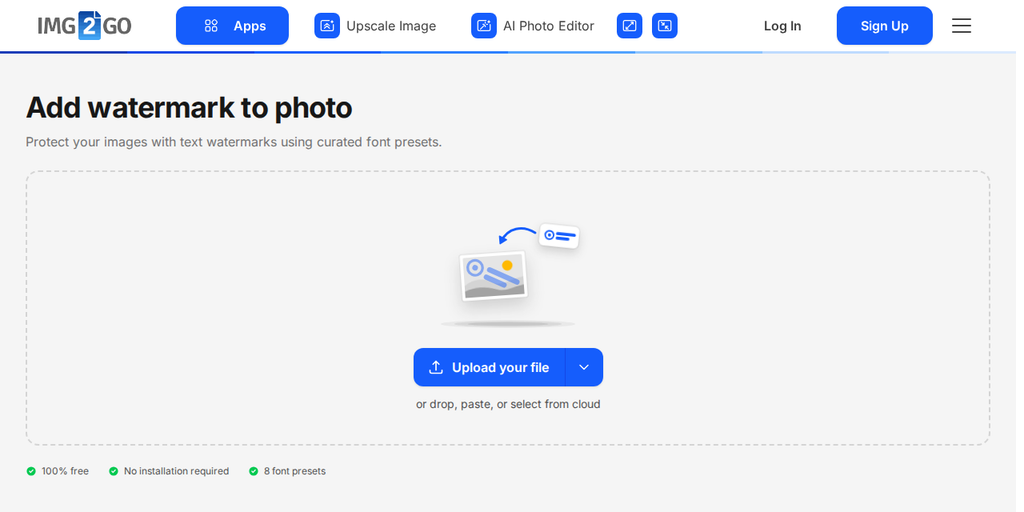
- Img2Go.com으로 이동해 워터마크 추가 도구에 업로드합니다.
- "파일 업로드"를 클릭하거나 상자에 파일을 끌어다 놓으세요. 버튼 옆 화살표를 사용하면 URL, Google Drive, OneDrive, Dropbox에서 파일을 추가할 수 있습니다.
- 워터마크로 사용할 텍스트를 입력하거나, 8가지 글꼴 프리셋 중 하나를 선택하세요.
- 워터마크 위치(모서리, 중앙, 또는 이미지 전체에 타일 적용)를 선택한 다음, 불투명도, 크기와 색상을 조정하세요.
- "워터마크 적용"을 클릭하세요.
- "START"를 클릭하고, 나머지는 사운드 부스터가 처리하도록 둡니다.
결론
브랜드를 홍보하든 이미지를 보호하든, 워터마크 추가 도구는 사진에 마무리 워터마크를 손쉽게 추가할 수 있게 해 줍니다.
직접 사용해 보세요. 다양한 디자인을 시도해 보고 워터마크가 이미지의 시각적 효과와 보안을 어떻게 높일 수 있는지 확인해 보세요. Img2Go의 무료 온라인 도구는 를 사용하면 사진을 돋보이게 하고 동시에 지적 재산을 보호하는 워터마크를 만들 수 있습니다.