
最近では、画像は最もよく共有されるコンテンツ形式の1つです。画像を共有することは、 ブランドやビジネスを宣伝する優れた方法ですが、同時に画像が盗用されたり無断で使用されたりする リスクも伴います。そこで役立つのがウォーターマークです。画像を保護し、 正当なクレジットを得るための、シンプルで効果的な方法です。この記事では、ウォーターマークについて詳しく知り、 写真にウォーターマークを追加する方法を オンラインでご紹介します。
ウォーターマークとは
画像の所有者や作成者を特定するために、 透かし(ウォーターマーク)を入れるか、 という視覚要素を画像に追加します。ロゴやテキスト、シンボルなどが半透明または透明な状態で画像の上に配置されるのが一般的です。ウォーターマークは、画像の隅・中央・余白などに配置でき、作成者のニーズに合わせてカスタマイズできます。
画像にウォーターマークを入れる重要性
画像にウォーターマークを入れることは、作品や知的財産を保護するための重要なステップです。自分が画像の作成者または所有者であることを示すだけでなく、無断使用やクレジットなしで利用されることを防ぎます。
ウォーターマークは、画像を一目で認識しやすくすることで、ブランドやビジネスの認知度向上にも役立ちます。また、潜在的な侵害を抑止し、著作権侵害が発生した場合には法的な証拠にもなり得ます。ウォーターマークを追加することは、作品を保護し、正当な評価を得るためのシンプルで効果的な方法です。
オンラインでウォーターマークを追加する方法
ウォーターマークで画像を保護したいけれど、高価な画像編集ソフトを持っていない場合でも問題ありません。無料のオンラインフォトエディターを使えば、写真にウォーターマークをすばやく簡単に追加できます。無断利用を防ぎ、ブランドをアピールし、次のツールで作品にプロらしさを加えましょう。 Img2Go.
写真にウォーターマークを追加する手順は次のとおりです。
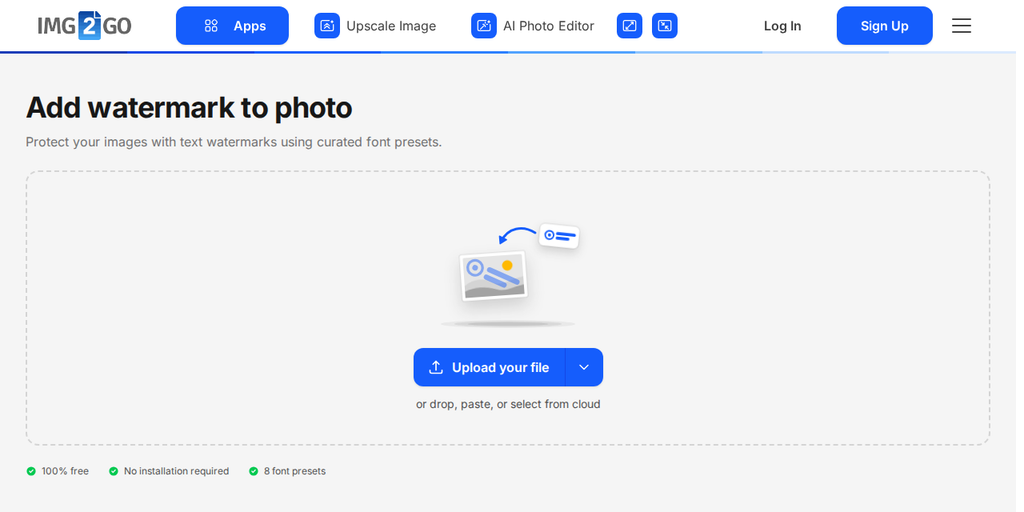
- Img2Go.com にアクセスし、 ウォーターマークを追加 ツールにアップロードします。
- 「ファイルをアップロード」をクリックするか、ボックス内にファイルをドロップします。ボタン横の矢印から、URL、Google Drive、OneDrive、Dropbox から追加することもできます。
- ウォーターマークに使うテキストを入力するか、8種類のフォントプリセットから選択してください。
- ウォーターマークを表示する位置(四隅、中央、または画像全体にタイル状)を選び、不透明度・サイズ・色を調整してください。
- 「透かしを適用」をクリックします.
- 「START」をクリックすると、サウンドブースターが処理を行います。
まとめ
ブランドを宣伝したい場合も、画像を保護したい場合も、 ウォーターマークを追加 ツール を使えば、写真に仕上げのひと手間として透かしを簡単に追加できます。
ぜひお試しください。さまざまなデザインを試して、透かしが画像の見た目と安全性をどのように高めるか確認してみましょう。Img2Go の 無料オンラインツール を使えば、写真を印象づけつつ知的財産も同時に守れる透かしを作成できます。