
বর্তমানে ছবি হচ্ছে সবচেয়ে বেশি শেয়ার করা কনটেন্টের একটি। ছবি শেয়ার করা যেমন আপনার ব্র্যান্ড বা ব্যবসা প্রচারের দুর্দান্ত উপায় হতে পারে, তেমনি এর মাধ্যমে আপনার ছবি চুরি হয়ে যাওয়া বা অনুমতি ছাড়াই ব্যবহার হওয়ার ঝুঁকিও থাকে। এখানেই ওয়াটারমার্ক কাজে আসে। এটি আপনার ছবিগুলো রক্ষা করার সহজ কিন্তু কার্যকর উপায় এবং যাতে আপনি প্রাপ্য কৃতিত্ব পান তা নিশ্চিত করতে সাহায্য করে। এই আর্টিকেলে ওয়াটারমার্ক সম্পর্কে আরও জানুন এবং কীভাবে অনলাইনে ফটোতে ওয়াটারমার্ক যোগ করবেন জানুন।
ওয়াটারমার্ক কী
কোনো ছবির মালিক বা নির্মাতাকে সনাক্ত করতে ওয়াটারমার্ক হচ্ছে একটি ভিজ্যুয়াল উপাদান, যা ছবিতে যোগ করা হয়। এটি সাধারণত একটি লোগো, লেখা, বা প্রতীক, যা স্বচ্ছ বা আধা-স্বচ্ছভাবে ছবির ওপর বসানো হয়। ওয়াটারমার্ক ছবির কোণা, মাঝখান বা প্রান্তে বসানো যেতে পারে এবং নির্মাতার দরকার অনুযায়ী কাস্টমাইজ করা যায়।
ছবিতে ওয়াটারমার্ক দেওয়ার গুরুত্ব
ছবিতে ওয়াটারমার্ক দেওয়া আপনার কাজ এবং মেধাস্বত্ব রক্ষা করার জন্য একটি গুরুত্বপূর্ণ ধাপ। এটি শুধু আপনাকে ছবির নির্মাতা বা মালিক হিসেবে চিহ্নিতই করে না, অন্যদেরকে আপনার অনুমতি বা কৃতিত্ব না দিয়ে ছবি ব্যবহার করাও কঠিন করে তোলে।
ওয়াটারমার্ক আপনার ছবিগুলোকে সহজে চেনার মতো করে তুলতে পারে এবং অনলাইনে আপনার দৃশ্যমানতা বাড়িয়ে আপনার ব্র্যান্ড বা ব্যবসা প্রচারেও সাহায্য করে। এটি সম্ভাব্য কপিরাইট লঙ্ঘনকারীদের নিরুৎসাহিত করতে এবং কপিরাইট বিরোধের ক্ষেত্রে আইনি প্রমাণ হিসেবেও সহায়ক হতে পারে। ওয়াটারমার্ক যোগ করা আপনার কাজ সুরক্ষিত রাখা এবং প্রাপ্য স্বীকৃতি পাওয়ার এক সহজ কিন্তু কার্যকর উপায়।
কীভাবে অনলাইনে ওয়াটারমার্ক যোগ করবেন
আপনি যদি আপনার ছবিতে ওয়াটারমার্ক যোগ করে সেগুলো রক্ষা করতে চান, কিন্তু দামী ফটো এডিটিং সফটওয়্যারের অ্যাক্সেস না থাকে, তাহলে চিন্তার কিছু নেই! একটি ফ্রি অনলাইন ফটো এডিটর ব্যবহার করে আপনি খুব দ্রুত এবং সহজেই ফটোতে ওয়াটারমার্ক যোগ করতে পারেন। অননুমোদিত ব্যবহার ঠেকান, আপনার ব্র্যান্ড প্রচার করুন এবং আপনার কাজে প্রফেশনাল টাচ যোগ করুন Img2Go.
এভাবে ফটোতে ওয়াটারমার্ক যোগ করতে পারেন:
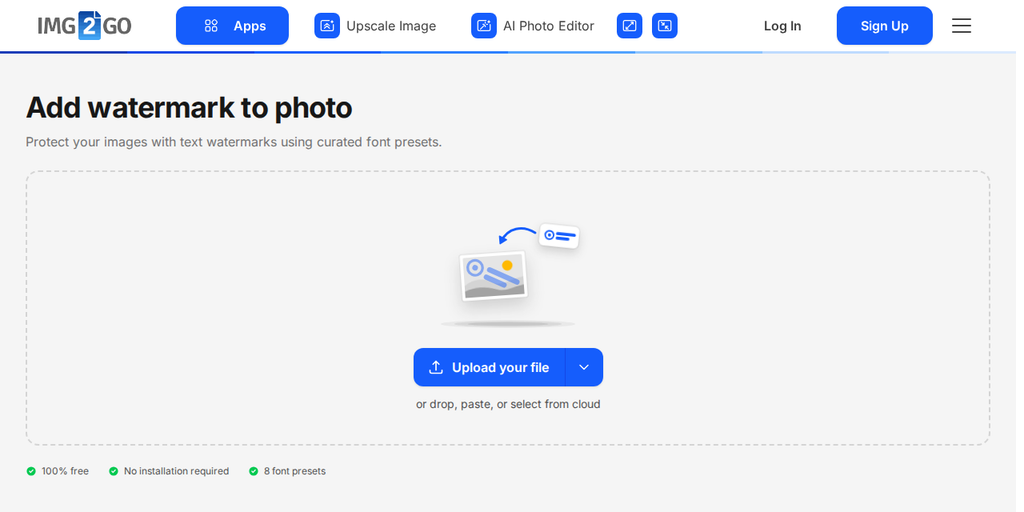
- Img2Go.com এ যান এবং ছবিতে ওয়াটারমার্ক যোগ করুন টুলে।
- "Upload your file" এ ক্লিক করুন অথবা ফাইলটি বক্সে টেনে এনে ছাড়ুন। বাটনের পাশের তীর চিহ্ন ব্যবহার করে আপনি URL, Google Drive, OneDrive, বা Dropbox থেকেও ফাইল যোগ করতে পারেন।
- আপনার ওয়াটারমার্কের টেক্সট লিখুন, অথবা আটটি ফন্ট প্রিসেটের একটি বেছে নিন।
- ওয়াটারমার্কটি কোথায় দেখাবে তা নির্বাচন করুন (কোনো একটি কর্নারে, মাঝে, অথবা পুরো ছবিজুড়ে টাইল করে), তারপর এর অস্বচ্ছতা, আকার এবং রং সমন্বয় করুন।
- "ওয়াটারমার্ক প্রয়োগ করুন" ক্লিক করুন.
- আপনার ফাইল ডাউনলোড করুন।
উপসংহার
আপনি ব্র্যান্ড প্রচার করতে চান বা আপনার ছবি সুরক্ষিত রাখতে চান, ছবিতে ওয়াটারমার্ক যোগ করুন টুলটি আপনার ছবিতে নিখুঁত ফিনিশিং টাচ যোগ করাকে সহজ করে তোলে।
তাহলে একবার চেষ্টা করে দেখুন না? বিভিন্ন ডিজাইন নিয়ে পরীক্ষা করুন এবং দেখুন কীভাবে একটি ওয়াটারমার্ক আপনার ছবির ভিজ্যুয়াল দৃষ্টিনন্দনতা ও নিরাপত্তা বৃদ্ধি করতে পারে। Img2Go-এর বিনামূল্যের অনলাইন টুলটি এর মাধ্যমে, আপনি এমন সব আকর্ষণীয় ওয়াটারমার্ক তৈরি করতে পারবেন যা আপনার ছবিকে আলাদা করে তুলবে এবং একই সঙ্গে আপনার মেধাস্বত্ব সুরক্ষায় সাহায্য করবে।