
Günümüzde görseller en sık paylaşılan içerik türlerinden biridir. Görsel paylaşmak, markanızı veya işletmenizi tanıtmak için harika bir yol olsa da, görsellerin çalınması veya izinsiz kullanılma riski de vardır. İşte burada filigranlar devreye girer; görsellerinizi korumanın ve hak ettiğiniz krediyi almanızı sağlamanın basit ama etkili bir yoludur. Bu yazıda, filigranlar hakkında daha fazla bilgi edinin ve fotoğraflara filigran nasıl eklenir çevrimiçi öğrenin.
Filigran Nedir
Bir görselin sahibini veya oluşturucusunu belirlemek için, filigran görsele eklenen görsel bir öğedir. Genellikle, görselin üzerine saydam veya yarı saydam şekilde yerleştirilen bir logo, metin veya semboldür. Filigranın yerleştirilebileceği konumlar arasında görselin köşeleri, ortası ve kenarları bulunur ve oluşturucunun ihtiyaçlarına göre özelleştirilebilir.
Görsellere Filigran Eklemenin Önemi
Görsellere filigran eklemek, çalışmalarınızı ve fikri mülkiyetinizi korumak için önemli bir adımdır. Sizi görselin sahibi veya oluşturucusu olarak tanımlamakla kalmaz, aynı zamanda başkalarının görsellerinizi izinsiz veya atıfsız kullanmasını da engeller.
Filigranlar, görsellerinizi kolayca tanınır hale getirerek ve çevrimiçi görünürlüğünüzü artırarak markanızı veya işletmenizi tanıtmanıza da yardımcı olabilir. Filigran eklemek, potansiyel ihlalcileri caydırmaya ve telif hakkı ihtilaflarında yasal kanıt sağlamaya yardımcı olabilir. Filigran eklemek, çalışmalarınızı korumanın ve tanınırlık sağlamanın basit ama etkili bir yoludur.
Çevrimiçi Filigran Nasıl Eklenir
Görsellerinizi filigranla korumak istiyor ancak pahalı fotoğraf düzenleme yazılımlarına erişiminiz yoksa endişelenmeyin. Ücretsiz bir çevrimiçi fotoğraf düzenleyici, fotoğraflara hızlı ve kolay bir şekilde filigran eklemenizi sağlar. İzinsiz kullanımı önleyin, markanızı tanıtın ve çalışmanıza profesyonel bir dokunuş katın: Img2Go.
İşte fotoğraflarınıza filigran ekleme adımları:
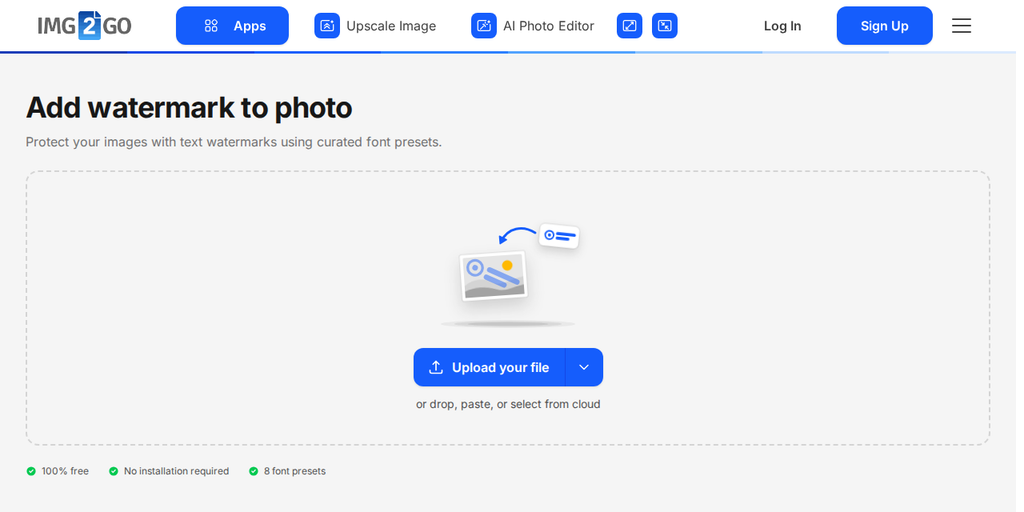
- Img2Go.com adresine gidin ve Filigran ekle aracına yükleyin.
- "Dosyanızı yükleyin"e tıklayın veya dosyanızı kutuya sürükleyip bırakın. Düğmenin yanındaki ok, dosyanızı URL, Google Drive, OneDrive veya Dropbox'tan eklemenizi sağlar.
- Filigran metninizi girin ya da sekiz yazı tipi hazır ayarından birini seçin.
- Filigranın nerede görüneceğini seçin (bir köşe, ortası veya görselin tamamına döşeli), ardından opaklığını, boyutunu ve rengini ayarlayın.
- "Filigranı uygula" seçeneğine tıklayın.
- "START"a tıklayın ve geri kalanını ses yükselticiye bırakın.
Sonuç
İster markanızı tanıtmak ister görsellerinizi korumak isteyin, Filigran ekle aracı fotoğraflarınıza son dokunuşu eklemeyi kolaylaştırır.
Deneyin. Farklı tasarımlarla denemeler yapın ve bir filigranın görsellerinizin görsel etkisini ve güvenliğini nasıl artırabileceğini görün. Img2Go'nun ücretsiz çevrimiçi aracı ile, fotoğraflarınızın hem öne çıkmasına hem de fikri mülkiyetinizi korumasına yardımcı olan filigranlar oluşturabilirsiniz.