
Autocolantes são uma forma vibrante de expressar criatividade, promover uma marca ou personalizar itens do dia a dia, como portáteis, garrafas de água ou cadernos. Com geradores de arte com IA, criar adesivos personalizados agora é mais rápido, fácil e acessível do que nunca. Nenhuma experiência em design gráfico é necessária. Neste blog, vamos guiá-lo no uso do Gerador de Arte com IAda Img2Go para criar autocolantes apelativos!
Por que usar geradores de arte com IA para autocolantes?
Geradores de arte com IA transformaram a criação de autocolantes ao oferecer velocidade, flexibilidade e criatividade. Veja por que são ideais para criar autocolantes:
- Velocidade: Gere designs com qualidade profissional em segundos escrevendo apenas um comando de texto.
- Personalização: Ajuste os designs à sua visão com infinitas opções de estilo e cor.
- Recursos otimizados para autocolantes: O Img2Go oferece mais de 80 estilos de arte, e estilos como Kawaii, Chibi e Vector Art são ideais para stickers.
- Saída em alta resolução: As ferramentas de IA produzem imagens adequadas tanto para autocolantes digitais como físicos.
- Não são necessárias competências de design: Qualquer pessoa pode criar autocolantes impressionantes com um esforço mínimo.
O que faz um bom design de autocolante?
Para criar um ótimo autocolante, alguns princípios-chave são importantes:
Clareza e simplicidade
Um bom autocolante é facilmente reconhecível. Designs demasiado complexos podem perder-se numa superfície pequena, por isso foque-se em visuais limpos e marcantes. Simplifique o design para incluir apenas os elementos essenciais.
Contraste e cor
Alto contraste ajuda os autocolantes a destacar-se. Cores fortes e vivas e contornos bem definidos são fundamentais para fazer o design sobressair. Escolha combinações de cores que chamem a atenção e continuem visíveis em tamanhos reduzidos.
Contornos nítidos
Stickers geralmente precisam de bordas nítidas para um visual profissional. No Gerador de Arte com IA, adicione termos como "white outline" ou "die-cut sticker" ao seu prompt para obter bordas limpas, perfeitas para autocolantes recortados.
Como incluir uma personagem no design do seu autocolante
Ao criar um personagem para um adesivo, a simplicidade é fundamental. Detalhes muito complexos podem se perder em uma superfície pequena, então concentre-se nos elementos principais do seu personagem, como cabelo, olhos ou roupas. Mantenha o design limpo e minimalista para que o seu adesivo de personagem continue forte, nítido e visualmente impactante.
Para dicas sobre como criar personagens fortes, consulte o nosso artigo anterior sobre design de personagens.
Guia passo a passo para criar stickers com o Gerador de Arte com IA
Veja como usar o nosso gerador de arte com IA para criar e imprimir autocolantes personalizados, com dicas para fazer os seus designs sobressaírem.
Passo 1: Defina o conceito do seu autocolante
Defina o objetivo e o estilo do autocolante antes de gerar:
- Objetivo: Uso pessoal (por exemplo, decorar um diário), branding (por exemplo, autocolantes de logotipo) ou marketing (por exemplo, brindes em eventos)?
- Público: Desenhos animados divertidos para crianças, logótipos elegantes para profissionais ou frases da moda para fãs de redes sociais?
- Tema: Elementos específicos como animais, padrões ou designs sazonais (por exemplo, "fantasma de Halloween" ou "logotipo de marca").
- Caso de uso: Autocolantes físicos (por exemplo, para garrafas de água) ou digitais (por exemplo, para WhatsApp)?
Um conceito claro ajudará a escrever comandos de IA mais precisos.
Passo 2: Visite a Img2Go e escolha o Gerador de Arte com IA
Para criar autocolantes personalizados, comece com o Gerador de Arte com IA, um poderoso gerador de arte com IA desenvolvido para ser simples e versátil.
A plataforma oferece um plano gratuito, mas os planos premium desbloqueiam recursos avançados e mais estilos.
Etapa 3: Gere o seu design de sticker
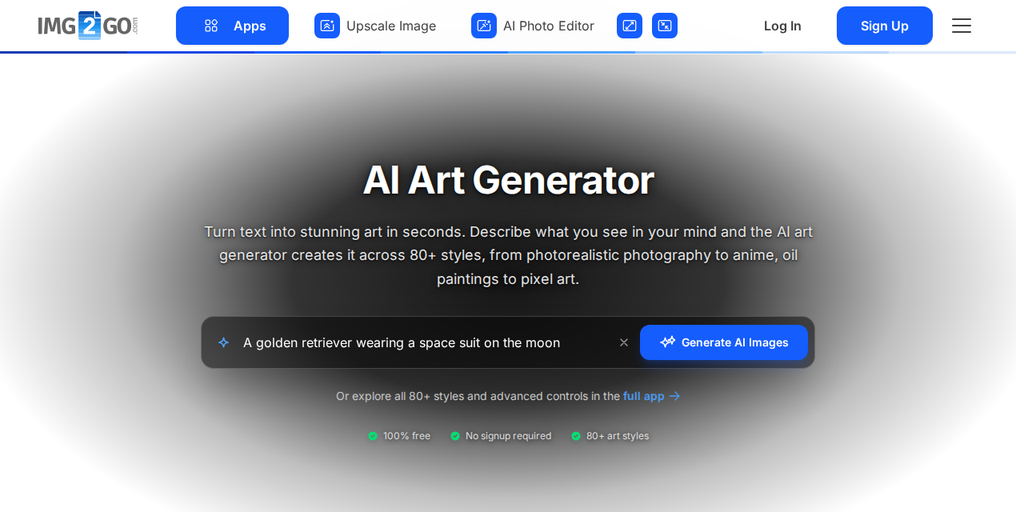
- Abra o Gerador de Arte com IA. Não é necessária conta para começar.
- Escreva um prompt de texto.
- Opcionalmente, selecione um estilo como Kawaii ou Chibi na aba Settings.
- Clique em "Generate" para ver várias variações de design.
Observação: Não se preocupe se a primeira tentativa não ficar perfeita. Refine seu prompt para conseguir resultados melhores: teste frases diferentes (por exemplo, "add a starry background" ou "Kawaii style") e clique em "Generate Again" até ficar satisfeito.
Passo 4: Baixe seu design gerado por IA
Quando estiver satisfeito com o design do adesivo, baixe-o como um arquivo PNG. Você pode baixar cada design separadamente ou todas as variações de uma só vez como um arquivo ZIP.
Passo 5: Edite seu design gerado por IA
Ajuste seu design usando as ferramentas de edição do Img2Go:
- Adicionar texto: Adicione um slogan, nome da marca ou hashtag usando o Editor de Fotos.
- Remover fundo: Se o seu design tiver um fundo e você quiser uma versão transparente para impressão, use a ferramenta de remoção de fundo.
- Redimensionar imagem: Ajuste o design ao tamanho de adesivo desejado com Redimensionar imagem.
- Aumentar resolução da imagem: Se necessário, aumentar resolução o design do seu adesivo.
Exemplos de prompts para adesivos e resultados
Aqui estão alguns prompts de exemplo para o Gerador de Arte com IA do Img2Go:
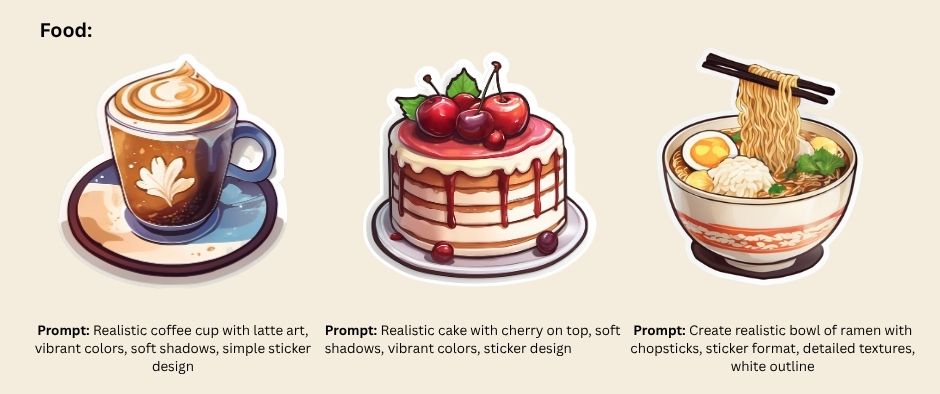
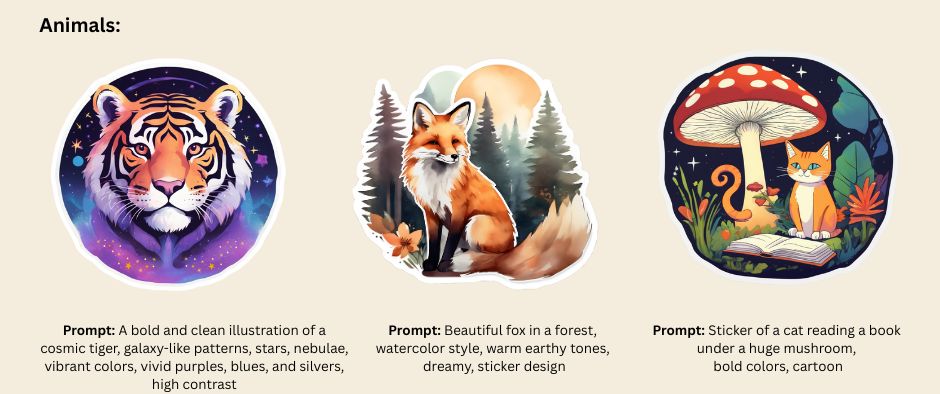
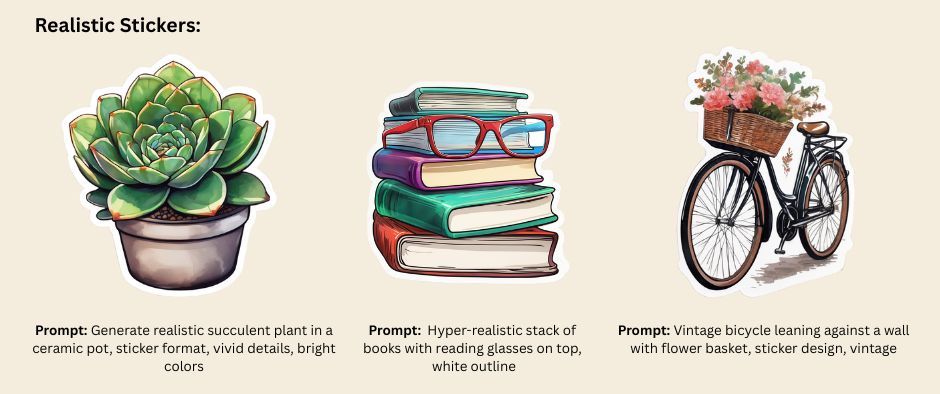
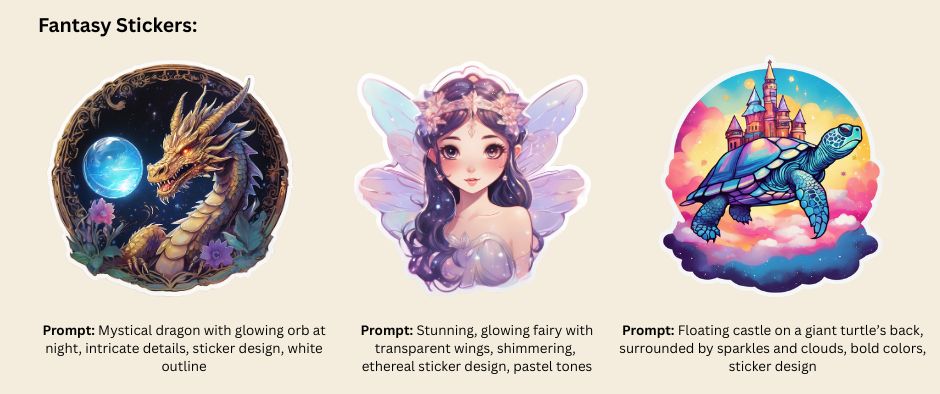
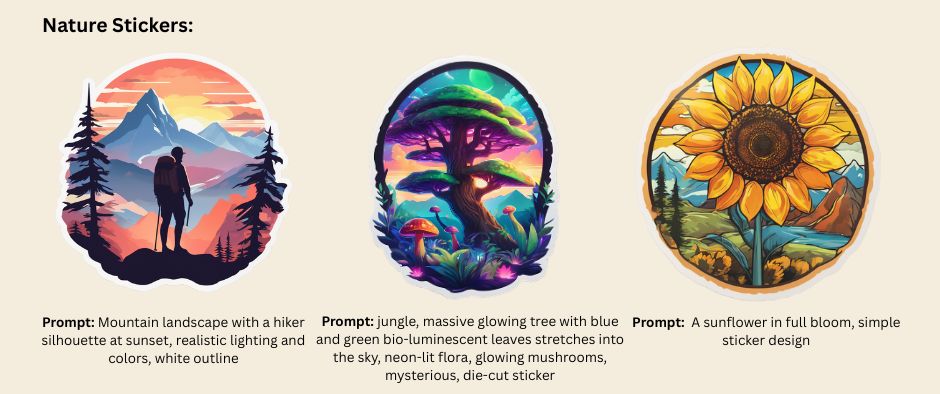
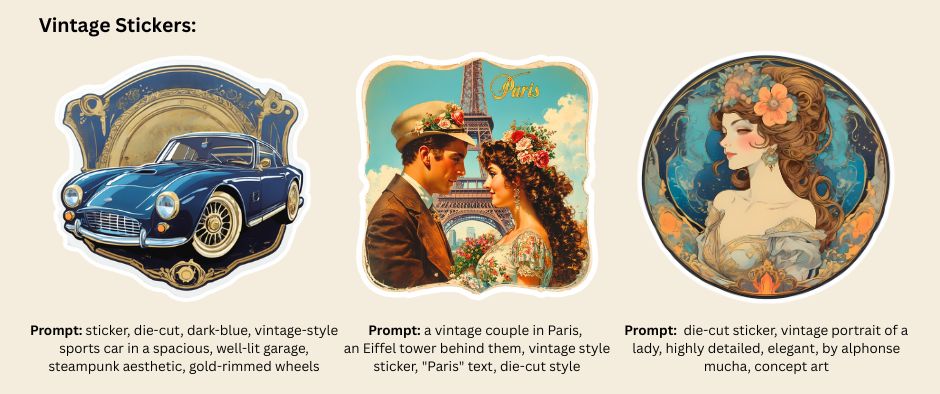
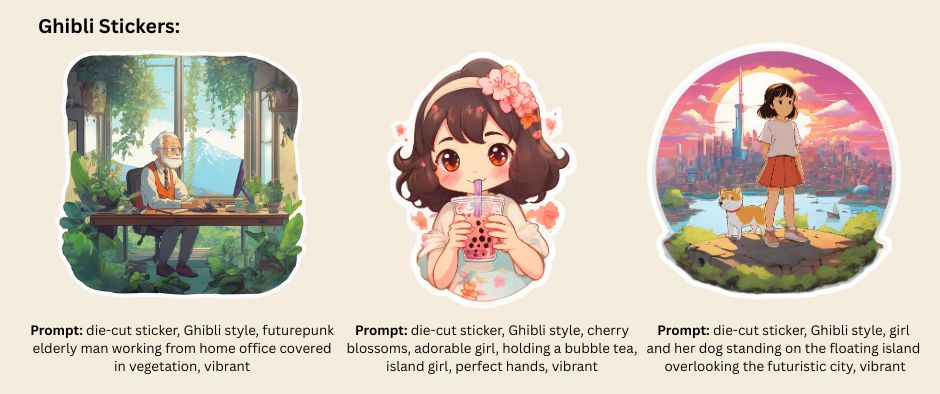
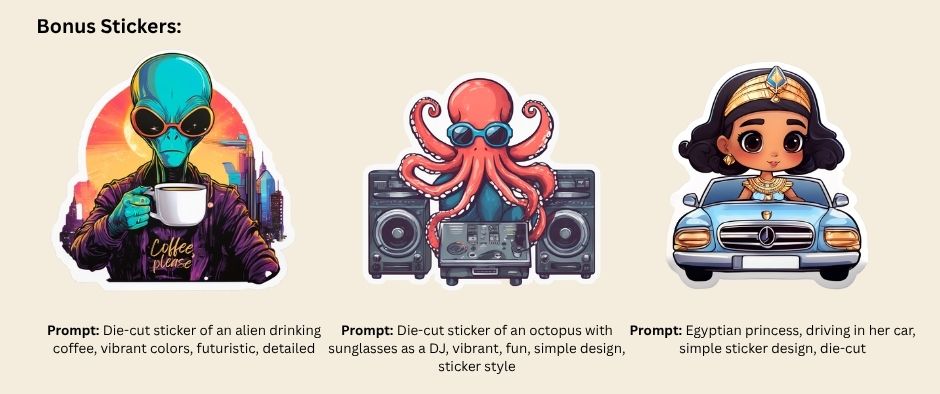
Posso usar outros estilos de arte para criar stickers?
Com certeza! Basta inserir o seu prompt e escolher um estilo de arte como "Watercolor". Depois que a imagem for gerada, você pode transformá-la em um adesivo. Se necessário, remova o fundo para isolar o assunto, depois adicione uma borda branca e você terá um design pronto para adesivo.
Conclusão
Geradores de arte com IA como o Gerador de Arte com IA tornam simples criar adesivos personalizados, oferecendo uma forma rápida, acessível e criativa de dar vida às suas ideias. Com prompts bem pensados e foco em clareza e contraste, você pode criar adesivos que se destacam, seja para uso pessoal, branding ou plataformas digitais.
Comece a criar com IA hoje e deixe a sua criatividade colar.
Compartilhe seus adesivos gerados por IA nas redes sociais. Adoraríamos ver suas criações. #AIcreatorstudio #img2go