
สติ๊กเกอร์ เป็นวิธีที่มีชีวิตชีวาในการแสดงความคิดสร้างสรรค์ โปรโมตแบรนด์ หรือเพิ่มเอกลักษณ์ให้กับของใช้ในชีวิตประจำวัน เช่น แล็ปท็อป กระบอกน้ำ หรือสมุดโน้ต ด้วยแอปสร้างงานศิลป์ด้วย AI การออกแบบสติกเกอร์แบบกำหนดเองทำได้รวดเร็ว ง่าย และเข้าถึงได้กว่าที่เคย โดยไม่ต้องมีประสบการณ์ด้านกราฟิกดีไซน์ บล็อกนี้เราจะแนะนำวิธีใช้ AI Art Generatorของ Img2Go เพื่อสร้างสติ๊กเกอร์ที่สะดุดตา!
ทำไมต้องใช้ตัวสร้างงานศิลป์ด้วย AI สำหรับสติ๊กเกอร์?
ตัวสร้างงานศิลป์ด้วย AI ได้เปลี่ยนกระบวนการสร้างสติ๊กเกอร์ด้วยความเร็ว ความยืดหยุ่น และ ความคิดสร้างสรรค์ นี่คือเหตุผลที่เหมาะกับการออกแบบสติ๊กเกอร์:
- ความรวดเร็ว: สร้างงานออกแบบคุณภาพระดับมืออาชีพในไม่กี่วินาทีเพียงพิมพ์ข้อความคำสั่ง
- การปรับแต่ง: ปรับดีไซน์ให้ตรงกับภาพที่คุณต้องการ พร้อมตัวเลือกสไตล์และสีที่หลากหลายไม่รู้จบ
- ฟีเจอร์ที่เหมาะกับสติ๊กเกอร์: Img2Go มีสไตล์งานศิลป์ให้เลือกมากกว่า 80 แบบ และสไตล์อย่าง Kawaii, Chibi และ Vector Art ก็เหมาะอย่างยิ่งสำหรับการออกแบบสติกเกอร์
- เอาต์พุตความละเอียดสูง: เครื่องมือ AI สามารถสร้างภาพที่เหมาะกับทั้งสติ๊กเกอร์ดิจิทัลและสติ๊กเกอร์สำหรับพิมพ์
- ไม่ต้องมีทักษะการออกแบบ: ทุกคนสามารถสร้างสติ๊กเกอร์ที่น่าประทับใจได้ด้วยความพยายามเพียงเล็กน้อย
อะไรทำให้งานออกแบบสติ๊กเกอร์ดี?
มีหลักสำคัญหลายข้อที่ช่วยให้คุณสร้างสติ๊กเกอร์ที่ดีได้:
ความชัดเจนและความเรียบง่าย
สติ๊กเกอร์ที่ดีควรจดจำได้ทันที งานออกแบบที่ซับซ้อนเกินไปอาจมองเห็นได้ยากบนพื้นที่เล็ก ดังนั้นควรเน้นงานภาพที่เรียบง่ายและเด่นชัด ตัดทอนองค์ประกอบให้เหลือเพียงส่วนสำคัญที่สุด
คอนทราสต์และสี
คอนทราสต์สูงช่วยให้สติ๊กเกอร์โดดเด่น สีสันสดใสและคมชัดพร้อมเส้นขอบที่ชัดเจนเป็นสิ่งสำคัญที่จะทำให้งานออกแบบสะดุดตา เลือกชุดสีที่ดึงดูดสายตาและยังมองเห็นได้ชัดแม้ในขนาดเล็ก
ขอบที่ชัดเจน
สติกเกอร์มักต้องมีขอบที่ชัดเจนเพื่อให้ดูเรียบร้อย ใน AI Art Generator ให้เพิ่มคำอย่าง "white outline" หรือ "die-cut sticker" ลงในพรอมต์ของคุณเพื่อให้ได้ขอบที่สะอาด เหมาะสำหรับ สติ๊กเกอร์ไดคัต
การใส่ตัวละครลงในงานออกแบบสติ๊กเกอร์ของคุณ
เมื่อออกแบบตัวละครสำหรับสติ๊กเกอร์ ความเรียบง่ายคือหัวใจสำคัญ รายละเอียดที่ซับซ้อนอาจมองไม่เห็นบนพื้นที่เล็ก จึงควรโฟกัสที่องค์ประกอบหลักของตัวละคร เช่น ทรงผม ดวงตา หรือเสื้อผ้า รักษาดีไซน์ให้สะอาดตาและมินิมอล เพื่อให้สติ๊กเกอร์ตัวละครของคุณโดดเด่น ชัดเจน และสะดุดตา
หากต้องการเคล็ดลับในการสร้างตัวละครที่แข็งแรง ลองอ่านบล็อกก่อนหน้าของเราเกี่ยวกับการออกแบบตัวละคร
คู่มือทีละขั้นตอนสำหรับการสร้างสติกเกอร์ด้วย AI Art Generator
มาดูวิธีใช้ตัวสร้างงานศิลป์ด้วย AIของเราเพื่อสร้างและพิมพ์สติ๊กเกอร์แบบกำหนดเอง พร้อมเคล็ดลับให้ดีไซน์ของคุณโดดเด่น
ขั้นตอนที่ 1: ระดมไอเดียคอนเซ็ปต์สติ๊กเกอร์ของคุณ
กำหนดจุดประสงค์และสไตล์ของสติ๊กเกอร์ก่อนเริ่มสร้าง:
- จุดประสงค์: ใช้ส่วนตัว (เช่น ตกแต่งไดอารี) สร้างแบรนด์ (เช่น สติ๊กเกอร์โลโก้) หรือใช้ทำการตลาด (เช่น ของแจกในงานอีเวนต์)?
- กลุ่มเป้าหมาย: การ์ตูนสนุกๆ สำหรับเด็ก โลโก้เรียบหรูสำหรับมืออาชีพ หรือคำคมเก๋ๆ สำหรับสายโซเชียล?
- ธีม: องค์ประกอบเฉพาะ เช่น สัตว์ ลวดลาย หรือดีไซน์ตามฤดูกาล (เช่น "Halloween ghost" หรือ "brand logo")
- รูปแบบการใช้งาน: สติ๊กเกอร์สำหรับของจริง (เช่น ติดกระบอกน้ำ) หรือดิจิทัล (เช่น ใช้ใน WhatsApp)?
คอนเซ็ปต์ที่ชัดเจนจะช่วยให้คุณเขียนข้อความคำสั่ง AI ได้แม่นยำขึ้น
ขั้นตอนที่ 2: เข้าเว็บไซต์ Img2Go และเลือก AI Art Generator
หากต้องการสร้างสติ๊กเกอร์แบบกำหนดเอง ให้เริ่มจากAI Art Generator ตัวสร้างงานศิลป์ด้วย AI ที่ทรงพลัง ใช้งานง่าย และยืดหยุ่น
แพลตฟอร์มมีแพ็กเกจใช้งานฟรี แต่ แบบพรีเมียม จะปลดล็อกฟีเจอร์ระดับสูงและ สไตล์ เพิ่มเติม
ขั้นตอนที่ 3: สร้างดีไซน์สติ๊กเกอร์ของคุณ
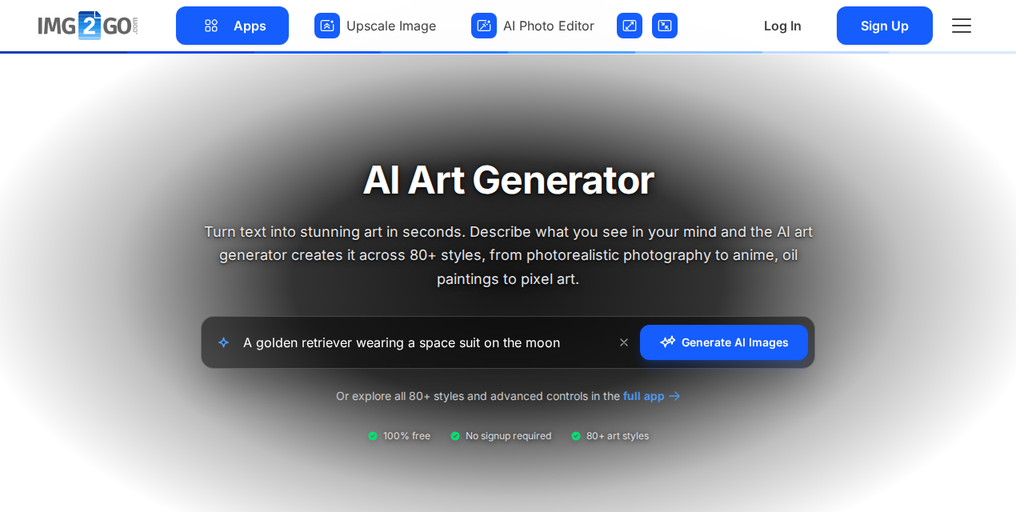
- เปิด AI Art Generator คุณไม่ต้องมีบัญชีก็เริ่มใช้งานได้
- เขียนข้อความคำสั่ง (prompt)
- ถ้าต้องการ คุณสามารถเลือกสไตล์ เช่น Kawaii หรือ Chibi ในแท็บ Settings
- คลิก "Generate" เพื่อดูดีไซน์หลากหลายรูปแบบ
หมายเหตุ: ไม่ต้องกังวลหากผลงานครั้งแรกยังไม่ตรงใจ ปรับแต่งพรอมต์ของคุณเพื่อผลลัพธ์ที่ดีขึ้น: ลองใช้ข้อความที่ต่างกัน (เช่น "add a starry background" หรือ "Kawaii style") แล้วคลิก "Generate Again" จนกว่าคุณจะพอใจ
ขั้นตอนที่ 4: ดาวน์โหลดดีไซน์ที่สร้างด้วย AI
เมื่อคุณพอใจกับดีไซน์สติ๊กเกอร์แล้ว ให้ดาวน์โหลดเป็น ไฟล์ PNG คุณสามารถดาวน์โหลดแต่ละดีไซน์แยกกัน หรือดาวน์โหลดทุกแบบพร้อมกันเป็น ไฟล์ ZIP
ขั้นตอนที่ 5: แก้ไขดีไซน์ที่สร้างด้วย AI
ปรับแต่งดีไซน์ของคุณเพิ่มเติมด้วยเครื่องมือแก้ไขของ Img2Go:
- เพิ่มข้อความ: เพิ่มสโลแกน ชื่อแบรนด์ หรือแฮชแท็กด้วย Photo Editor
- ลบพื้นหลัง: หากดีไซน์ของคุณมีพื้นหลังและคุณต้องการเวอร์ชันโปร่งใสสำหรับงานพิมพ์ ให้ใช้ เครื่องมือลบพื้นหลัง
- ปรับขนาดรูปภาพ: ปรับดีไซน์ให้ได้ขนาดสติ๊กเกอร์ที่ต้องการด้วย ปรับขนาดรูปภาพ
- ขยายความละเอียดรูปภาพ: หากจำเป็น ให้ ขยายความละเอียด ดีไซน์สติ๊กเกอร์ของคุณ
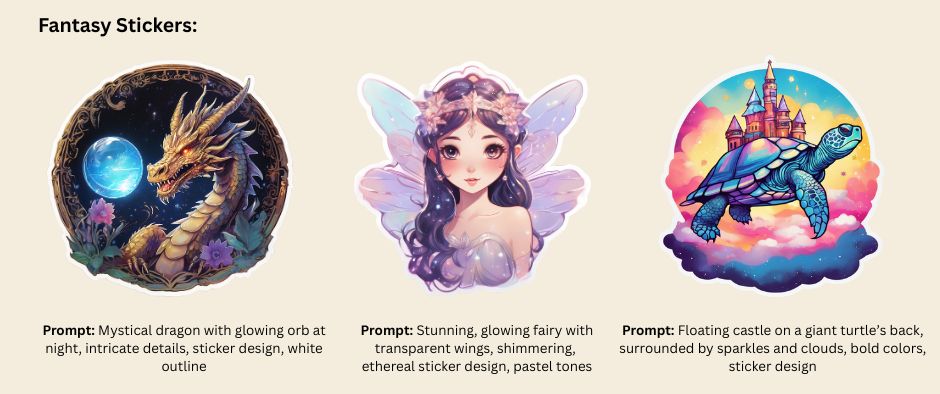
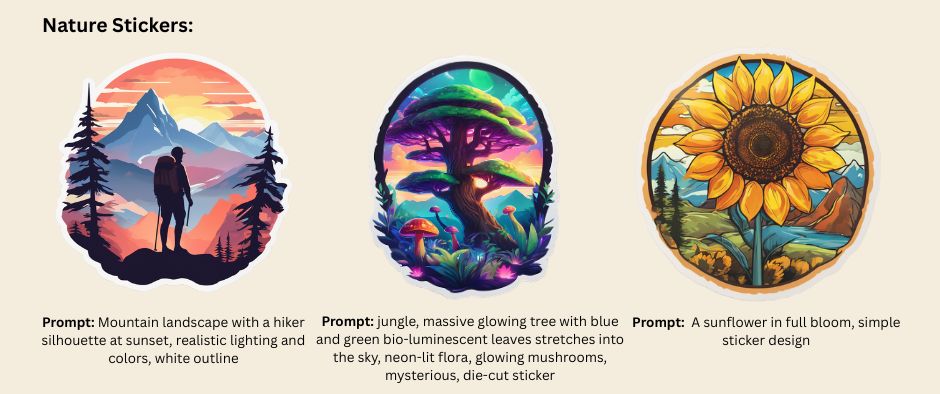
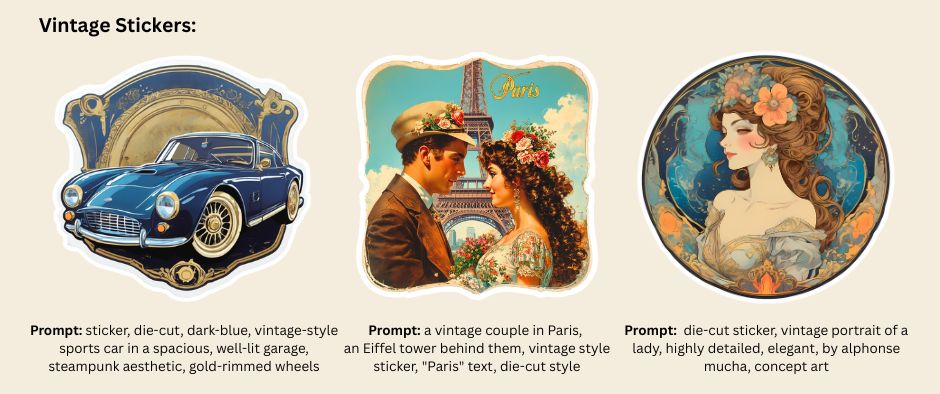
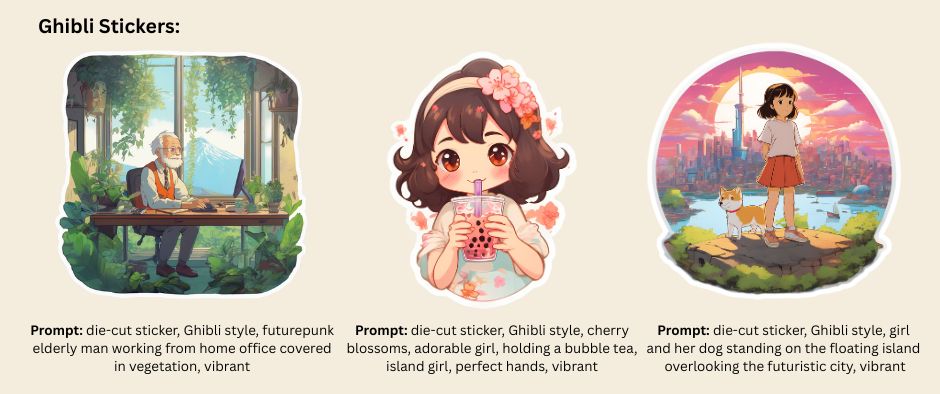
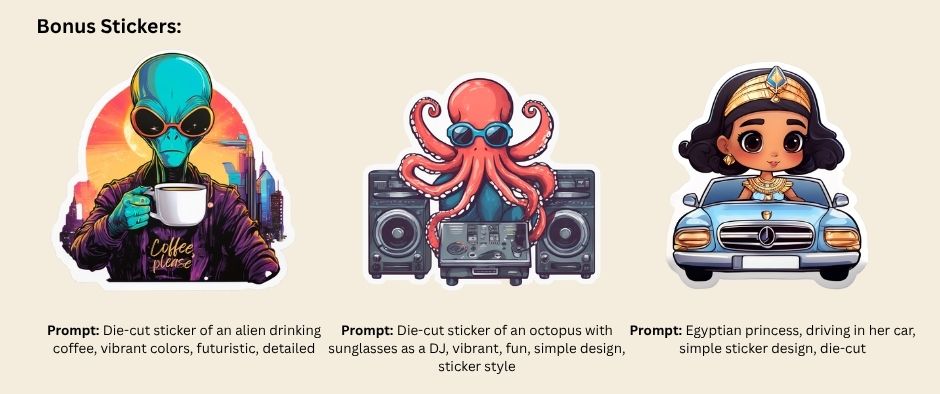
ตัวอย่าง prompt สำหรับสติ๊กเกอร์และผลลัพธ์
ตัวอย่าง prompt สำหรับ AI Art Generator ของ Img2Go มีดังนี้:
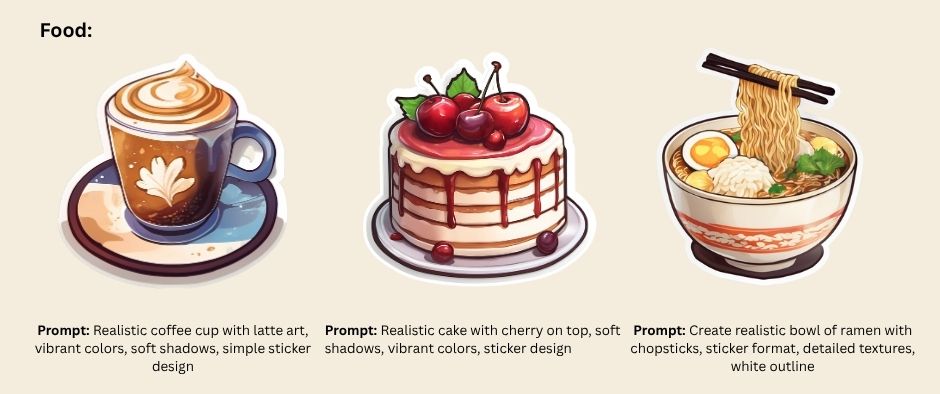
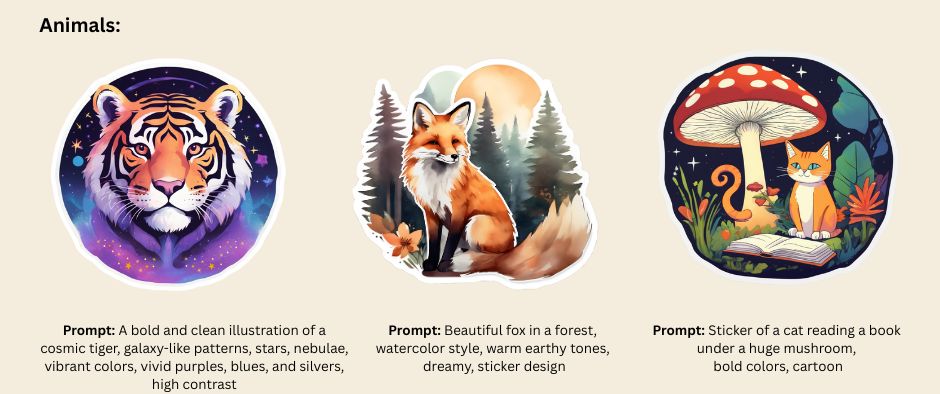
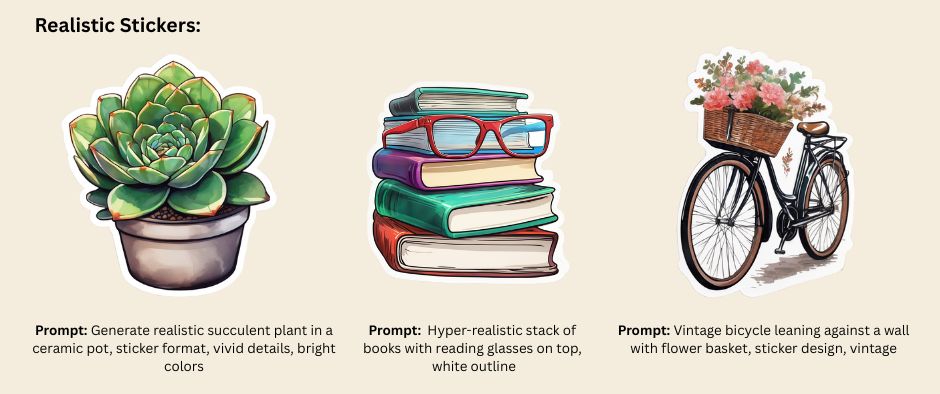
ฉันสามารถใช้สไตล์งานศิลป์อื่นเพื่อสร้างสติกเกอร์ได้ไหม?
ได้เลย! เพียงกรอก prompt ของคุณแล้วเลือกสไตล์งานศิลป์อย่างเช่น "Watercolor" เมื่อภาพถูกสร้างแล้ว คุณก็สามารถแปลงให้เป็นสติ๊กเกอร์ได้ หากจำเป็น ให้ลบพื้นหลังเพื่อแยกตัวแบบ จากนั้นค่อยใส่ขอบสีขาวภายหลัง คุณก็จะได้ดีไซน์สติ๊กเกอร์พร้อมใช้งาน
สรุป
เครื่องมือสร้างศิลปะด้วย AI อย่าง AI Art Generator ทำให้การสร้างสติ๊กเกอร์แบบกำหนดเองเป็นเรื่องง่าย มอบวิธีที่รวดเร็ว ประหยัด และสร้างสรรค์ในการเปลี่ยนไอเดียของคุณให้เป็นภาพจริง เพียงเขียน prompt อย่างรอบคอบและใส่ใจกับความชัดเจนและความคอนทราสต์ คุณก็สามารถสร้างสติ๊กเกอร์ที่โดดเด่นได้ ไม่ว่าจะใช้ส่วนตัว การสร้างแบรนด์ หรือบนแพลตฟอร์มดิจิทัล
เริ่มออกแบบด้วย AI วันนี้ แล้วปล่อยให้ไอเดียของคุณติดอยู่ทุกที่
แชร์สติ๊กเกอร์ที่สร้างด้วย AI ของคุณบนโซเชียลมีเดีย เราอยากเห็นผลงานของคุณ #AIcreatorstudio #img2go