
ステッカー は、創造性を表現したり、ブランドを宣伝したり、ノートパソコンや水筒、ノートなどの日用品をパーソナライズしたりするのに最適な、カラフルで楽しい方法です。 AI 画像生成ツールを使えば、オリジナルステッカーのデザインがこれまでになく速く、簡単で、身近なものになります。グラフィックデザインの経験は一切不要です。このブログでは、Img2Go の AI Art Generatorを使って、目を引くステッカーを作る手順を紹介します。
ステッカー作成に AI 画像生成ツールを使う理由
AI 画像生成ツール は、スピードと柔軟性、そして 創造性を提供することで、ステッカー制作の形を変えました。ステッカーデザインに最適な理由は次のとおりです。
- スピード: テキストプロンプトを入力するだけで、数秒でプロ品質のデザインを生成できます。
- カスタマイズ: スタイルや色のバリエーションが豊富で、理想のイメージに合わせてデザインを調整できます。
- ステッカー向け機能: Img2Go では 80 以上のアートスタイルを提供しており、Kawaii、Chibi、Vector Art などのスタイルはステッカーデザインに最適です。
- 高解像度出力: AI ツールなら、デジタル用にも印刷用にも適した画像を生成できます。
- デザインスキル不要: 誰でも、最小限の手間で印象的なステッカーを作成できます。
良いステッカーデザインとは?
優れたステッカーを作るには、いくつかの重要なポイントがあります。
明快さとシンプルさ
良いステッカーはひと目で分かるであることが大切です。細かすぎるデザインは小さな面積ではつぶれてしまうため、シンプルで力強いビジュアルを意識しましょう。要素を絞り込み、必要なものだけにデザインを整理してください。
コントラストと色
高いコントラストにすることで、ステッカーはぐっと目立ちます。明るく大胆な色と、はっきりしたアウトラインは、デザインを印象的に見せるために重要です。小さいサイズでも視認性を保てるよう、目を引く配色を選びましょう。
はっきりとした縁取り
ステッカーは、仕上がりを良くするために輪郭がはっきりしている必要があります。AI Art Generator で、プロンプトに「white outline」や「die-cut sticker」などの用語を追加して、ダイカットステッカー に最適な、きれいな縁取りを指定しましょう。
キャラクターを取り入れたステッカーデザイン
ステッカー用のキャラクターをデザインする際は、シンプルさが重要です。細かなディテールは小さな面積では見えづらくなるため、髪型や目、服装など、キャラクターの核となる要素にフォーカスしましょう。デザインはシンプルかつミニマルに保ち、キャラクターステッカーが太く、はっきりと、視覚的に印象的に見えるようにします。
強いキャラクターデザインを作るコツについては、過去のブログ記事キャラクターデザインもぜひご覧ください。
AI Art Generator でステッカーを作成するためのステップバイステップガイド
AIアートジェネレーター を使ってオリジナルステッカーを作成・印刷する手順と、デザインを際立たせるためのヒントを紹介します。
ステップ 1: ステッカーのコンセプトを考える
生成する前に、ステッカーの目的とスタイルを明確にしましょう。
- 目的: 個人利用(例: 日記のデコレーション)、ブランディング(例: ロゴステッカー)、マーケティング(例: イベントのノベルティ)など?
- 対象ユーザー: 子ども向けのポップなイラスト、ビジネス向けの洗練されたロゴ、SNS 向けのトレンド感あるメッセージなど?
- テーマ: 動物やパターン、季節モチーフなど、具体的な要素(例: 「ハロウィンのゴースト」や「ブランドロゴ」)。
- 用途: 水筒などに貼る物理ステッカーか、WhatsApp などで使うデジタルステッカーか?
コンセプトが明確だと、AI へのプロンプトもより的確に書けます。
ステップ 2: Img2Go にアクセスして AI 画像生成ツールを選ぶ
オリジナルステッカーを作成するには、まず使いやすさと柔軟性を備えた高機能な AI 画像生成ツールであるAI Art Generatorから始めましょう。
このプラットフォームには無料プランがありますが、プレミアムプランを利用すると高度な機能やより多くのスタイルが解放されます。
ステップ3: ステッカーデザインを生成する
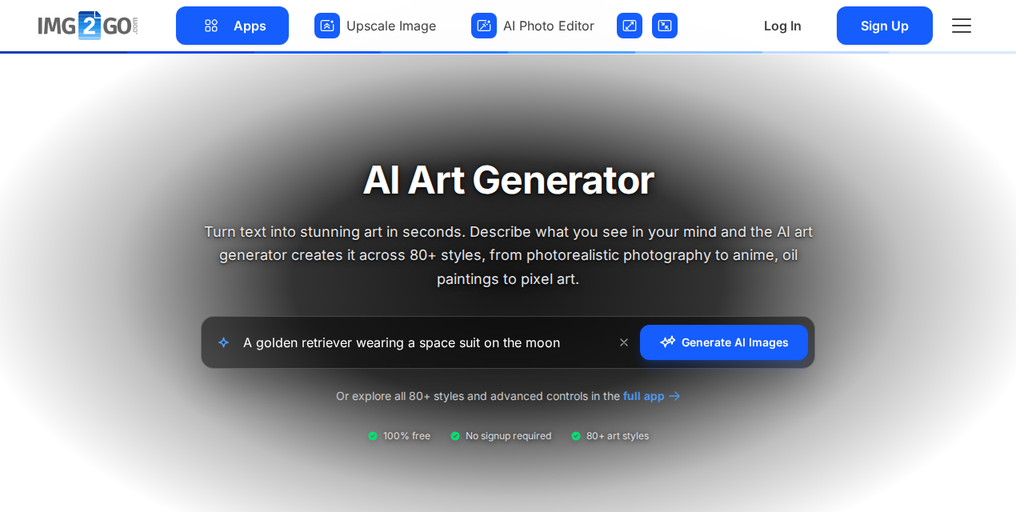
- AI Art Generator を開きます。開始するのにアカウントは不要です。
- テキストプロンプトを入力します。
- 必要に応じて、Settings タブで Kawaii や Chibi などのスタイルを選択します。
- 「Generate」をクリックして、複数のデザインバリエーションを表示します。
注意: 最初の結果が完璧でなくても心配はいりません。プロンプトを調整して結果を改善しましょう。「add a starry background」や「Kawaii style」など、異なるフレーズを試し、「Generate Again」をクリックして納得のいくまで繰り返します。
ステップ4: AI 生成デザインをダウンロードする
ステッカーデザインに満足したら、PNG ファイルとしてダウンロードします。各デザインを個別にダウンロードすることも、すべてのバリエーションをZIP ファイルとして一括ダウンロードすることもできます。
ステップ5: AI 生成デザインを編集する
Img2Go の編集ツールを使ってデザインを微調整しましょう:
- テキストを追加: フォトエディターを使ってスローガン、ブランド名、ハッシュタグを追加します。
- 背景を削除: デザインに背景が含まれていて、印刷用に透過バージョンが必要な場合は、背景削除ツールを使用してください。
- 画像サイズ変更: 画像のサイズ変更を使って、目的のステッカーサイズにデザインを調整します。
- 画像の高解像度化: 必要に応じて、高解像度化してステッカーデザインを高解像度化します。
ステッカープロンプトと結果の例
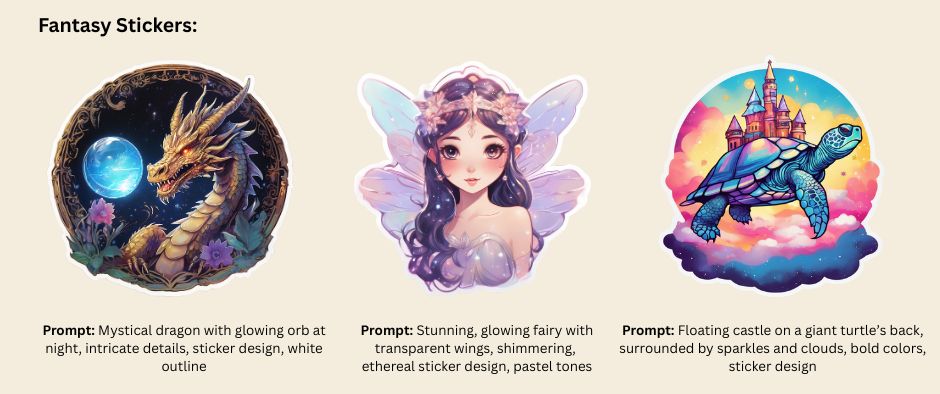
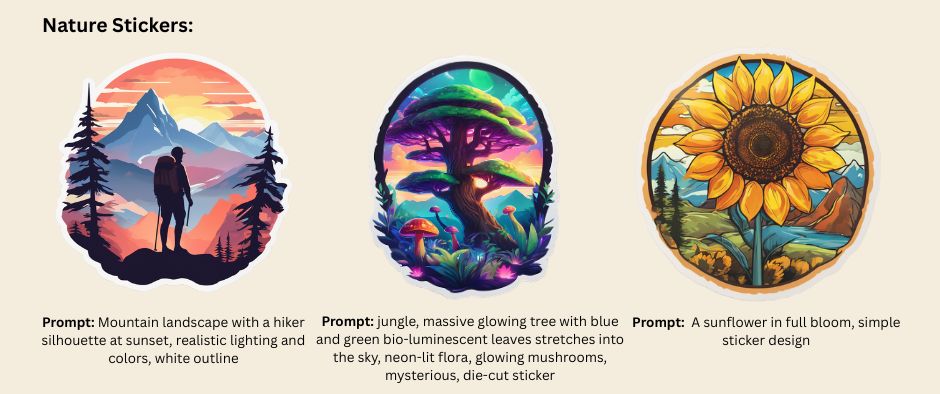
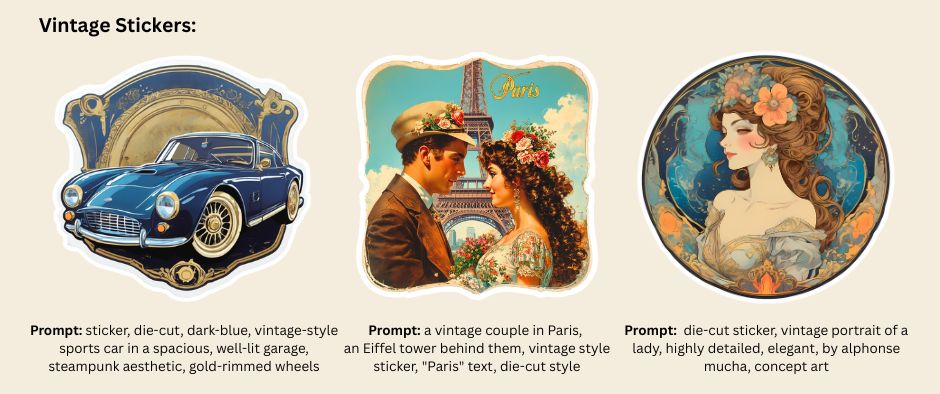
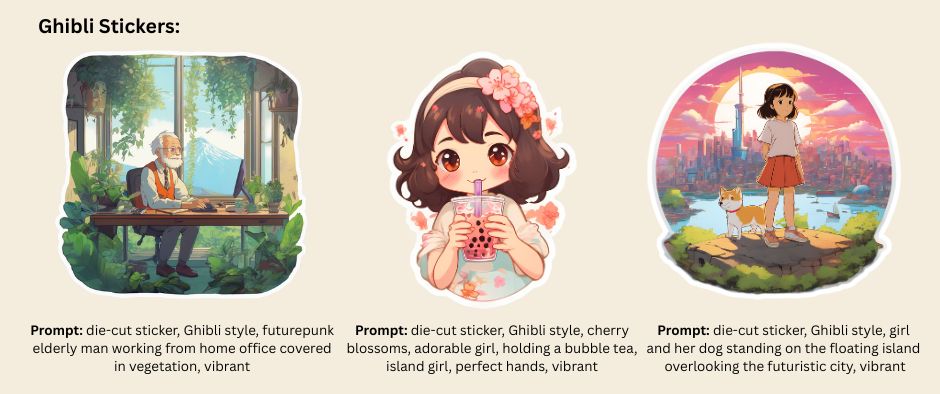
Img2Go のAI Art Generatorで使えるサンプルプロンプトをいくつかご紹介します:
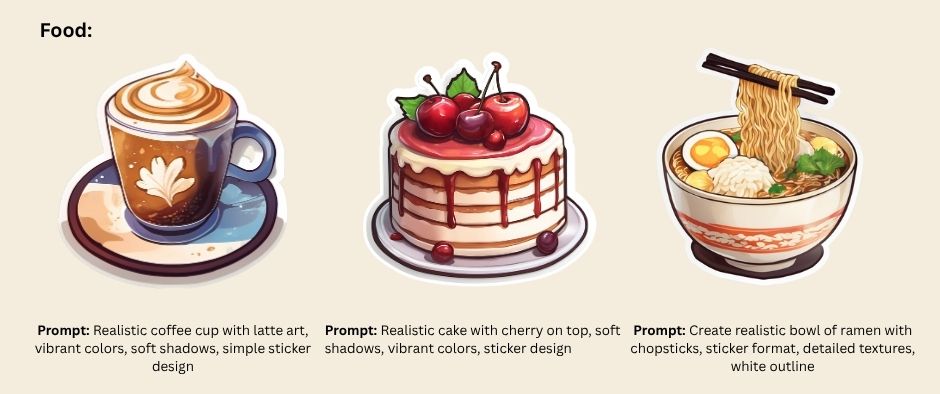
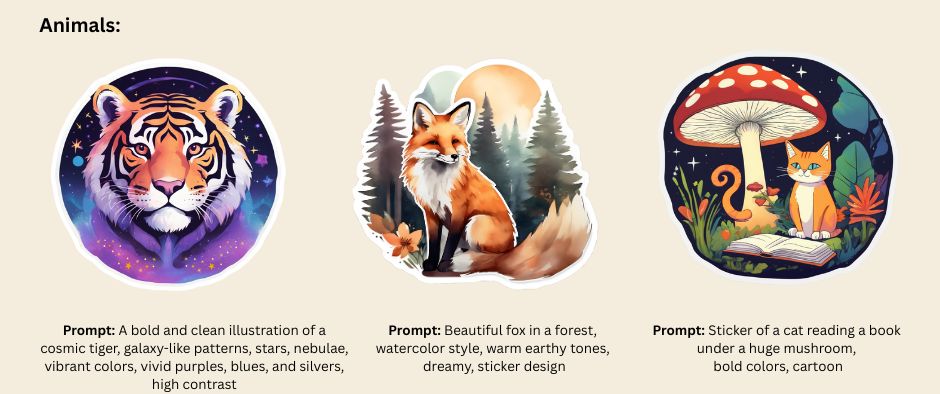
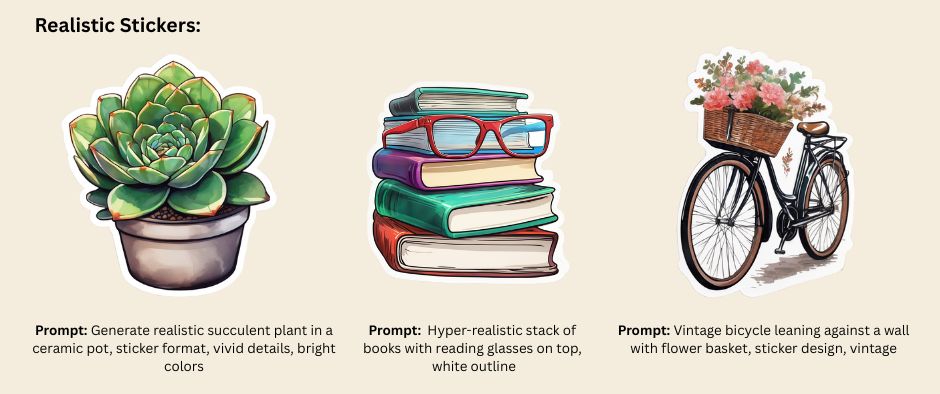
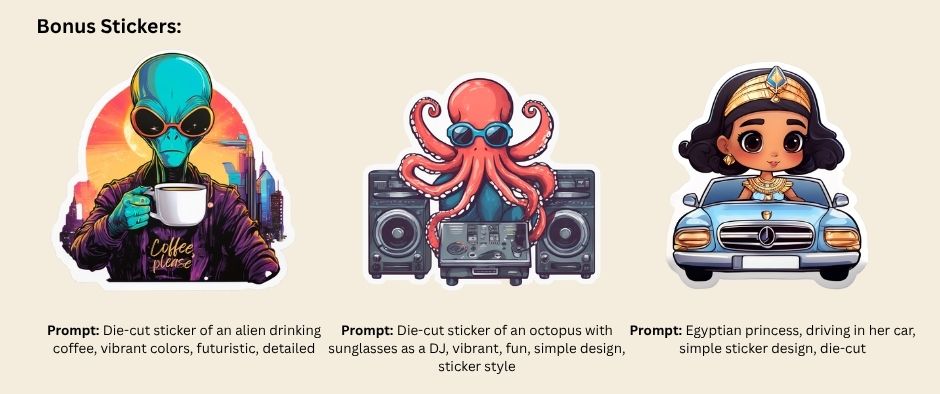
ステッカー作成に他のアートスタイルも使えますか?
もちろんです! プロンプトを入力し、"Watercolor"などのアートスタイルを選択するだけです。画像が生成されたら、それをステッカーに変換できます。必要であれば背景を削除して被写体だけを残し、その後で白い縁取りを追加すれば、ステッカー用のデザインが完成します。
まとめ
AI Art Generator のような AI アートジェネレーターを使えば、オリジナルステッカーを手軽に作成でき、アイデアを形にするための迅速でコストを抑えたクリエイティブな方法が得られます。よく練られたプロンプトを作成し、明瞭さとコントラストを意識することで、個人利用、ブランディング、デジタルプラットフォーム用のいずれにおいても、目を引くステッカーを作成できます。
今すぐ AI でデザインを始めて、ひらめきをステッカーにしましょう。
作成した AI ステッカーをぜひソーシャルメディアでシェアしてください。皆さまの作品を見るのを楽しみにしています。#AIcreatorstudio #img2go